
Đồng bộ lịch Outlook
Đồng bộ Outlook Calendar của người dùng với Odoo giúp theo dõi các công việc và cuộc hẹn trên tất cả các ứng dụng liên quan.
Cài đặt Microsoft Azure
Để đồng bộ Outlook Calendar với Calendar của Odoo, cần một tài khoản Microsoft Azure. Tạo tài khoản là miễn phí cho người dùng chưa từng dùng hoặc chưa trả phí cho Azure. Để biết thêm thông tin, xem các tùy chọn tài khoản trên Azure website.
Tham khảo Microsoft's documentation về cách thiết lập Microsoft Entra ID (được gọi là Microsoft Azure Active Directory (Azure AD)). Đây là một bảng điều khiển API để quản lý và đăng ký các ứng dụng Microsoft.
Người dùng Microsoft Entra ID hiện tại nên đăng nhập tại Microsoft Azure developer portal. Tiếp theo, chọn View trong phần có nhãn Manage Microsoft Entra ID
Đăng ký ứng dụng
Sau khi đăng nhập bằng Microsoft Entra ID, register an application.
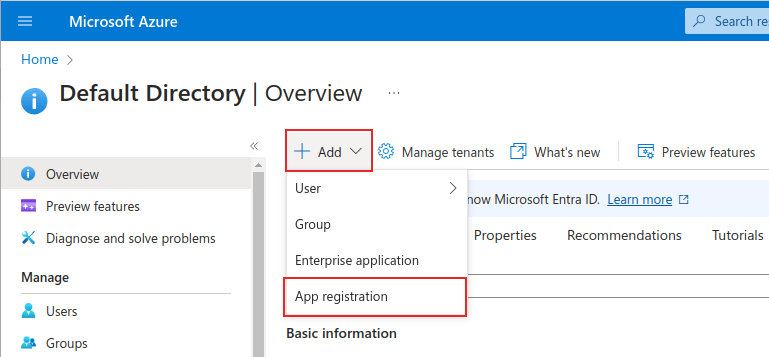
Để tạo một ứng dụng, nhấn + Add trong thanh menu trên cùng. Từ menu thả xuống xuất hiện, chọn App Registration
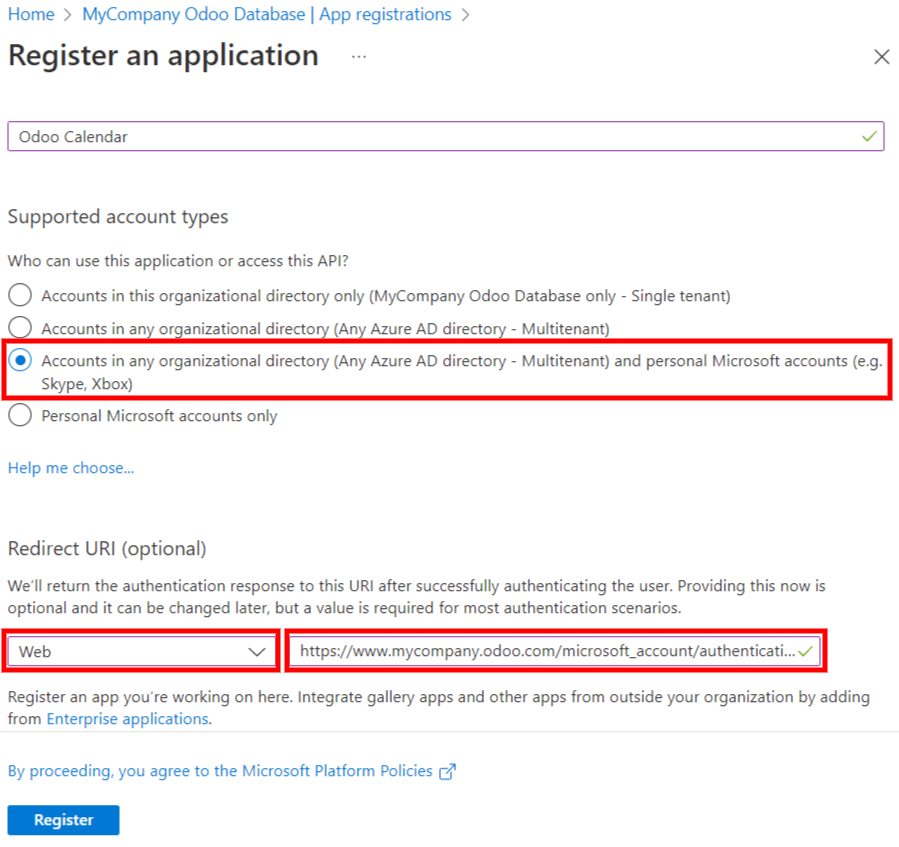
Nhập một Name duy nhất cho ứng dụng đã kết nối.
Việc chọn Supported account type phù hợp là rất quan trọng, nếu không ứng dụng đã kết nối sẽ không hoạt động. Người dùng muốn kết nối Outlook Calendar với Odoo nên chọn tùy chọn Accounts in any organizational directory (Any Microsoft Entra ID directory - Multitenant) and personal Microsoft accounts (e.g. Skype, Xbox) cho Supported account types.
Khi cấu hình Redirect URI, chọn tùy chọn Web từ menu thả xuống đầu tiên. Sau đó, nhập URI (URL) của cơ sở dữ liệu Odoo, tiếp theo là /microsoft_account/authentication.
Example
Nhập https://yourdbname.odoo.com/microsoft_account/authentication cho Redirect URI. Thay thế yourdbname.odoo.com bằng URL
Mẹo
Đảm bảo URL (miền) của cơ sở dữ liệu được sử dụng trong URI là cùng miền chính xác như miền được cấu hình trên tham số hệ thống web.base.url
Truy cập web.base.url bằng cách kích hoạt developer mode, và điều hướng tới . Sau đó, chọn nó từ danh sách Key trên trang System Parameters.
Để biết thêm thông tin về các hạn chế và giới hạn của URI, hãy kiểm tra trang Redirect URI (reply URL) restrictions and limitations của Microsoft.
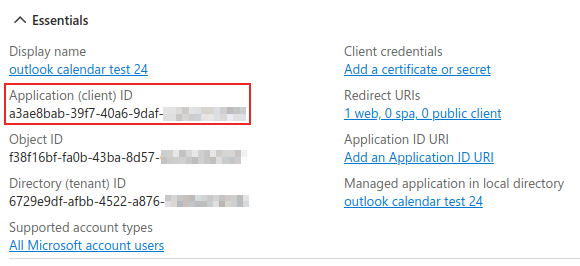
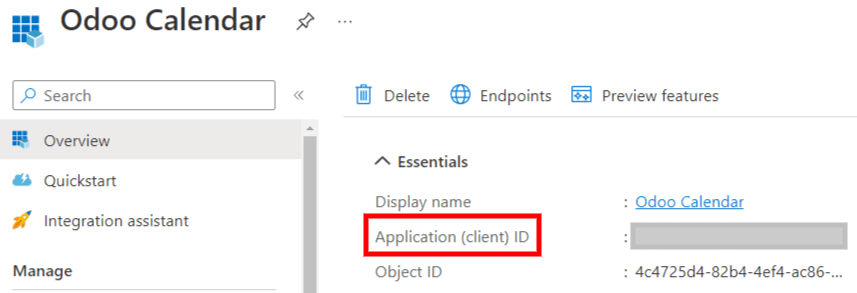
Cuối cùng, trên trang đăng ký ứng dụng, nhấp vào nút Register để hoàn tất việc đăng ký ứng dụng. Application (client) ID được tạo ra. Sao chép giá trị này, vì nó sẽ cần thiết sau này, trong Cấu hình trong Odoo.
Tạo client secret
Thông tin xác thực thứ hai cần thiết để hoàn thành đồng bộ hoá Microsoft Outlook Calendar là Client Secret. Người dùng phải thêm một client secret, vì điều này cho phép Odoo xác thực tự động, không yêu cầu tương tác từ phía người dùng. Certificates là tùy chọn.
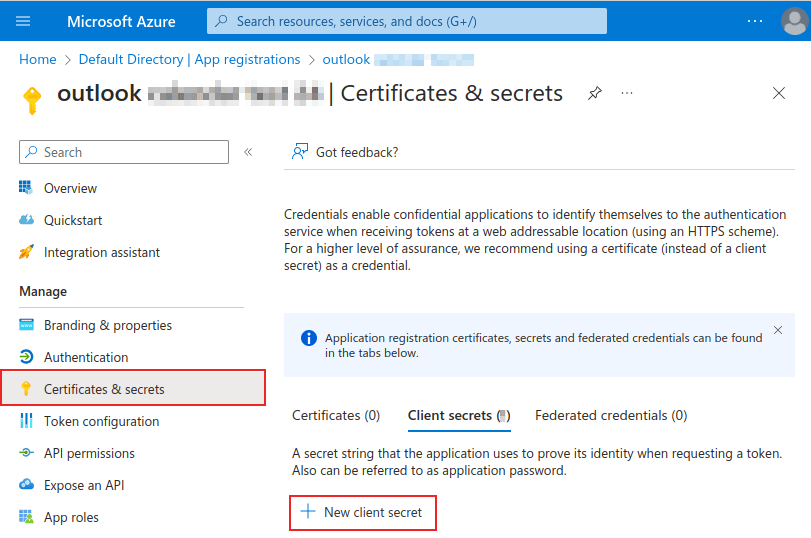
Để thêm client secret, nhấp vào trong menu bên trái. Sau đó nhấp vào + New client secret để tạo client secret.
Tiếp theo, nhập một Description, và chọn thời điểm client secret Expires. Các tùy chọn khả dụng bao gồm: 90 days (3 months), 365 days (12 months), 545 days (18 months), 730 days (24 months) hoặc Custom. Tùy chọn Custom cho phép quản trị viên thiết lập ngày Start và End.
Cuối cùng, nhấn Add để Add a client secret.
Mẹo
Vì việc đặt lại đồng bộ có thể khó khăn, Odoo khuyên bạn thiết lập ngày hết hạn tối đa cho client secret (24 tháng hoặc tùy chỉnh), để không cần đồng bộ lại trong thời gian gần nhất.
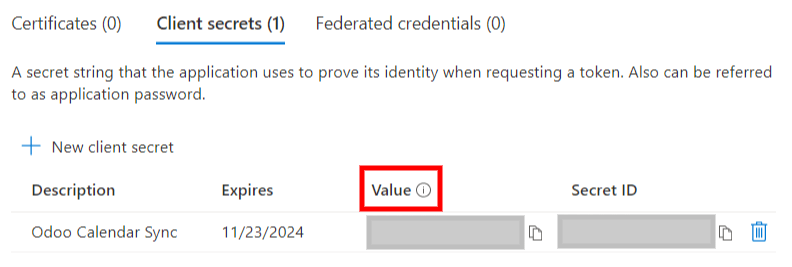
Sao chép Value để sử dụng trong phần tiếp theo.
Cảnh báo
Giá trị client secret không thể xem được, ngoại trừ ngay sau khi tạo. Hãy chắc chắn lưu secret khi đã tạo trước khi rời trang.
Cấu hình trong Odoo
Trong cơ sở dữ liệu Odoo, vào , và chọn ô kiểm bên cạnh cài đặt Outlook Calendar. Nhớ nhấn Save để thực hiện các thay đổi.
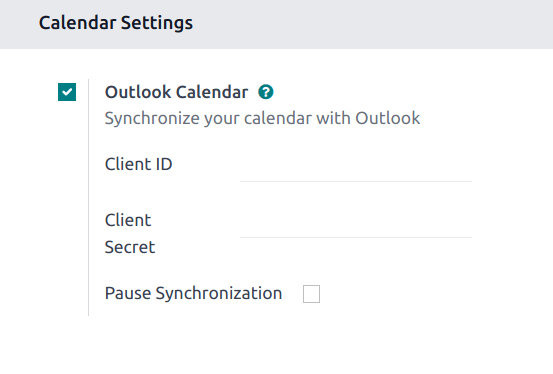
Từ cổng Microsoft Azure, trong phần Overview của ứng dụng, sao chép Application (Client) ID, nếu chưa sao chép, và dán vào trường Client ID trong Odoo.
Sao chép Value (Giá trị Client Secret) đã lấy trước và dán vào trường Client Secret trong Odoo.
Cuối cùng, trên trang Odoo nhấn Save.
Đồng bộ với Outlook
Cảnh báo
Odoo khuyến nghị mạnh mẽ việc thử đồng bộ lịch Outlook trên một cơ sở dữ liệu thử nghiệm và một địa chỉ email thử (không được dùng cho bất kỳ mục đích nào khác) trước khi cố gắng đồng bộ Lịch Outlook mong muốn với cơ sở dữ liệu sản xuất của người dùng.
Nếu người dùng có bất kỳ sự kiện nào trong quá khứ, hiện tại hoặc tương lai trên lịch Odoo của họ trước khi đồng bộ lịch Outlook, Outlook sẽ coi các sự kiện được kéo từ lịch Odoo trong quá trình đồng bộ là sự kiện mới, gây ra việc gửi thông báo email từ Outlook đến tất cả người tham dự sự kiện.
Để tránh việc gửi email không mong muốn đến mọi người tham dự sự kiện đã, đang và sẽ tham dự, người dùng phải thêm các sự kiện từ lịch Odoo vào lịch Outlook trước lần đồng bộ đầu tiên, xóa các sự kiện khỏi Odoo, và sau đó bắt đầu đồng bộ.
Ngay cả sau khi đồng bộ Lịch Odoo với lịch Outlook, Outlook vẫn sẽ gửi thông báo cho tất cả người tham gia sự kiện mỗi khi một sự kiện được chỉnh sửa (tạo, xóa, khôi phục, hoặc thay đổi ngày/giờ sự kiện), không có ngoại lệ nào. Đây là một hạn chế không thể khắc phục từ phía Odoo.
Tóm lại, một khi người dùng đồng bộ lịch Outlook của họ với lịch Odoo:
Tạo một sự kiện trong Odoo sẽ khiến Outlook gửi lời mời tới tất cả người tham dự sự kiện.
Xóa một sự kiện trong Odoo sẽ khiến Outlook gửi thông báo hủy cho tất cả người tham dự sự kiện.
Khôi phục một sự kiện trong Odoo sẽ khiến Outlook gửi lời mời đến tất cả người tham dự sự kiện.
Lưu trữ một sự kiện trong Odoo sẽ khiến Outlook gửi thông báo hủy cho tất cả người tham dự.
Thêm một liên hệ vào sự kiện sẽ khiến Outlook gửi lời mời đến tất cả người tham dự sự kiện.
Xóa một liên hệ khỏi sự kiện sẽ khiến Outlook gửi thông báo hủy cho tất cả người tham dự sự kiện.
Đồng bộ Lịch Odoo và Outlook
Trong cơ sở dữ liệu Odoo, mở module Lịch và nhấp vào nút đồng bộ Outlook ở phía bên phải của trang, dưới lịch hàng tháng.
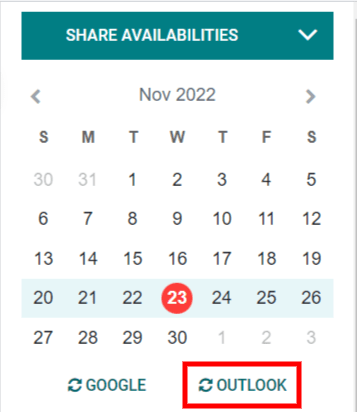
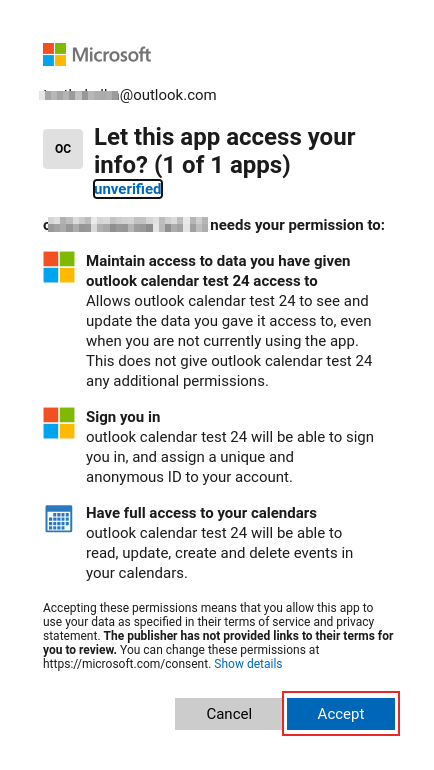
Quá trình đồng bộ là hai chiều, có nghĩa là các sự kiện được đồng bộ trong cả hai tài khoản (Outlook và Odoo). Trang sẽ chuyển hướng tới trang đăng nhập Microsoft, và người dùng sẽ được yêu cầu đăng nhập vào tài khoản của mình nếu chưa đăng nhập. Cuối cùng, cấp các quyền cần thiết bằng cách nhấp vào Accept.
Ghi chú
Tất cả người dùng muốn sử dụng đồng bộ chỉ cần đồng bộ lịch của họ với Outlook. Cấu hình tài khoản Azure của Microsoft chỉ cần thực hiện một lần, vì các ID máy khách và mã bí mật máy khách của Microsoft Entra ID là duy nhất, giúp người dùng quản lý một phiên bản cụ thể của dịch vụ đám mây Microsoft cho cả người dùng nội bộ và bên ngoài.
Xem thêm
Khắc phục lỗi đồng bộ
Có thể có lúc tài khoản Microsoft Outlook Calendar không đồng bộ đúng cách với Odoo. Các vấn đề đồng bộ có thể được thấy trong nhật ký cơ sở dữ liệu.
Trong những trường hợp này, tài khoản cần được khắc phục. Có thể thực hiện đặt lại bằng nút Reset Account, có thể truy cập bằng cách điều hướng tới . Sau đó, chọn người dùng để sửa lịch và nhấn vào thẻ Calendar.
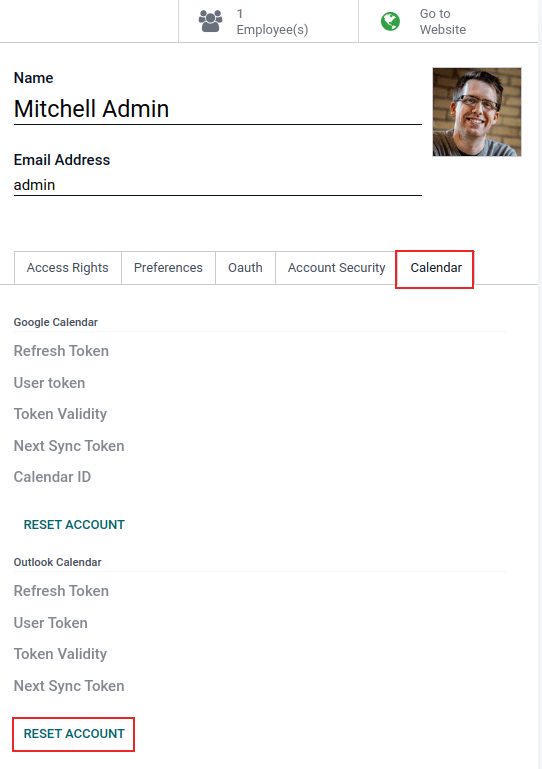
Tiếp theo, nhấn Reset Account dưới lịch đúng.
Đặt lại tùy chọn
Các tùy chọn đặt lại sau có sẵn để khắc phục sự đồng bộ Microsoft Outlook Calendar với Odoo:
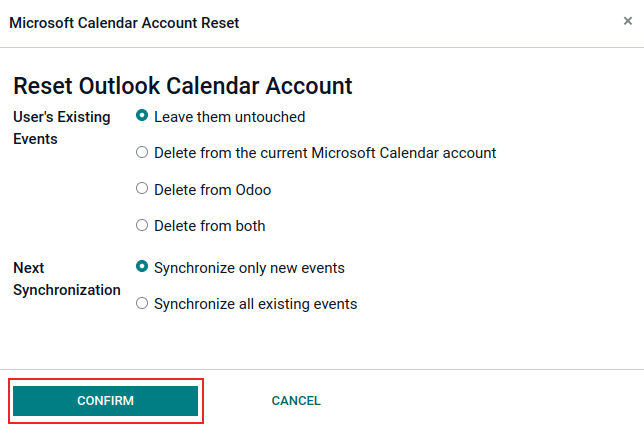
User's Existing Events:
Leave them untouched: không thay đổi các sự kiện.
Delete from the current Microsoft Calendar account: delete the events from Microsoft Outlook Calendar.
Delete from Odoo: delete the events from the Odoo calendar.
Delete from both: xóa các sự kiện khỏi cả Microsoft Outlook Calendar và lịch Odoo.
Next Synchronization:
Synchronize only new events: đồng bộ các sự kiện mới trên Microsoft Outlook Calendar và/hoặc lịch Odoo.
Synchronize all existing events: đồng bộ tất cả các sự kiện trên Microsoft Outlook Calendar và/hoặc lịch Odoo.
Nhấn Confirm sau khi thực hiện lựa chọn để chỉnh sửa các sự kiện của người dùng và đồng bộ lịch.