
Mã vạch
Sử dụng máy quét mã vạch để xử lý các đơn đặt hàng của điểm bán hàng giúp cải thiện hiệu suất của bạn trong việc cung cấp dịch vụ khách hàng nhanh hơn. Máy quét mã vạch có thể được dùng cả để quét sản phẩm hoặc để đăng nhập nhân viên vào một phiên POS.
Cấu hình
Để sử dụng máy quét mã vạch, bạn phải bật tính năng này trong ứng dụng Inventory. Đi tới , trong phần Barcode, đánh dấu Barcode Scanner và lưu.
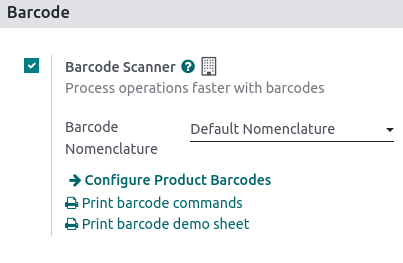
Khi đã bật trong Kho, bạn có thể sử dụng tính năng mã vạch trong Điểm bán hàng với các sản phẩm đã được gán số mã vạch.
Gán mã vạch
Đến sản phẩm của bạn
Để sử dụng tính năng này trong POS, sản phẩm của bạn phải có mã vạch được chỉ định. Để thực hiện, vào và mở một mẫu sản phẩm. Thêm một số mã vạch vào trường Barcode trong tab General Information.
Đến nhân viên của bạn
Để thêm số định danh cho một nhân viên, vào ứng dụng Employees và mở mẫu nhân viên. Chọn một số định danh cho nhân viên của bạn và điền vào trường PIN Code trong tab HR Settings.
Sử dụng mã vạch
Quét sản phẩm
Quét mã vạch của sản phẩm bằng máy quét mã vạch. Thao tác này sẽ thêm trực tiếp vào giỏ hàng. Để thay đổi số lượng, quét sản phẩm nhiều lần tùy ý, hoặc nhấp vào Qty và nhập số lượng sản phẩm bằng bàn phím.
Bạn cũng có thể nhập thủ công số mã vạch vào thanh tìm kiếm để tìm sản phẩm. Sau đó, nhấp vào để thêm vào giỏ hàng.
Nhật ký nhân viên
Bạn cũng có thể sử dụng máy quét mã vạch để đăng nhập nhân viên. Để thực hiện, hạn chế quyền truy cập vào POS và sử dụng mã vạch để đăng nhập nhân viên trên POS của bạn.