
Báo cáo đăng ký
The Odoo Subscriptions app provides a series of reporting pages to help companies analyze how subscriptions are performing.
Trên trang báo cáo Subscriptions Analysis, người dùng có thể xem dữ liệu cụ thể liên quan đến các đăng ký định kỳ, số lượng đăng ký, các đăng ký đang tiến hành hoặc đã tạm dừng, và nhiều hơn nữa.
Trang báo cáo Retention Analysis cung cấp một bảng được sắp xếp các phần trăm giữ chân thuê bao trong bất kỳ khoảng thời gian nào.
Trang báo cáo MRR Breakdown rõ ràng phân chia các chỉ số MRR và ARR cho thuê bao thành các đồ thị, danh sách và biểu đồ.
And the MRR Analysis reporting page offers a time-based collection of analytics showcasing how subscription MRR and ARR have changed over the course of any given period of time.
Các thành phần trang Báo cáo
Tất cả các trang báo cáo dựa trên thuê bao có thể được truy cập thông qua menu tiêu đề Báo cáo trong ứng dụng Subscriptions.
Các phần sau mô tả các thành phần trên mỗi trang báo cáo.
Bộ lọc và Nhóm theo
Filters được dùng để thu hẹp các chỉ số nhằm hiển thị phân tích cụ thể, trong khi việc nhóm (thông qua tùy chọn Group By) được dùng để tập hợp dữ liệu từ các phần riêng biệt vào các nhóm để phân tích có tổ chức hơn.
Phần này đề cập tới cả bộ lọc và phân nhóm, vì một sự kết hợp của hai yếu tố này có thể được lưu trong phần Yêu thích.
Để sửa đổi kết quả được hiển thị trên bất kỳ trang báo cáo nào, nhấp vào biểu tượng (down arrow) ở phía bên phải thanh tìm kiếm. Thao tác này sẽ hiển thị menu thả xuống với các tùy chọn lọc và nhóm chi tiết.
Nếu muốn, một bộ lọc hoặc nhóm (hoặc kết hợp của các bộ lọc và/hoặc nhóm) có thể được lưu trong phần Favorites của menu thả xuống đó. Để thực hiện, nhấp vào biểu tượng (down arrow) bên cạnh Save current search, nằm dưới phần Favorites.
Điều này hiển thị một trường để đặt tiêu đề cho bộ lọc yêu thích. Hai tùy chọn cũng được tìm thấy dưới trường tiêu đề: Default filter và Shared
Việc đánh dấu vào ô kiểm bên cạnh Default filter khiến bộ lọc mới được đánh dấu yêu thích trở thành lựa chọn mặc định cho trang báo cáo đó.
Đánh dấu vào ô kiểm bên cạnh Shared sẽ làm cho bộ lọc đã yêu thích mới này khả dụng cho các người dùng khác trong cơ sở dữ liệu.
Ghi chú
Các tùy chọn Default filter và Shared không bắt buộc, và chỉ một trong số các tùy chọn này có thể được chọn cùng một lúc.
Để lưu bộ lọc, nhấp vào Save trong phần Favorites của menu bộ lọc thả xuống.
Khi nhấp, bộ lọc đã lưu đó sẽ hiển thị dưới cột Favorites của menu lọc dạng thả xuống, và một biểu tượng (gold star) sẽ xuất hiện bên cạnh tên bộ lọc yêu thích trong thanh tìm kiếm.
Lượt xem
Trên các trang báo cáo Subscription Analysis, MRR Breakdown và MRR Analysis, ba tùy chọn hiển thị khác nhau được đặt ở góc trên‑phải.
Ghi chú
Không có không tùy chọn xem nào khác có sẵn trên trang báo cáo Retention Analysis.
Các tùy chọn xem có sẵn, từ trái sang phải, là:
Biểu đồ
Danh sách
Bảng tổng hợp
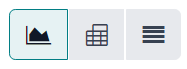
Mỗi view có một loạt các tùy chọn hiển thị liên quan riêng.
Chế độ xem biểu đồ
Với chế độ xem đồ thị được chọn, các tùy chọn sau sẽ xuất hiện giữa thanh tìm kiếm và biểu diễn trực quan của dữ liệu. Các tùy chọn đặc thù cho đồ thị này nằm ở phía bên phải của các nút Measures và Insert in Spreadsheet.

Ba tùy chọn đầu tiên, từ trái sang phải, đại diện cho các chế độ xem khác nhau liên quan tới biểu đồ. Các tùy chọn còn lại đại diện cho các cách khác nhau để tổ chức và trực quan hoá dữ liệu biểu đồ cụ thể đó.
Từ trái sang phải, các tùy chọn hiển thị liên quan đến biểu đồ cụ thể là:
Bar Chart: hiển thị dữ liệu dưới dạng biểu đồ cột.
Tệp: sales Biểu đồ đường: hiển thị dữ liệu dưới dạng biểu đồ đường.
Pie Chart: hiển thị dữ liệu dưới dạng biểu đồ tròn.
Mỗi tùy chọn chế độ xem đồ thị đều có một loạt các tùy chọn hiển thị cụ thể, được biểu thị bằng các nút có sẵn xuất hiện ở phía bên phải của tùy chọn chế độ xem liên quan đến đồ thị đã được chọn.
Khi chế độ xem đồ thị Biểu đồ cột được chọn, các tùy chọn trực quan sau đây sẽ khả dụng:
Xếp chồng: hiển thị dữ liệu theo định dạng trực quan xếp chồng.
Giảm dần: hiển thị dữ liệu theo thứ tự giảm dần.
Ascending: hiển thị dữ liệu theo thứ tự tăng dần.
Khi chế độ xem đồ thị Line Chart được chọn, các tùy chọn hiển thị sau đây có sẵn:
Xếp chồng: hiển thị dữ liệu theo định dạng trực quan xếp chồng.
Tích lũy: hiển thị dữ liệu ở dạng tích lũy, tăng dần.
Giảm dần: hiển thị dữ liệu theo thứ tự giảm dần.
Ascending: hiển thị dữ liệu theo thứ tự tăng dần.
Khi chế độ xem đồ thị Pie Chart được chọn, không có tùy chọn hiển thị bổ sung.
Chế độ xem danh sách
Với chế độ xem danh sách được chọn, các chỉ số đăng ký đang được phân tích được hiển thị trong một danh sách đơn giản, có thể được tùy chỉnh hoàn toàn bằng cách sử dụng bất kỳ bộ lọc hoặc nhóm nào có sẵn trong menu lọc thả xuống (có thể truy cập qua biểu tượng (down arrow) nằm bên phải thanh tìm kiếm).
Ghi chú
Khi chế độ xem danh sách được chọn, menu thả xuống Measures và nút Insert in Spreadsheet không khả dụng.
Chế độ xem pivot
Khi chế độ xem pivot được chọn, các chỉ số đăng ký được hiển thị trong bảng dữ liệu, có thể tùy chỉnh hoàn toàn.
Bảng dữ liệu pivot có thể được tùy chỉnh bằng cách sử dụng các tùy chọn có sẵn trong menu thả xuống Measures, và/hoặc các tùy chọn nhóm bộ lọc có sẵn trong menu thả xuống bộ lọc (có thể truy cập qua biểu tượng (down arrow) ở phía bên phải của thanh tìm kiếm).
Có ba tùy chọn đặc thù cho Pivot có sẵn, nằm ở phía bên phải của menu thả xuống Measures và nút Insert in Spreadsheet.
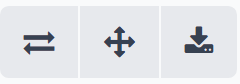
Từ trái sang phải, các tùy chọn hiển thị đặc trưng cho pivot là:
Đảo trục: trục
xvàycủa bảng dữ liệu pivot sẽ được đảo.Expand all: tất cả các hàng và cột có sẵn của bảng dữ liệu pivot sẽ được mở rộng hoàn toàn.
Tải xuống .xlsx: bảng dữ liệu pivot được tải xuống dưới dạng tệp
.xlsx.
Đơn vị tính
Các trang báo cáo dạng đồ thị và pivot có menu thả xuống Measures riêng theo chỉ số, chứa các tùy chọn liên quan đến dữ liệu để lựa chọn, nằm ở góc trên‑trái, phía trên biểu diễn trực quan của các chỉ số.
Khi nút Measures được nhấn, một loạt các chỉ số có thể chọn sẽ xuất hiện qua menu thả xuống. Khi bất kỳ tùy chọn nào được chọn từ menu thả xuống Measures, các chỉ số đã chọn liên quan đến chỉ số cụ thể đó sẽ hiển thị trên trang báo cáo.
Ghi chú
Để biết thêm thông tin về các chỉ số khác nhau có thể được sử dụng trên mỗi trang báo cáo, hãy tham khảo specific reporting page breakdowns được tìm thấy bên dưới trong tài liệu này.
Chèn trong bảng tính
Bên cạnh menu thả xuống Measures, có nút Insert in Spreadsheet.
Khi nhấp vào, khả năng thêm dữ liệu đã cấu hình hiện đang được hiển thị trên trang báo cáo vào một bảng tính hoặc bảng điều khiển mới hoặc đã tồn tại sẽ có sẵn, thông qua một cửa sổ bật lên.
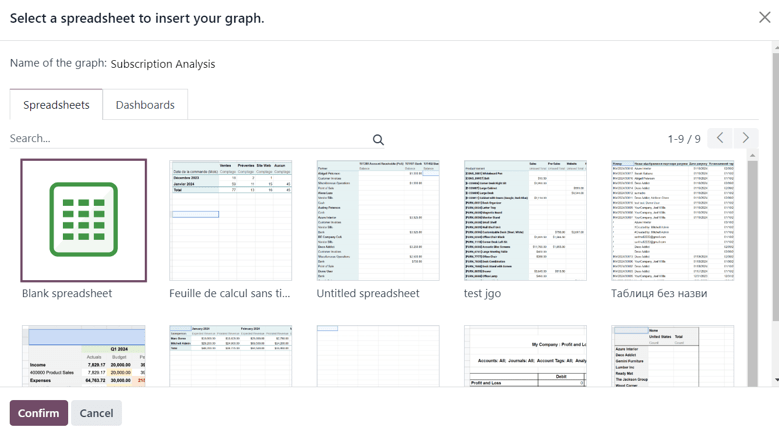
Chọn tùy chọn mong muốn từ cửa sổ pop-up này, sau đó nhấp vào Xác nhận
Các trang báo cáo
Trong ứng dụng Subscriptions của Odoo, có bốn trang báo cáo khác nhau có sẵn.
Để truy cập, phân tích và tuỳ chỉnh các báo cáo liên quan đến đăng ký, hãy chuyển đến , và nhấp vào menu thả xuống Reporting trong phần tiêu đề để hiển thị các trang báo cáo sau:
Đăng ký
Giữ lại
Chi tiết MRR
Dòng thời gian MRR
Nhấp vào bất kỳ tùy chọn nào trong số đó sẽ hiển thị một trang báo cáo riêng biệt, hoàn toàn có thể tùy chỉnh, tập trung vào khía cạnh cụ thể của dữ liệu đăng ký.
Dưới đây là chi tiết của bốn trang báo cáo cụ thể đó.
Phân tích đăng ký
Để truy cập trang báo cáo Subscriptions Analysis, điều hướng tới
Mặc định, tùy chọn Bar Chart, trong chế độ xem Graph, được chọn trên trang báo cáo Subscriptions Analysis.
Trình lọc sau cũng xuất hiện trong thanh tìm kiếm: Đang thực hiện hoặc Tạm dừng và Định kỳ
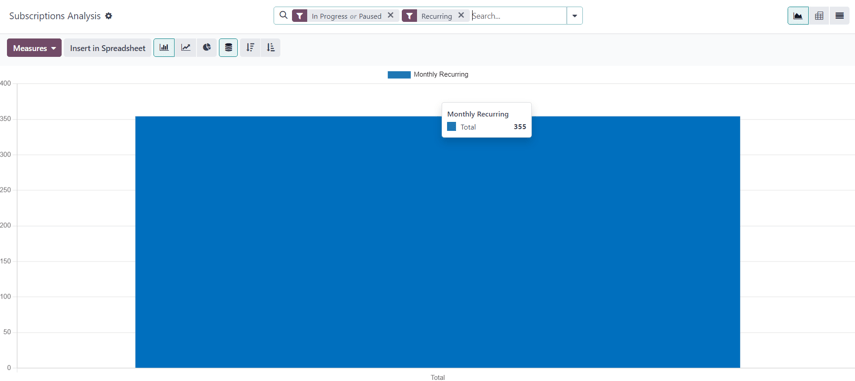
Khi nút Measures trên trang Subscriptions Analysis được nhấn, một loạt các tùy chọn liên quan đến chỉ số sẽ xuất hiện dưới dạng menu thả xuống.
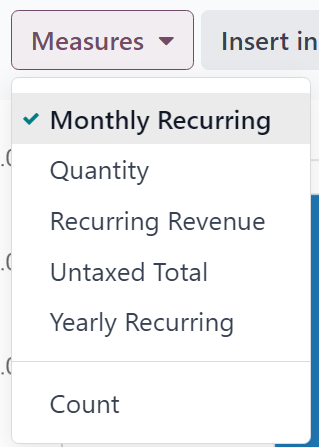
Các tùy chọn liên quan đến chỉ số trong menu thả xuống Measures trên trang Subscriptions Analysis là:
Định kỳ hàng tháng
Số lượng
Doanh thu định kỳ
Tổng chưa thuế
Định kỳ hàng năm
Số
Ghi chú
Tùy chọn đo lường Monthly Recurring được chọn mặc định.
Khi bất kỳ chỉ số khả dụng nào trong số đó được nhấp, Odoo sẽ hiển thị dữ liệu đã chọn trên trang báo cáo để phân tích sâu hơn.
Phân tích duy trì
Để truy cập trang báo cáo Retention Analysis, hãy điều hướng tới
Trang báo cáo Phân tích giữ chân khác với các trang báo cáo khác của ứng dụng Subscriptions, vì nó không cung cấp bất kỳ tùy chọn hiển thị nào thêm. Dữ liệu trên trang này chỉ được trình bày trong một biểu đồ dữ liệu có thể tùy chỉnh.
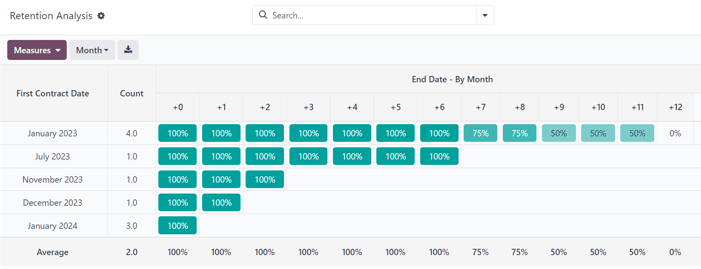
Khi menu thả xuống Measures trên trang báo cáo Retention Analysis được nhấp, một loạt các tùy chọn liên quan đến chỉ số sẽ khả dụng.
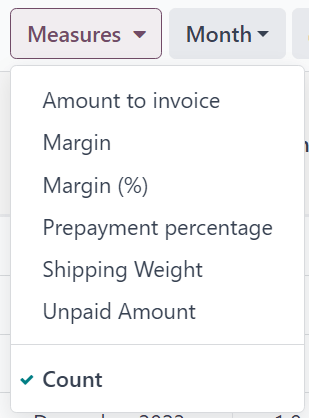
Các tùy chọn liên quan đến chỉ số trong menu thả xuống Measures trên trang báo cáo Retention Analysis là:
Số tiền cần lập hoá đơn
Biên lợi nhuận
Biên lợi nhuận (%)
Phần trăm thanh toán trước
Trọng lượng vận chuyển
Số tiền chưa thanh toán
Số
Ghi chú
Tùy chọn đo lường Count được chọn mặc định.
Bên phải menu thả xuống Chỉ số trên trang Phân tích duy trì là một menu thả xuống bổ sung chứa các khoảng thời gian khác nhau. Khoảng thời gian mặc định là Tháng.
Khi nhấp, một menu thả xuống với các tùy chọn khoảng thời gian khác nhau sẽ hiển thị.
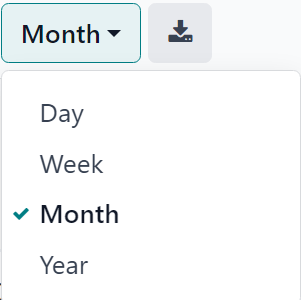
Các tùy chọn khoảng thời gian là:
Ngày
Tuần
Tháng
Năm
Khi một tùy chọn khoảng thời gian từ menu thả xuống này được chọn, trang báo cáo Retention Analysis sẽ hiển thị dữ liệu cho các chỉ số và bộ lọc đã cấu hình trong khoảng thời gian đó.
Ở phía bên phải của menu thả xuống khoảng thời gian, có một nút tải xuống, cho phép người dùng tải dữ liệu được trình bày trên trang Retention Analysis dưới dạng tệp Excel.
Phân tích MRR
Để truy cập trang báo cáo MRR Breakdown, chuyển đến .
Mặc định, dữ liệu hiển thị trên trang báo cáo MRR Breakdown ở dạng đồ thị, với tùy chọn Bar Chart và Stacked được chọn.
Cũng có một bộ lọc mặc định có sẵn trong thanh tìm kiếm cho Ngày Sự kiện: Tháng > Loại Sự kiện
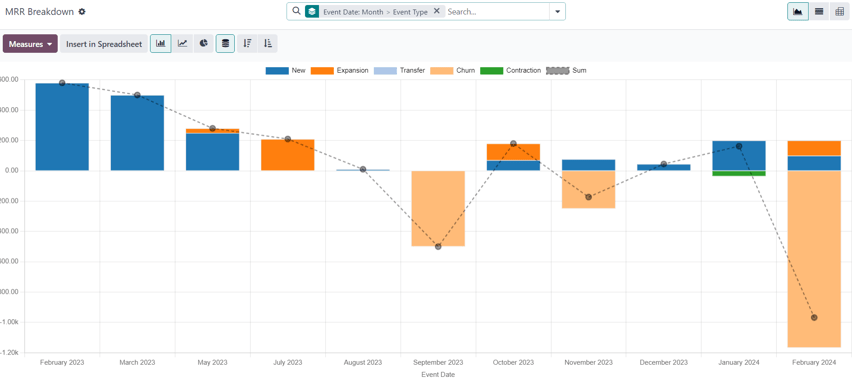
Khi menu thả xuống Measures trên trang báo cáo MRR Breakdown được nhấp, một loạt các tùy chọn liên quan đến chỉ số sẽ trở nên khả dụng.
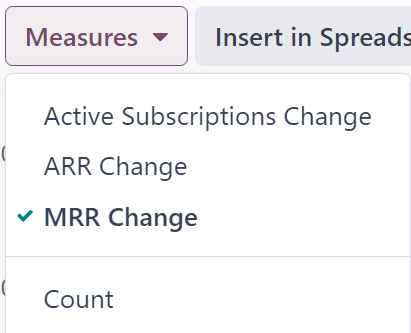
Các tùy chọn liên quan đến chỉ số trong menu thả xuống Measures trên trang báo cáo MRR Breakdown là:
Thay đổi Đăng ký đang hoạt động
Thay đổi ARR
Thay đổi MRR
Số
Ghi chú
Tùy chọn đo lường MRR Change được chọn làm mặc định.
Mẹo
Để đặt một tùy chọn đo lường khác làm mặc định, trước tiên, chọn đo lường mong muốn từ menu thả xuống Measures. Sau đó, nhấp vào biểu tượng (down arrow) trong thanh tìm kiếm để mở mega menu của các bộ lọc và nhóm.
Trong cột Favorites, nhấp vào biểu tượng (down arrow) bên cạnh Save current search để hiển thị một trường, nơi có thể nhập tiêu đề, cùng với hai hộp kiểm:Default filter và Shared.
Đánh dấu vào ô kiểm cho Bộ lọc mặc định, và nhấn Lưu
Tùy chọn đo lường mới được chọn hiện đã là tùy chọn mặc định xuất hiện khi truy cập trang báo cáo này.
Phân tích MRR
Để truy cập trang báo cáo MRR Analysis, hãy điều hướng đến .
Theo mặc định, dữ liệu hiển thị trên trang báo cáo MRR Analysis ở chế độ đồ thị, với tùy chọn Line Chart, tùy chọn Stacked và tùy chọn Cumulative được chọn.
Một bộ lọc mặc định cũng được tìm thấy trong thanh tìm kiếm cho Event Date: Month.
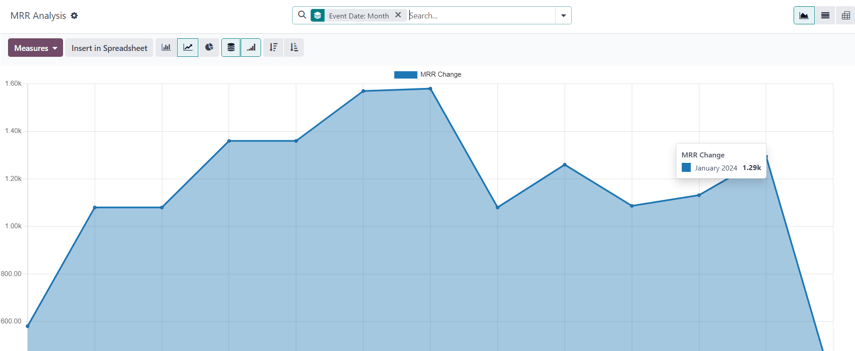
Khi menu thả xuống Measures trên trang báo cáo MRR Analysis được nhấp, một loạt các tùy chọn liên quan đến chỉ số sẽ có sẵn.
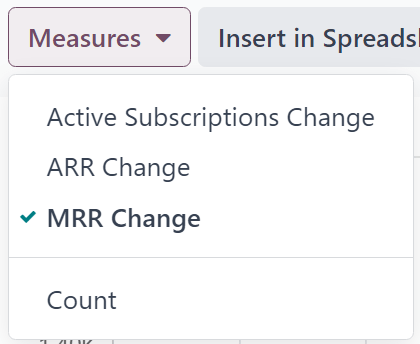
Các tùy chọn liên quan đến chỉ số trong menu thả xuống Measures trên trang báo cáo MRR Analysis là:
Thay đổi Đăng ký đang hoạt động
Thay đổi ARR
Thay đổi MRR
Số
Ghi chú
Tùy chọn đo lường MRR Change được chọn làm mặc định.
Xem thêm