
Đăng ký và thanh toán tự động
Theo mặc định, ứng dụng Subscriptions sẽ tự động tạo báo giá và hoá đơn cho khách hàng, nhưng cũng có thể hỗ trợ thanh toán tự động. Thiết lập thanh toán tự động yêu cầu cấu hình bổ sung, bao gồm việc chọn nhà cung cấp thanh toán tự động và hoặc thiết lập cổng thông tin khách hàng hoặc một trang web eCommerce. Dưới đây là tổng quan về cách bắt đầu.
Cài đặt bộ xử lý thanh toán hỗ trợ thanh toán tự động
Cài đặt các khoản thanh toán định kỳ tự động yêu cầu sử dụng một nhà cung cấp thanh toán hỗ trợ tokenization. Tokenization cho phép khách hàng lưu thông tin thanh toán, chẳng hạn thẻ tín dụng hoặc tài khoản ngân hàng, để thực hiện thanh toán tự động. Các nhà cung cấp thanh toán sau hỗ trợ tokenization:
Dưới đây là các bước thiết lập thanh toán tự động.
Chọn nhà cung cấp thanh toán hỗ trợ token hóa.
Theo hướng dẫn cài đặt của nhà cung cấp để tạo tài khoản và bắt đầu cấu hình thông tin xác thực API của họ trong Odoo.
Kích hoạt nhà cung cấp thanh toán.
Cấu hình các phương thức thanh toán cho nhà cung cấp thanh toán đã chọn.
Cấu hình token hoá cho nhà cung cấp thanh toán đã chọn.
Cách khách hàng có thể thiết lập thanh toán tự động
Khi hoàn thành các bước này, các nhà cung cấp thanh toán sẽ có khả năng tạo token với chi tiết thanh toán đã lưu của khách hàng trong quá trình thanh toán. Chi tiết thanh toán đã lưu sau đó có thể được sử dụng cho các khoản phí trực tuyến hoặc đăng ký định kỳ trong tương lai. Khách hàng cũng có thể đăng nhập vào customer portal và nhập thông tin thanh toán của họ tại đó.
Một số nhà cung cấp dịch vụ thanh toán sẽ tự động lưu thông tin thanh toán của khách hàng trong quá trình thanh toán. Những nhà cung cấp khác sẽ cho phép họ lưu thông tin này để sử dụng cho các khoản thanh toán trong tương lai. Nếu khách hàng chọn không lưu thông tin thanh toán, họ sẽ không thể thực hiện các khoản thanh toán tự động.
Quan trọng
Xây dựng một website Thương mại điện tử yêu cầu có ứng dụng Website.
Điều gì sẽ xảy ra nếu thanh toán tự động không thành công?
Khi thanh toán tự động thất bại, đơn bán hàng sẽ được cập nhật với:
một Payment Failure thẻ
ô kiểm Contract in exception đã được chọn (trong phần Subscription của thẻ Other Info).
Việc được đánh dấu Contract in exception ngăn các hành động đã lên lịch chạy, giúp hệ thống tránh tình huống tính phí trùng lặp cho khách hàng nếu thanh toán tự động đã thực hiện. Vì trạng thái thanh toán không được ghi nhận vào hệ thống, người dùng phải kiểm tra thủ công xem thanh toán đã được thực hiện chưa trước khi các thanh toán tự động và các hành động đã lên lịch khác có thể tiếp tục.
Để thực hiện điều này, chuyển đến . Nhấp vào đăng ký mong muốn, sau đó kiểm tra Khung trao đổi để xem thanh toán đã được thực hiện chưa.
Nếu thanh toán không được thực hiện, trước tiên vào developer mode. Sau đó, nhấp vào tab Other Info, và bỏ chọn ô kiểm bên cạnh Contract in exception. Tải lại đơn bán hàng và xác nhận rằng thẻ Payment Failure đã biến mất.
Nếu khoản thanh toán đã được thực hiện, một hoá đơn mới phải được tạo và ghi sổ thủ công. Điều này sẽ tự động cập nhật ngày hoá đơn tiếp theo của thuê bao. Khi hoá đơn đã được tạo, vào developer mode và chuyển đến đơn bán hàng mới. Nhấn vào thẻ Other Info, và bỏ chọn ô kiểm bên cạnh Contract in exception. Tải lại đơn bán hàng và xác nhận rằng thẻ Payment Failure đã biến mất.
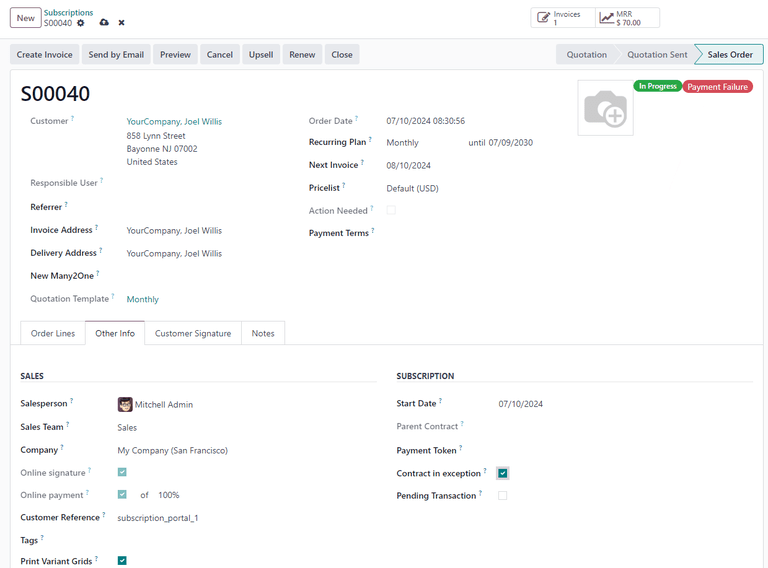
Tùy chọn Contract in exception đã được chọn, kèm theo thẻ Payment Failure được hiển thị.
Trong cả hai trường hợp, một khi ô kiểm Contract in exception không còn được chọn, Odoo sẽ tự động xử lý việc gia hạn lại. Nếu thuê bao vẫn ở trạng thái Payment Failure, nó sẽ bị Odoo bỏ qua cho tới khi đơn bán hàng được đóng.