
Hành động VoIP
Tiện ích VoIP là một phần bổ trợ được cung cấp cho người dùng Odoo khi cài đặt mô-đun VoIP. Thay vì phải quản lý thiết bị di động cho từng nhân viên kinh doanh, loay hoay với việc chuyển cuộc gọi cho khách hàng không hài lòng, hoặc cần một phòng họp để thực hiện cuộc gọi hội nghị, hãy sử dụng tiện ích VoIP để đáp ứng bất kỳ nhu cầu kinh doanh nào trong số này.
Điều hướng widget VoIP
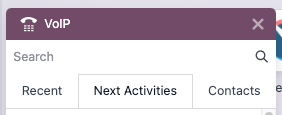
Tiện ích VoIP chứa ba tab: Recent, Next Activities, và Contacts, được sử dụng để quản lý các cuộc gọi và các hoạt động hàng ngày trong Odoo. Sử dụng thanh tìm kiếm để tìm nhanh hơn các liên hệ.
Tab Gần đây
Dưới thẻ Recent của tiện ích VoIP, lịch sử cuộc gọi của người dùng có sẵn. Bao gồm các cuộc gọi đến và đi. Có thể nhấp vào bất kỳ số nào để bắt đầu một cuộc gọi.
Tab hoạt động tiếp theo
Dưới tab Next Activities của widget VoIP, người dùng có thể xem các cuộc gọi được giao cho họ và những cuộc gọi cần hoàn thành trong ngày.
Nhấp vào một hoạt động trong tab này để thực hiện bất kỳ hành động nào trong số này nhằm chuẩn bị và hoàn thành (được tìm thấy dưới tiêu đề Documents):
(envelope): gửi một email tới một liên hệ (ví dụ: đồng nghiệp hoặc khách hàng)
(user): hiển thị thông tin liên hệ cho liên hệ này
(documents): hiển thị bản ghi đính kèm trong Odoo (như đơn bán hàng)
(Activities): schedule an activity
Khi xem hoạt động, người dùng cũng có thể quản lý chi tiết và trạng thái của hoạt động đó:
(check): đánh dấu hoạt động là hoàn thành
(edit): chỉnh sửa hoạt động (như ngày đến hạn)
(close): hủy hoạt động
Để gọi cho khách hàng liên quan đến một hoạt động đã lên lịch, nhấp vào biểu tượng (phone). Nhấp vào biểu tượng (keyboard) để quay số khác.
Thêm cuộc gọi
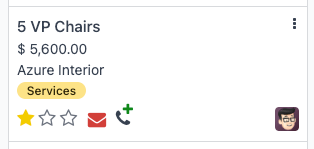
Từ trang chủ của cơ sở dữ liệu, nhấp vào . Trong mục Chu trình, đảm bảo bạn đang ở chế độ xem Kanban. Sau đó, ở gần đầu màn hình, nhấp vào biểu tượng VoIP và đảm bảo tiện ích VoIP đang hiển thị tab Hoạt động tiếp theo. Tiếp theo, di chuột đến cơ hội cần thực hiện cuộc gọi và nhấp vào biểu tượng (điện thoại) với biểu tượng dấu cộng màu xanh nhỏ.
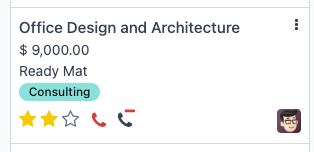
Để xóa một cuộc gọi khỏi tab Next activities, di chuột vào cơ hội có lịch gọi, và nhấp vào biểu tượng màu đỏ (phone) xuất hiện cùng biểu tượng (minus)
Thẻ Liên hệ
Under the Contacts tab of the VoIP widget, a user can access a contact in the Contacts app.
Bất kỳ liên hệ nào có số điện thoại đã lưu đều có thể gọi bằng cách nhấp vào liên hệ từ tab Contacts của tiện ích VoIP.
Một tính năng tìm kiếm cũng có sẵn ở đầu widget, được biểu thị bằng biểu tượng (search). Sử dụng công cụ này để tìm một liên hệ cụ thể. Các hoạt động đã lên lịch sẽ không xuất hiện trong kết quả tìm kiếm.
Thực hiện cuộc gọi điện thoại bằng VoIP
Một trong những mục đích chính của VoIP là thực hiện các cuộc gọi mà không cần điện thoại. Dưới đây là ba cách để thực hiện cuộc gọi trong cơ sở dữ liệu Odoo. Đầu tiên, nhấn vào biểu tượng (VoIP), nằm ở góc trên‑phải của thanh điều hướng. Từ đây:
Nhập số điện thoại cần gọi bằng cách nhấp vào biểu tượng (keyboard), sau đó nhập số điện thoại.
Nhấn vào biểu tượng (phone) để quay lại liên hệ đã gọi lần cuối.
Tìm kiếm tên của một liên hệ cụ thể hoặc chuyển đến thẻ Contacts. Sau đó, chọn liên hệ và nhấp vào biểu tượng (phone)
Khi nhận cuộc gọi trong Odoo, widget VoIP reo và hiển thị một thông báo. Để đóng widget, nhấp vào biểu tượng (close) ở góc trên‑phải của màn hình widget.
Ghi chú
Số VoIP là số được Axivox cung cấp. Bạn có thể truy cập bằng cách điều hướng tới https://manage.axivox.com/. Sau khi đăng nhập vào cổng, chuyển đến (cột).
Chuyển cuộc gọi
Chuyển cuộc gọi theo cách thủ công chỉ xảy ra khi đang trong cuộc gọi. Để chuyển cuộc gọi trong widget VoIP, đầu tiên, trả lời cuộc gọi bằng biểu tượng màu xanh (phone) icon.
Khi cuộc gọi đến đã được trả lời, nhấp vào biểu tượng (left-right arrows). Sau đó, nhập máy nội bộ của người dùng mà cuộc gọi cần được chuyển tiếp tới. Cuối cùng, nhấn Transfer để chuyển cuộc gọi đến số điện thoại đó.
Mẹo
Để tìm số máy nội bộ của một người dùng, hãy tham khảo quản trị viên VoIP. Nếu người dùng có quyền truy cập Administration được đặt thành Settings, hãy tìm số máy nội bộ bằng cách vào và nhấn nút Manage Users. Chọn người dùng, và chuyển đến thẻ VoIP. Số máy nội bộ của người dùng đó là VoIP username của họ.
Nếu người dùng không trả lời cuộc gọi hoặc đang bận với một cuộc gọi khác, thì các cuộc gọi có thể được tự động chuyển tiếp. Điều này được cấu hình với nhà cung cấp dịch vụ VoIP.
Chuyển tiếp cuộc gọi
Để chuyển tiếp một cuộc gọi trong widget VoIP, trước tiên, trả lời cuộc gọi bằng biểu tượng màu xanh (phone) icon.
Tiếp theo, nhấp vào biểu tượng (left-right arrows). Nhập đầy đủ số điện thoại của người dùng mà cuộc gọi sẽ được chuyển tiếp tới. Cuối cùng, nhấn Transfer để chuyển hướng cuộc gọi tới số điện thoại đó.
Gửi email qua tiện ích VoIP
Bạn cũng có thể gửi email qua tiện ích VoIP. Điều này hữu ích cho việc gửi email theo dõi tới những người tham gia cuộc gọi, gửi câu hỏi qua email cho đồng nghiệp, hoặc nhắc nhở nhà cung cấp gửi một số linh kiện trong cuộc gọi kiểm tra.
To send an email through the VoIP widget, click the (VoIP) icon, located in the top navigation bar. When this is clicked, the VoIP widget will appear in the bottom-left corner of the page. Then, search for a contact to email or find them in the Contacts tab of the VoIP widget.
Tiếp theo, nhấp biểu tượng (phong bì), sau đó chọn người nhận email, nhập tiêu đề và nội dung email. Khi sẵn sàng gửi, nhấp Gửi. Để lên lịch gửi email sau, nhấp biểu tượng (thả xuống) cạnh nút Gửi, chọn Gửi sau, chọn thời gian và nhấp Lên lịch.
Khắc phục sự cố cho tiện ích VoIP
Mỗi phần dưới đây sẽ trình bày các vấn đề phổ biến với widget VoIP và cách khắc phục chúng.
Thiếu tham số
Nếu một thông báo lỗi Missing Parameter xuất hiện trong widget VoIP, làm mới cửa sổ và thử lại.
Số không chính xác
Nếu thông báo lỗi Số không hợp lệ xuất hiện trong widget VoIP, hãy chắc chắn sử dụng định dạng quốc tế, bắt đầu bằng biểu tượng (plus), tiếp theo là mã quốc gia quốc tế (ví dụ: +16506913277, trong đó +1 là tiền tố quốc tế cho Hoa Kỳ.)
Kết nối websocket với máy chủ đã bị mất
Nếu một thông báo lỗi The websocket connection with the server has been lost. Please try to refresh the page. xuất hiện trong widget VoIP, thì hãy làm mới trang và đóng các tab trình duyệt khác.
Lỗi này xảy ra khi quay trở lại cơ sở dữ liệu sau một khoảng thời gian không hoạt động, chẳng hạn như giờ ăn trưa, hoặc khi mở quá nhiều tab trình duyệt.
Không thể khởi động tác nhân người dùng
Nếu một thông báo lỗi Failed to start the user agent. The URL of the websocket may be wrong. Please have an administrator verify the websocket server URL in the General Settings. xuất hiện trong widget VoIP, hãy cập nhật trình duyệt và máy tính.
Lỗi này do trình duyệt hoặc máy tính không được cập nhật (và cũng có thể gây ra sự cố với micrô).
Tiện ích VoIP đã xám
Nếu widget VoIP bị hoàn toàn xám và không thể tương tác, hãy cập nhật trình duyệt và máy tính, và xóa phần mở rộng Google Chrome gây ra vấn đề.
Không thể kết nối tới số điện thoại VoIP
Nếu người dùng không thể kết nối với số điện thoại VoIP của họ, thì hồ sơ Odoo của họ đang thiếu Mã bí mật VoIP. Để thêm thông tin này, hãy nhấp vào ảnh đại diện người dùng, sau đó nhấp Hồ sơ của tôi. Từ đây, nhấp vào tab VoIP, rồi nhập Mã bí mật VoIP của người dùng. Đây là mật khẩu tài khoản của người dùng với nhà cung cấp dịch vụ VoIP của họ.