
Chỉ số chiến dịch
Chỉ số chiến dịch là các thống kê chi tiết và phân tích trong một chiến dịch tiếp thị, đo lường thành công và hiệu quả của nó. Các hoạt động tiếp thị được kích hoạt sẽ điền các khối hoạt động liên quan bằng các chỉ số thời gian thực, trong biểu mẫu chi tiết chiến dịch.
Phân tích hoạt động
Trong phần Workflow của biểu mẫu chi tiết chiến dịch trong ứng dụng Marketing Automation, nơi các hoạt động chiến dịch khác nhau được bố trí, bạn có thể tìm thấy một tập hợp dữ liệu hữu ích trên mỗi khối hoạt động riêng biệt, chẳng hạn số lượng liên lạc Sent, tỷ lệ phần trăm tin nhắn đã Clicked, và các thông tin khác.
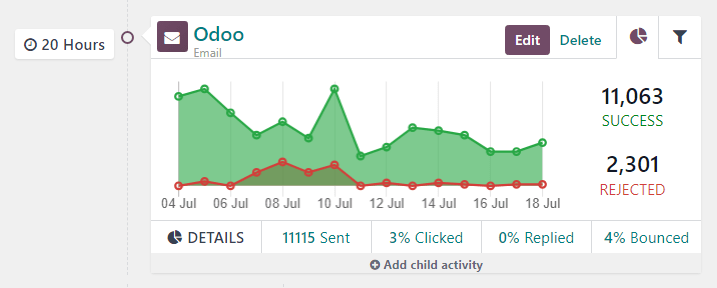
Ở phía trái khối hoạt động, trigger time đã cấu hình được hiển thị dưới dạng khoảng thời gian (có thể là Hours, Days, Weeks hoặc Months) nếu nó tương ứng với khoảng thời gian sau khi quy trình làm việc bắt đầu.
Ghi chú
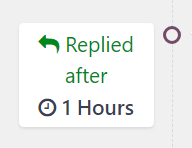
Nếu thời gian kích hoạt phụ thuộc vào hoạt động hoặc hành động kích hoạt khác (ví dụ: Mail: Replied, v.v.), thời gian sẽ được hiển thị cùng với hành động cần thiết để hoạt động đó được kích hoạt (ví dụ: Replied after 2 Hours).
Trong khối hoạt động, mỗi loại hoạt động được biểu thị bằng một biểu tượng. Biểu tượng ✉️ (envelope) có nghĩa là hoạt động là một email. Ba biểu tượng ⚙️ (gear) nhỏ, khớp nhau có nghĩa là hoạt động là một hành động nội bộ. Và, biểu tượng 📱 (mobile) nhỏ, cơ bản có nghĩa là hoạt động là một SMS.
Mẹo
Tên loại hoạt động cũng được hiển thị dưới tiêu đề hoạt động với phông chữ nhỏ hơn.
Bên cạnh biểu tượng hoạt động, ở đầu khối hoạt động, là tiêu đề của hoạt động. Ở phía bên phải tiêu đề hoạt động, có các nút Edit và Delete.
Nhấn Edit để mở cửa sổ pop-up Open: Activities cho hoạt động cụ thể đó, trong đó có thể sửa đổi hoạt động. Nhấn nút Delete để xóa hoàn toàn hoạt động cụ thể đó khỏi luồng công việc.
Xem thêm
Tab Biểu đồ hoạt động
Trong mỗi khối hoạt động, thẻ Graph (pie chart icon) được mở mặc định, hiển thị các chỉ số liên quan dưới dạng biểu đồ đường đơn giản. Các chỉ số thành công được biểu thị bằng green và các chỉ số bị từ chối được biểu thị bằng red.
Các đại diện số của cả hoạt động Success và Rejected được hiển thị ở phía bên phải của biểu đồ đường.
Mẹo
Khi di chuột lên bất kỳ điểm nào trong đồ thị đường của khối hoạt động, sẽ hiển thị bảng tóm tắt dữ liệu có ghi chú cho ngày cụ thể.
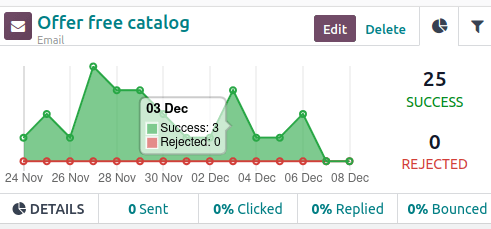
Dưới biểu đồ trong khối hoạt động, đối với các loại hoạt động Email hoặc SMS, một dòng các chỉ số dữ liệu có thể truy cập cung cấp cái nhìn tổng quan về hoạt động chiến dịch, bao gồm: Sent (số lượng), Clicked (phần trăm), Replied (phần trăm), và Bounced (phần trăm).
Mẹo
Nhấp vào bất kỳ thống kê nào trên dòng DETAILS, phía dưới biểu đồ đường, sẽ hiển thị một trang riêng chứa mọi bản ghi cụ thể cho điểm dữ liệu đó.
tab bộ lọc hoạt động
Bên cạnh thẻ Graph trên khối hoạt động, có tùy chọn mở thẻ Filter (được biểu thị bằng biểu tượng filter/funnel).
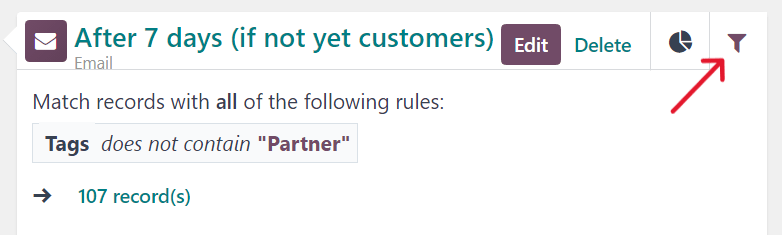
Nhấp vào thẻ Filter trên khối hoạt động sẽ hiển thị các bộ lọc cụ thể cho hoạt động chiến dịch đó và số lượng bản ghi trong cơ sở dữ liệu khớp với tiêu chí cụ thể đó.
Mẹo
Khi nhấp vào liên kết records nằm dưới bộ lọc hiển thị, một cửa sổ pop-up riêng sẽ hiện ra, chứa danh sách tất cả các bản ghi khớp với quy tắc hoạt động chiến dịch cụ thể đó.
Trình theo dõi liên kết
Odoo theo dõi tất cả URL được sử dụng trong các chiến dịch tiếp thị. Để truy cập và phân tích các URL đó, hãy điều hướng tới . Thao tác này sẽ hiển thị một trang Link Statistics, trong đó tất cả các URL liên quan đến chiến dịch có thể được phân tích.
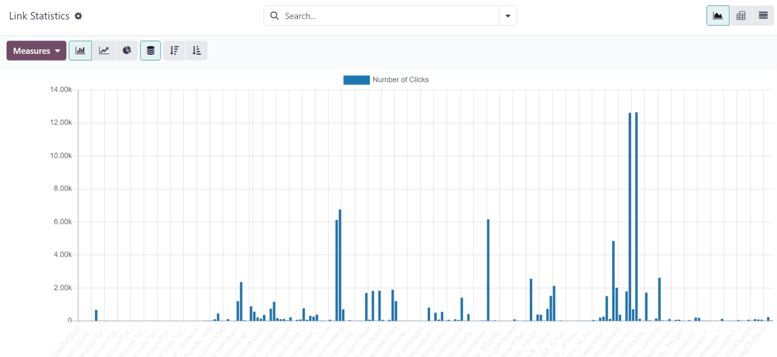
Chế độ xem mặc định trên trang Link Statistics là chế độ xem Bar Chart, nhưng có các tùy chọn hiển thị khác ở góc trên‑trái. Có tùy chọn xem thống kê dưới dạng Line Chart hoặc Pie Chart.
Bên cạnh đó, còn có tùy chọn xem thống kê dưới dạng Stacked, và dữ liệu có thể được sắp xếp theo thứ tự Descending hoặc Ascending.
Ở phía xa bên trái của các tùy chọn chế độ xem, có menu thả xuống Chỉ số. Khi nhấp vào, các tùy chọn để xem Số lượt nhấp hoặc tổng Số lượng sẽ hiển thị. Và, bên phải của menu thả xuống Chỉ số, có thể thêm bất kỳ dữ liệu nào vào bảng tính bằng cách nhấp vào nút Chèn vào bảng tính.
Ngoài ra, trong góc trên‑phải của trang Link Statistics, phía xa phải của thanh tìm kiếm, có các tùy chọn hiển thị bổ sung để lựa chọn: chế độ xem Graph mặc định, chế độ xem bảng Pivot, và chế độ xem List.
Dấu vết
Odoo theo dõi tất cả các hoạt động được sử dụng trong mỗi chiến dịch marketing. Dữ liệu liên quan đến các hoạt động này có thể được truy cập và phân tích trong trang Traces, có thể tìm thấy bằng cách điều hướng tới .
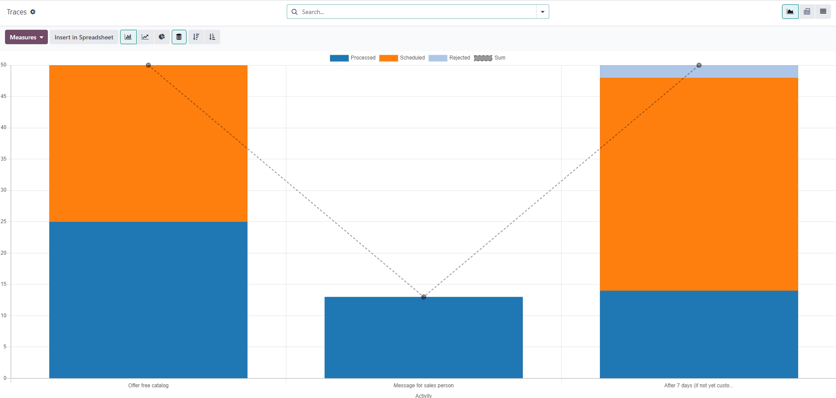
Giao diện mặc định trên trang Traces là chế độ Bar Chart, nhưng có các tùy chọn hiển thị khác ở góc trên‑trái. Có tùy chọn xem thống kê dưới dạng Line Chart hoặc Pie Chart.
Ở đầu biểu đồ, có một bảng chú giải màu, cho người dùng biết các hoạt động nào đã được Processed, Scheduled và Rejected. Cũng có một chỉ báo viền để thông báo cho người dùng Sum của một số hoạt động.
Bên cạnh các tùy chọn hiển thị ở góc trên‑trái của trang Traces, còn có tùy chọn xem thống kê dưới dạng Stacked, và dữ liệu có thể được sắp xếp theo thứ tự Descending hoặc Ascending.
Ở phía trái xa nhất của các tùy chọn xem, có menu thả xuống Measures. Khi nhấn, các tùy chọn để xem Document ID hoặc tổng Count sẽ có sẵn. Và, phía bên phải của menu thả xuống Measures, có thể thêm bất kỳ dữ liệu nào vào bảng tính bằng cách nhấn nút Insert in Spreadsheet.
Ngoài ra, trong góc trên‑phải của trang Link Statistics, phía xa phải của thanh tìm kiếm, có các tùy chọn hiển thị bổ sung để lựa chọn: chế độ xem Graph mặc định, chế độ xem bảng Pivot, và chế độ xem List.
Người tham gia
Odoo theo dõi tất cả người tham gia liên quan đến mỗi chiến dịch tiếp thị. Dữ liệu liên quan đến những người tham gia này có thể được truy cập và phân tích trong trang Participants, có thể tìm thấy bằng cách điều hướng tới .
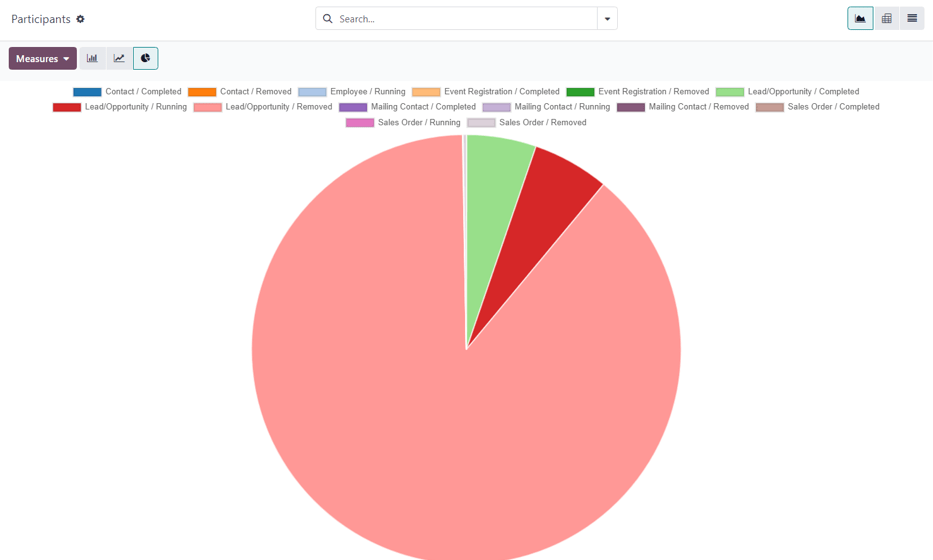
Giao diện mặc định trên trang Participants là dạng Pie Chart, nhưng có các tùy chọn hiển thị khác ở góc trên‑trái. Có tùy chọn xem thống kê dưới dạng Line Chart hoặc Bar Chart.
Ở đầu biểu đồ, có một chú giải màu mô tả các loại người tham gia có trong biểu đồ.
Ở phía trái xa nhất của các tùy chọn hiển thị, có menu thả xuống Measures. Khi nhấp, các tùy chọn để xem Record ID hoặc tổng Count có sẵn. Và, ở phía bên phải của menu thả xuống Measures, có khả năng thêm bất kỳ dữ liệu nào vào bảng tính bằng cách nhấp vào nút Insert in Spreadsheet.
Ngoài ra, trong góc trên‑phải của trang Link Statistics, phía xa phải của thanh tìm kiếm, có các tùy chọn hiển thị bổ sung để lựa chọn: chế độ xem Graph mặc định, chế độ xem bảng Pivot, và chế độ xem List.