
Tích hợp UPS
UPS là dịch vụ vận chuyển tích hợp với Odoo để phối hợp giao hàng tới mọi khu vực. Sau khi được tích hợp, người dùng có thể tạo các phương thức vận chuyển ước tính chi phí vận chuyển và generate labels
Xem thêm
Để thiết lập bộ kết nối vận chuyển UPS trong Odoo, thực hiện các bước sau:
Tạo tài khoản UPS để nhận account number
Tạo tài khoản nhà phát triển UPS để lấy client credentials
Cài đặt phương thức vận chuyển trong Odoo
Cảnh báo
Khi cấu hình phương thức giao hàng để sử dụng UPS, hãy chắc chắn Provider được đặt thành UPS, KHÔNG UPS Legacy
Nếu các phương thức vận chuyển hiện đang tồn tại với Provider được đặt thành UPS Legacy, lưu trữ chúng và tạo các phương thức vận chuyển mới bằng cách sử dụng UPS, thay vào đó.
Cài đặt tài khoản UPS
Để bắt đầu, hãy truy cập UPS website và nhấp vào nút Log In ở góc trên‑phải để đăng nhập hoặc tạo tài khoản UPS.
Sau khi đăng nhập, nhấp vào biểu tượng hồ sơ ở góc trên‑phải, và chọn Accounts and Payment từ menu thả xuống.
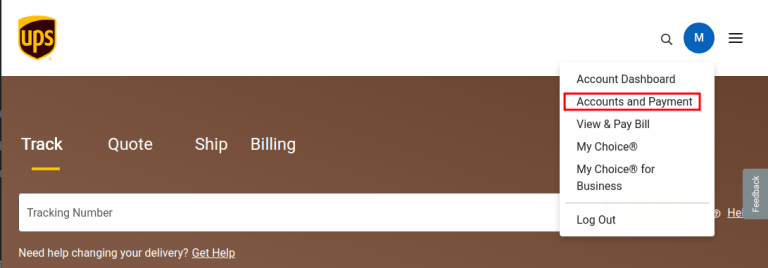
Trên trang Accounts and Payment Options, phải cấu hình hai tài khoản: một tài khoản vận chuyển Odoo và một thẻ thanh toán.
Tài khoản giao hàng
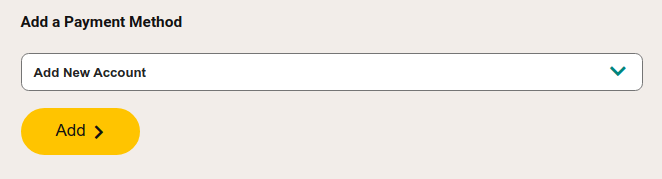
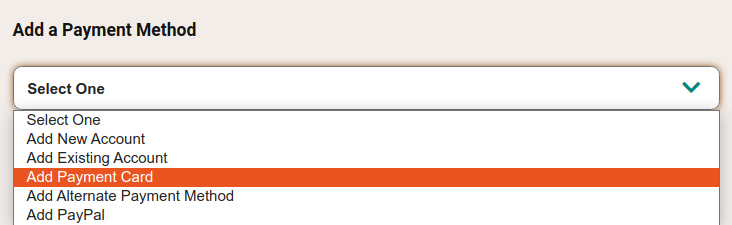
Để thêm tài khoản giao hàng Odoo, chọn Add New Account từ menu thả xuống Add a Payment Method, và bấm Add
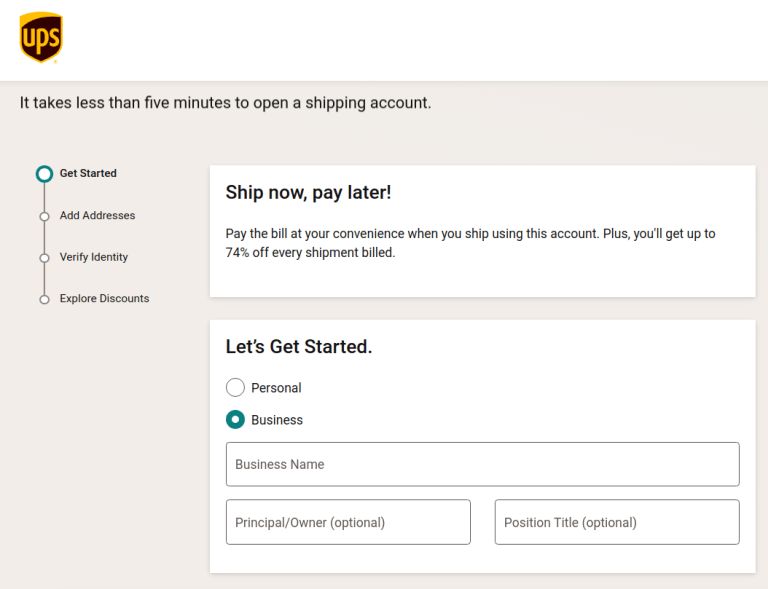
Trong màn hình tiếp theo, có nhãn Open a Shipping Account, hãy hoàn thành các biểu mẫu để cấu hình loại tài khoản giao hàng (ví dụ: Business) và nếu có bất kỳ mặt hàng chịu quy định nào sẽ được vận chuyển. Sau đó, hoàn tất ba bước còn lại trong trình hướng dẫn để Add Addresses, Verify Identity và Explore Discounts, trong đó tùy chọn cuối cùng là không bắt buộc.
Khi hoàn tất, gửi đơn đăng ký trên trang cuối cùng của trình hướng dẫn để hoàn thiện việc thiết lập tài khoản giao hàng.
Lấy số tài khoản
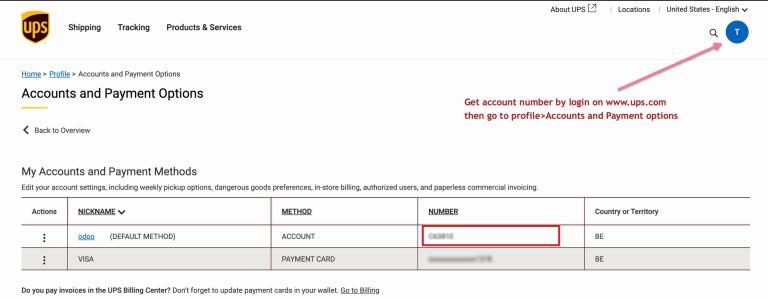
Khi tài khoản giao hàng đã được thiết lập, Account Number của UPS sẽ khả dụng. Để truy cập, hãy chuyển đến và tham khảo trường Number của tài khoản giao hàng.
Thẻ thanh toán
Quay lại trang Accounts and Payments và chọn tùy chọn Add Payment Card từ menu thả xuống Add a Payment Method. Sau đó, hoàn thiện biểu mẫu để thêm thông tin thẻ tín dụng.
UPS cài đặt tài khoản nhà phát triển
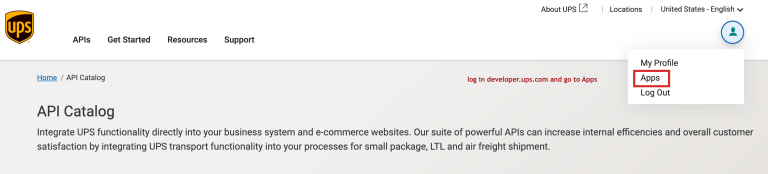
Tiếp theo, đăng nhập vào UPS developer account để tạo khóa nhà phát triển. Để bắt đầu, nhấp vào biểu tượng hồ sơ ở góc trên bên phải, và chọn tùy chọn Apps từ menu thả xuống.
Thêm ứng dụng
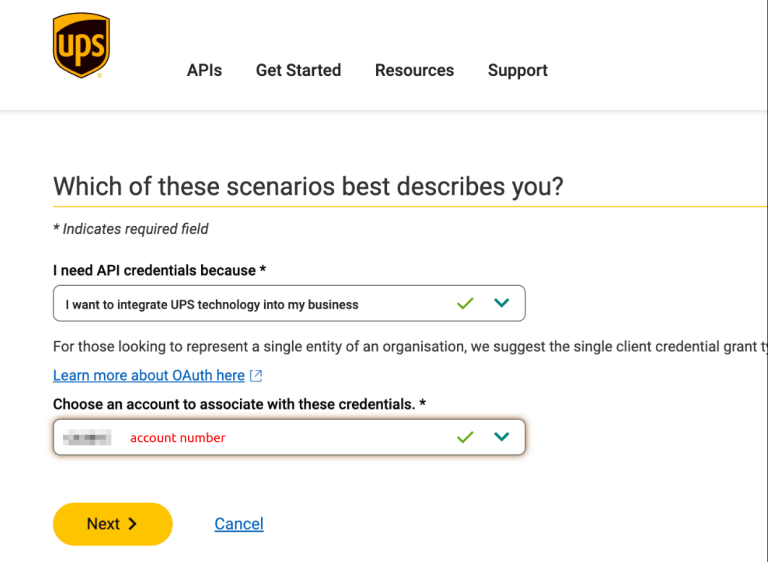
Sau đó, nhấn nút Add Apps để bắt đầu điền vào biểu mẫu. Trong trường Tôi cần thông tin đăng nhập API vì *, chọn Tôi muốn tích hợp công nghệ UPS vào doanh nghiệp của mình
Dưới nhãn tiếp theo, Choose an account to associate with these credentials. *, chọn Add existing account từ menu thả xuống trong trường tương ứng, và sau đó chọn account number được liên kết với tài khoản UPS đã tạo ở bước trước.
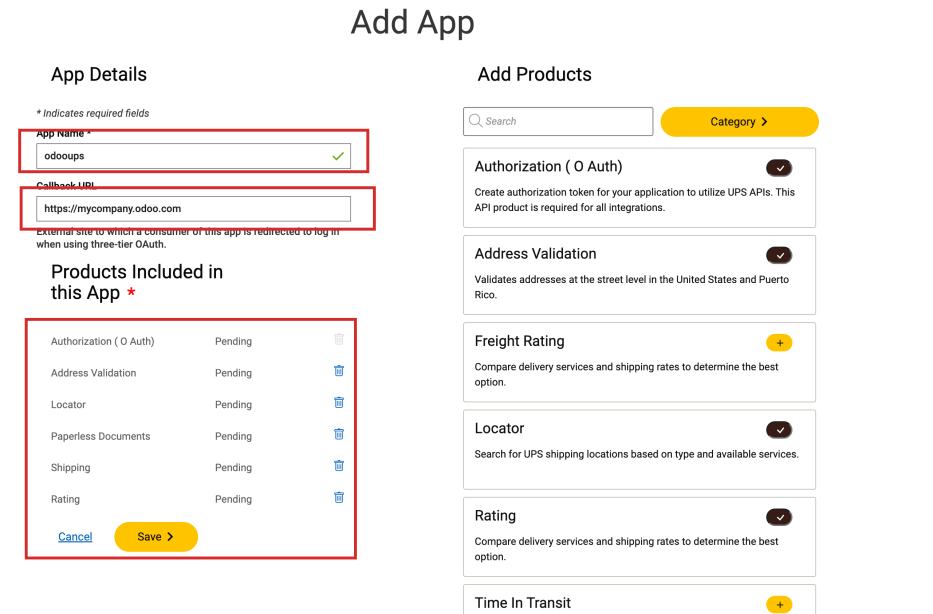
Nhấn Next, và tiếp tục tới biểu mẫu Add App, sau đó điền các trường:
App Name: Nhập tên để xác định ứng dụng.
Callback URL: Nhập URL của cơ sở dữ liệu Odoo, theo định dạng:
https://databaseName.odoo.com. Không bao gồmwwwtrong URL.
Trong phần Add Products ở bên phải, tìm kiếm và nhấp vào biểu tượng + (plus) để thêm các sản phẩm sau vào ứng dụng:
Ủy quyền (O Auth)
Address Validation: Xác thực địa chỉ ở mức độ đường phố tại Hoa Kỳ và Puerto Rico.
Locator: Cho phép tìm kiếm vị trí giao hàng UPS dựa trên loại và các dịch vụ có sẵn.
Paperless Documents: Cho phép tải lên ảnh tài liệu để liên kết với các lô hàng.
Shipping: Cho phép dịch vụ giao hàng của UPS, chẳng hạn như chuẩn bị gói hàng để vận chuyển, quản lý trả hàng và hủy các lô hàng đã lên lịch.
Đánh giá: So sánh các dịch vụ giao hàng và mức phí vận chuyển.
Cuối cùng, nhấn Save và chấp nhận các điều khoản và điều kiện của UPS.
Xem thêm
Client ID và Client Secret
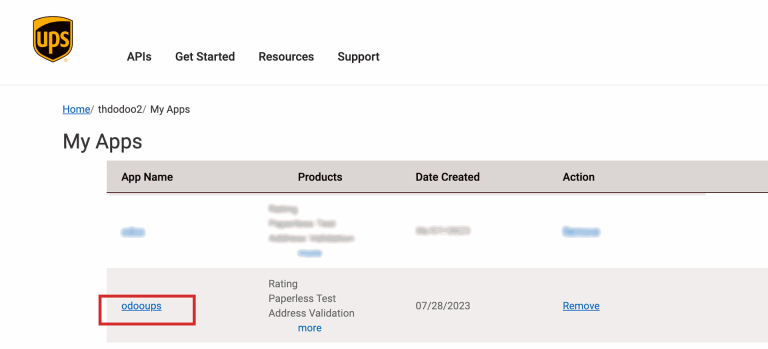
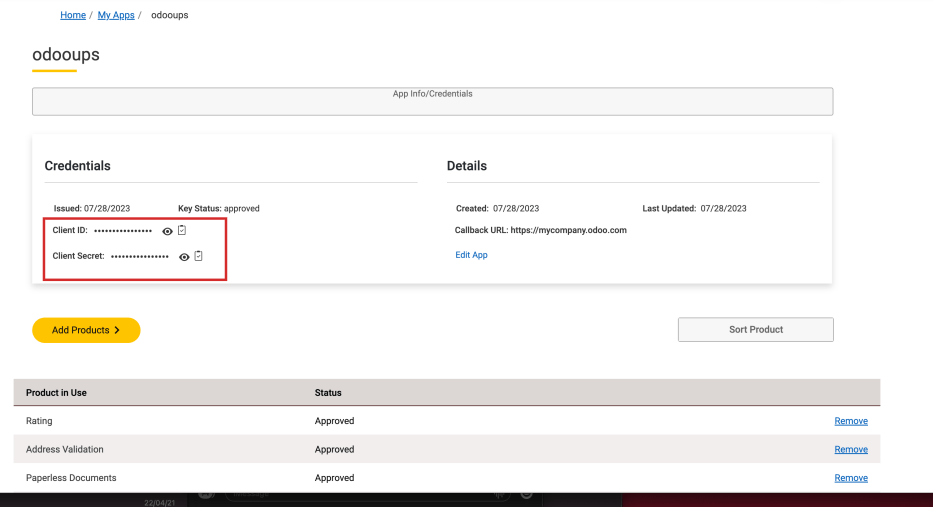
Sau khi tạo ứng dụng mới, trên trang , chọn ứng dụng từ phần Credentials để xem thông tin xác thực UPS.
Trong phần Credentials, sao chép khóa Client ID và Client Secret.
Thiết lập trong Odoo
Với các thông tin xác thực đã có, cấu hình phương thức vận chuyển UPS trong Odoo bằng cách vào
Trên trang Shipping Methods, nhấp vào nút New.
Ghi chú
Đối với các phương thức vận chuyển UPS hiện có mà Provider là UPS Legacy, lưu trữ chúng và tạo một phương thức vận chuyển mới sử dụng UPS.
Trong trường Provider, chọn UPS. Thao tác này sẽ hiển thị tab UPS Configuration, nơi cần nhập các trường khác nhau. Để có hướng dẫn chi tiết về cách cấu hình các trường khác trong phương thức vận chuyển, hãy tham khảo tài liệu Configure third-party carrier documentation.
Trong tab UPS Configuration, hoàn thành các trường sau:
UPS Account Number: (bắt buộc) Lấy account number từ cổng UPS.
UPS Client ID: (bắt buộc) Lấy Client ID từ trang web của nhà phát triển UPS.
UPS Client Secret: (bắt buộc) Lấy khóa Client Secret từ trang web nhà phát triển UPS.
UPS Service Type: Chọn loại dịch vụ vận chuyển từ menu thả xuống.
UPS Package Type: (required) Chọn từ menu thả xuống package type được hỗ trợ cho dịch vụ vận chuyển.
Package Weight Unit: Đơn vị đo cho trọng lượng gói.
Package Size Unit: Đơn vị đo cho kích thước của gói.
Định dạng nhãn: Chọn định dạng nhãn cho nhãn vận chuyển: PDF, ZPL, EPL, hoặc SPL.
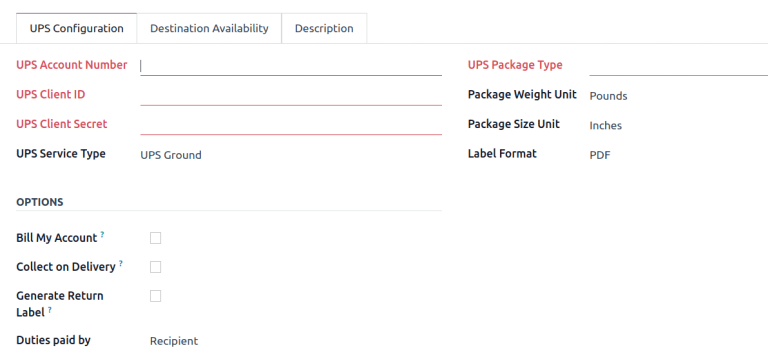
Trong phần Options, các tính năng sau có sẵn:
Bill My Account: Tính phí vào tài khoản UPS của người dùng cho việc vận chuyển trong ứng dụng eCommerce
Collect on Delivery: Thu tiền từ khách hàng cho việc vận chuyển sau khi lô hàng được giao.
Generate Return Label: In nhãn trả hàng cho đơn sau khi phiếu giao hàng được xác nhận.
Duties paid by: Chọn xem thuế hoặc các khoản phí khác sẽ được tính cho Sender hoặc Recipient của đơn hàng.