
Khối dựng
Bạn có thể thiết kế website của mình bằng cách dragging and dropping building blocks, sau đó editing them để phù hợp với nhu cầu nội dung và bố cục của bạn.
Thêm khối
Để thêm một khối vào một website page, truy cập trang, nhấn Edit, sau đó kéo và thả khối xây dựng mong muốn vào vị trí thích hợp. Hai loại khối xây dựng có sẵn: Categories và Inner Content. Khối xây dựng Inner Content chỉ có thể được thêm vào các khối xây dựng Categories.
Khi nhấp vào một khối danh mục, một cửa sổ popup xuất hiện, cho phép bạn chọn giữa nhiều mẫu cho mỗi danh mục.
Mẹo
Tìm kiếm một khối cụ thể trong popup Insert a block bằng cách sử dụng thanh tìm kiếm.
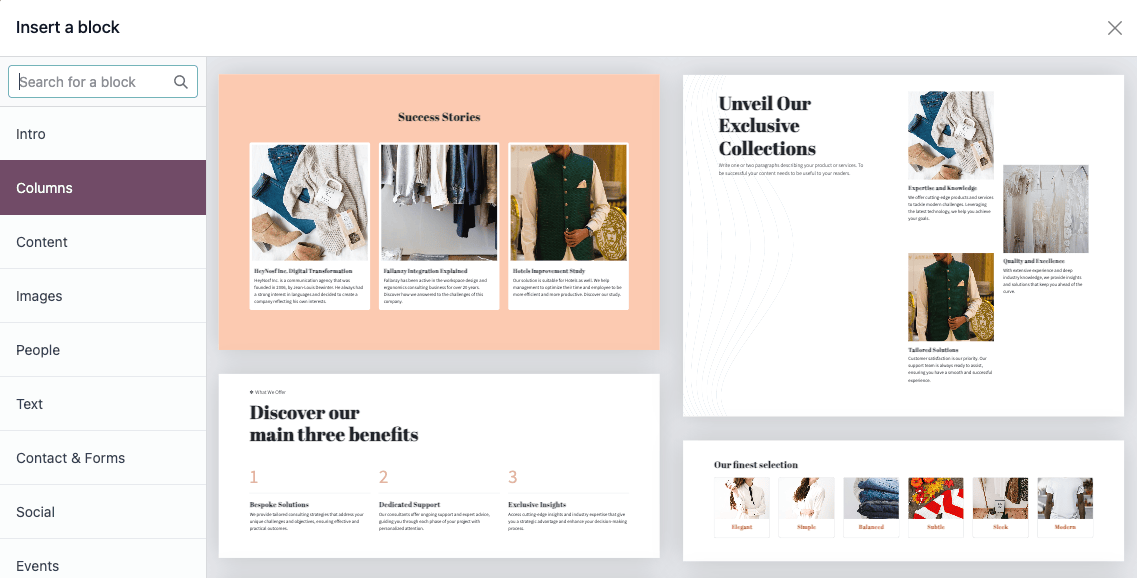
Sau khi khối danh mục được đặt, bạn có thể kéo và thả các khối Inner content vào bên trong. Các khối Inner content cho phép bạn thêm các thành phần, chẳng hạn video, hình ảnh, nút mạng xã hội, v.v., vào các khối danh mục đã có sẵn.
Ghi chú
Bạn cũng có thể thêm một khối xây dựng vào trang đăng nhập. Để thực hiện, hãy điều hướng tới trang chủ của website, thêm
/web/loginvào URL và nhấnEnter.Việc truy cập một số khối nhất định yêu cầu cài đặt ứng dụng hoặc mô-đun tương ứng (ví dụ, eCommerce cho khối Products).
Example
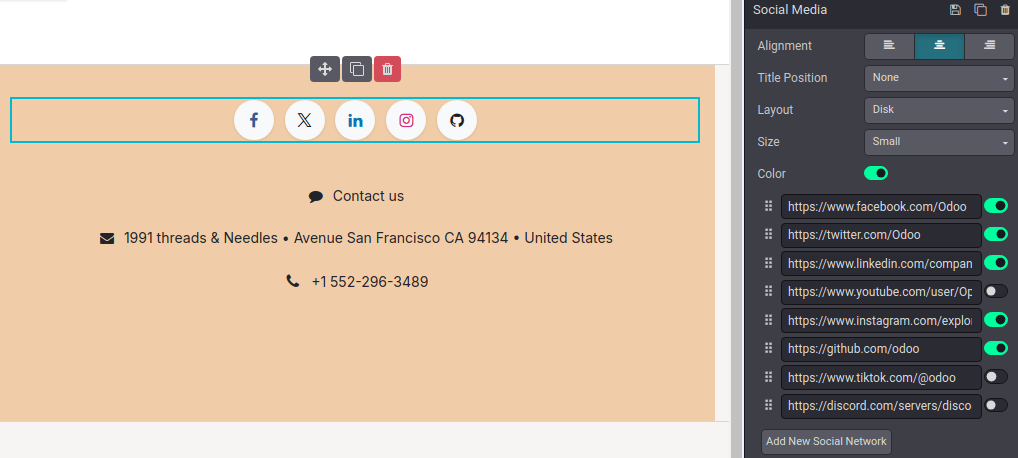
Thêm tất cả tài khoản mạng xã hội của bạn vào một nơi duy nhất với khối nội dung bên trong Social Media. Bật hoặc tắt công tắc bên cạnh nền tảng mong muốn và sao chép/dán URL tài khoản của bạn.
Biểu mẫu
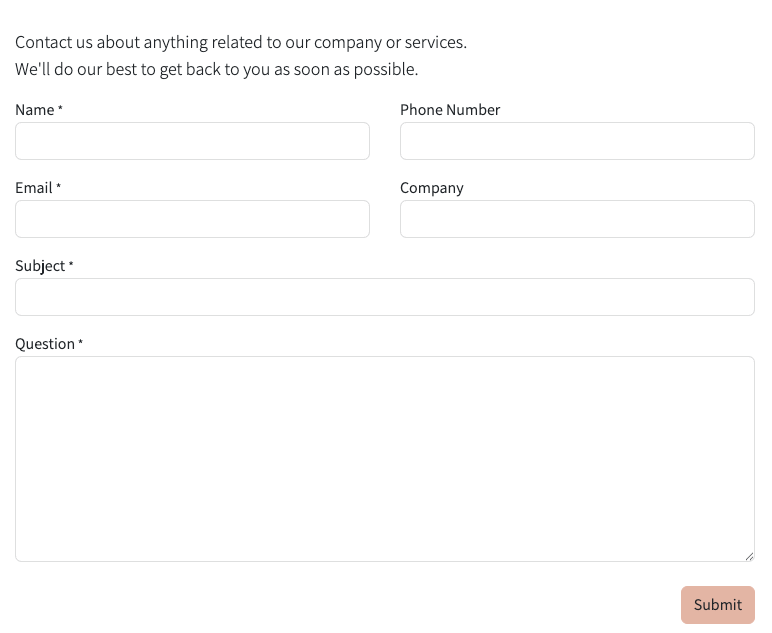
Khối Form được dùng để thu thập thông tin từ khách truy cập website và, nếu áp dụng, tạo bản ghi trong cơ sở dữ liệu của bạn. Để thêm biểu mẫu vào một trang web, kéo và thả khối danh mục Contact & Forms, rồi chọn một khối trong cửa sổ bật lên.
Tác vụ
By default, when the form is submitted, an email containing the information entered by the visitor is automatically sent. Depending on the apps installed on your database, additional actions that can automatically create records may become available. To choose a different action, click Edit, click the form, navigate to the Style tab, and select the desired Action:
Apply for a Job (Recruitment)
Create a Customer (eCommerce)
Create a Ticket (Helpdesk)
Create an Opportunity (CRM)
Subscribe to Newsletter (Email Marketing)
Create a Task (Project)
More models: để tạo các loại bản ghi khác
Mặc định, khi gửi biểu mẫu sẽ chuyển hướng khách truy cập tới trang Cảm ơn. Sử dụng trường URL để đưa họ tới một trang khác. Hoặc, bạn có thể chọn không chuyển hướng và giữ họ trên trang của biểu mẫu bằng cách chọn Nothing hoặc Show Message trong trường On Success.
Trường
Để thêm một trường mới vào biểu mẫu, chuyển đến tab Style và nhấp vào nút + Field bên cạnh phần Form hoặc Field. Để chỉnh sửa bất kỳ trường nào trên biểu mẫu, chọn trường đó, sau đó sử dụng các tùy chọn có sẵn trong phần Field của tab Style. Ví dụ, bạn có thể:
Thay đổi trường Type
Mẹo
Cũng có thể chọn một Existing Field từ cơ sở dữ liệu và sử dụng dữ liệu mà nó chứa. Các trường khả dụng phụ thuộc vào hành động đã chọn. Các trường thuộc tính được thêm vào cơ sở dữ liệu cũng có thể được sử dụng.
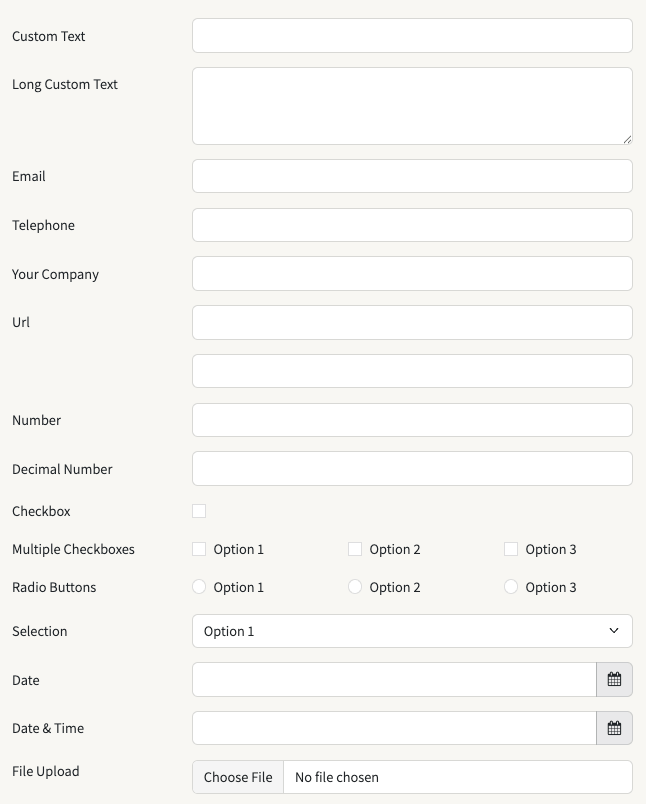
Một số trường có hình dạng tương tự, nhưng dữ liệu nhập vào phải tuân theo định dạng cụ thể.
Chỉnh sửa Label của trường và điều chỉnh Position.
Bật một trường Description. Bật công tắc và nhấp vào mô tả mặc định trên biểu mẫu để chỉnh sửa nó.
Thêm một Placeholder hoặc Default value
Xác định nếu trường là Required
Chỉnh sửa cài đặt visibility cho trường.
Thêm một animation.
Sau khi bạn đã thực hiện các thay đổi mong muốn, nhấn Save
Thêm mẫu liên hệ Odoo vào website không phải Odoo
Bạn có thể hiển thị một biểu mẫu liên hệ Odoo trên website khác bằng cách sử dụng iframe. Để làm điều này, hãy thực hiện các bước sau:
Prepare the Odoo form: Tạo một biểu mẫu liên hệ trên một trang trong Odoo Website và xoá header design và footer design. Đảm bảo chỉ có biểu mẫu liên hệ còn lại trên trang.
Tạo mã nhúng: Sao chép URL của trang biểu mẫu Odoo và dán vào công cụ tạo iframe, chẳng hạn như La Digitale.dev hoặc iFrame Generator . Điều chỉnh chiều rộng và chiều cao để hiển thị đúng.
Thêm mã nhúng vào trang web không phải Odoo: Mở HTML của trang liên quan (trong trình chỉnh sửa mã hoặc CMS) và chèn mã nhúng vào vị trí muốn hiển thị biểu mẫu.
Example
Ví dụ về mã nhúng:
<iframe src="https://example.com/odoo-form"
        style="border:0;"
        name="odooForm"
        scrolling="no"
        frameborder="0"
        marginheight="0"
        marginwidth="0"
        height="400px"
        width="600px"
        allowfullscreen>
 </iframe>
Mã nhúng
Mã nhúng cho phép bạn tích hợp nội dung từ các dịch vụ của bên thứ ba vào một trang, chẳng hạn video từ YouTube, bản đồ từ Google Maps, bài đăng trên mạng xã hội từ Instagram, v.v.
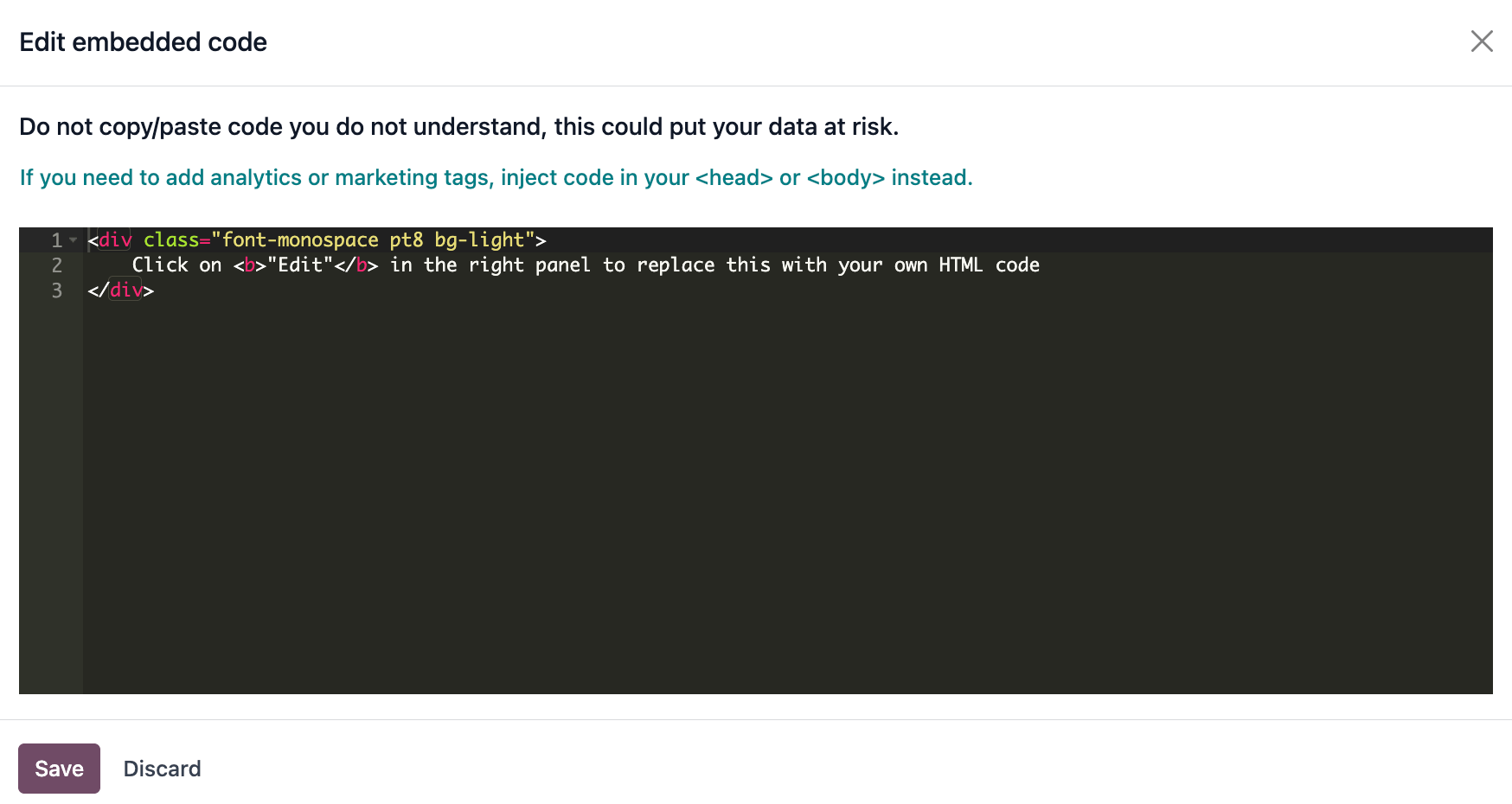
Sau khi kéo và thả khối Embed Code từ phần Inner Content vào một trang, nhấp vào khối, sau đó chuyển tới thẻ Style và nhấp Edit. Thay thế mã placeholder bằng mã nhúng tùy chỉnh của bạn.
Cảnh báo
Không sao chép/dán mã bạn không hiểu, vì có thể gây nguy hiểm cho dữ liệu của bạn.
Di chuyển, chuyển đổi, sao chép hoặc xóa khối xây dựng
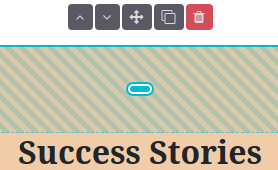
Kéo các viền màu xanh ngọc trên khối để giảm hoặc tăng khoảng cách ở trên hoặc dưới của nó.
Thay đổi thứ tự khối bằng cách nhấp vào (chevron up) hoặc (chevron down) và di chuyển khối trên trang bằng cách nhấp vào (arrows). Khi bạn có nhiều columns, di chuyển một cột sang trái hoặc phải bằng cách nhấp vào (chevron left) hoặc (chevron right).
Để duplicate một khối xây dựng, nhấn (duplicate). Sau khi duplicate, khối mới xuất hiện trên trang ngay dưới khối gốc.
Mẹo
Ngoài ra, nhấp vào biểu tượng (duplicate) ở trên cùng của thẻ Style để nhân bản khối đã chọn.
Để xóa một khối, nhấn (trash).
Chỉnh sửa khối
Để chỉnh sửa nội dung của một khối xây dựng, nhấp vào nó và chuyển tới thẻ Style. Các tùy chọn tùy chỉnh có sẵn thay đổi tùy thuộc vào loại khối đã chọn.
Xem thêm
Nền
Để chỉnh sửa nền của một khối xây dựng, chọn khối, chuyển đến thẻ Style và nhấp vào chấm màu hoặc tùy chọn Background khác. Bạn có thể thay đổi màu sắc và/hoặc thêm hình ảnh, video và/hoặc hình dạng. Khi bạn đã chọn một hình dạng, các trường mới sẽ xuất hiện để cho phép bạn tùy chỉnh hình dạng.
Mẹo
Đặt một phần tử (hình ảnh, văn bản, v.v.) phía sau hoặc phía trước một phần tử khác bằng cách sử dụng các biểu tượng Send to back hoặc Bring to front.
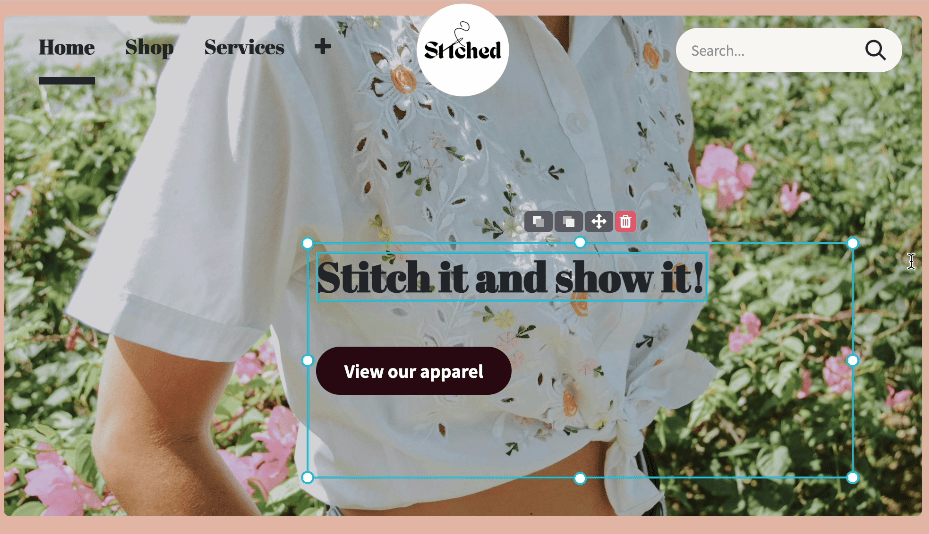
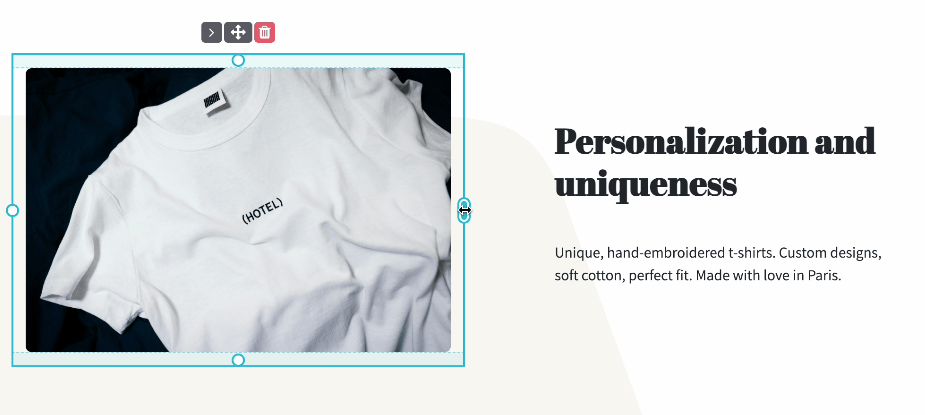
Để thay đổi kích thước một khối, nhấp và kéo các dấu chấm quanh các cạnh của nó để điều chỉnh theo nhu cầu.
Xem thêm
Bố cục: lưới và cột
Đối với hầu hết các khối xây dựng, bạn có thể chọn giữa hai kiểu bố cục: grid hoặc columns (cols). Để thay đổi kiểu bố cục mặc định, nhấp vào khối, chuyển sang thẻ Style, và đặt trường Layout thành Grid hoặc Cols.
Lưới
Bố cục Grid cho phép bạn di chuyển lại và thay đổi kích thước các phần tử, chẳng hạn như hình ảnh hoặc văn bản, bằng cách kéo và thả chúng. Khi Grid được chọn, các tùy chọn bổ sung sẽ có sẵn để Add Elements bằng cách nhấp vào Image, Text hoặc Button.
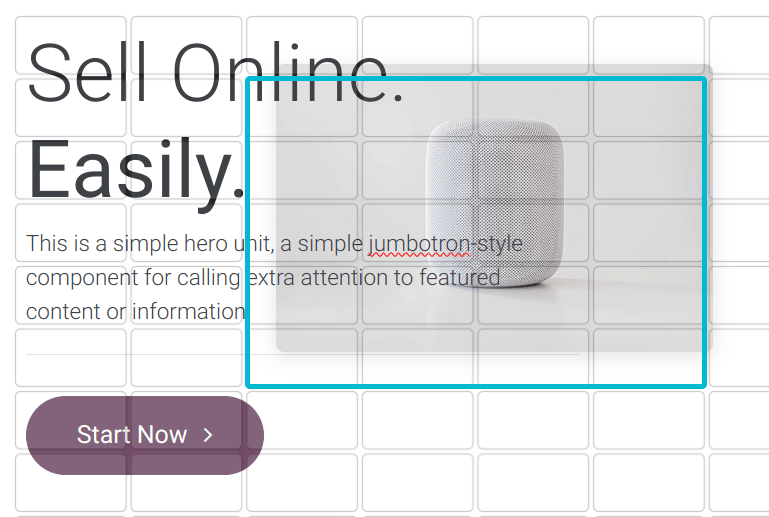
Cột
Việc chọn bố cục Cols cho phép bạn xác định số lượng phần tử mỗi dòng trong khối. Để thực hiện, chọn khối cần chỉnh sửa, nhấn vào danh sách thả xuống bên cạnh trường Cols, và điều chỉnh số lượng. Sau đó, bạn có thể chỉnh sửa cài đặt của cột cụ thể bằng các tùy chọn trong mục Column của tab Style.
Ghi chú
Theo mặc định, on mobile devices, chỉ một phần tử (cột) hiển thị trên mỗi dòng để đảm bảo nội dung dễ đọc và truy cập trên màn hình nhỏ. Để điều chỉnh giá trị, nhấp vào (mobile icon) ở đầu trình chỉnh sửa trang web và thay đổi số lượng cột. Các hình dạng được ẩn theo mặc định trên điện thoại di động.
Lưu khối xây dựng tùy chỉnh
Bạn có thể lưu một khối xây dựng đã tùy chỉnh để tái sử dụng ở nơi khác. Để thực hiện, chọn nó, chuyển đến tab Style và nhấn biểu tượng (floppy disk). Nhấn nút Save trong popup để xác nhận việc lưu khối tùy chỉnh của bạn.
Để thêm một khối xây dựng đã lưu vào trang, hãy chuyển đến tab Blocks và kéo thả khối Custom từ phần Categories. Trong cửa sổ bật lên, nhấp vào khối mong muốn trong danh mục Custom.
Mẹo
Trong cửa sổ bật lên Insert a block, nhấp vào (edit) để đổi tên khối tùy chỉnh hoặc (delete) để xóa nó.
Tạo liên kết neo
Các liên kết neo là các siêu liên kết dẫn người dùng tới phần cụ thể của một trang. Để tạo liên kết neo cho một khối, thực hiện các bước sau:
Nhấn Edit và chọn khối bạn muốn liên kết tới.
Nhấn (link) ở trên cùng của tab Style
Để chỉnh sửa tên neo mặc định, nhấp vào Edit trong thông báo popup màu xanh xuất hiện.
Thay đổi tên neo và nhấn Save & copy
Sau khi anchor được lưu, bạn có thể link to it từ bất kỳ đâu trên trang web của mình.