
Vị trí tuyển dụng
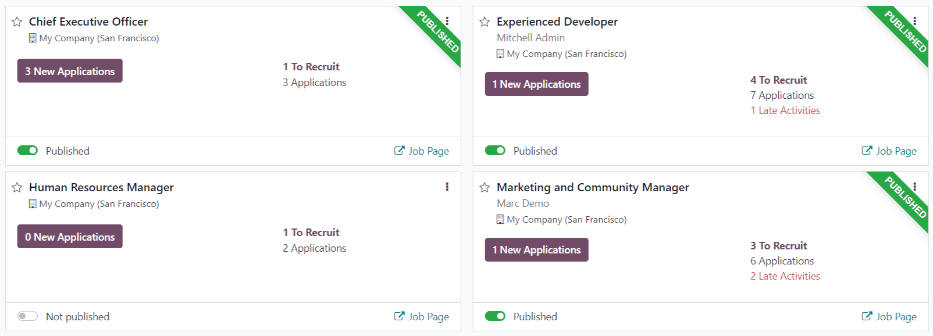
Trong ứng dụng Tuyển dụng của Odoo, tất cả các vị trí công việc được hiển thị trên bảng điều khiển mặc định trong ứng dụng Tuyển dụng, bao gồm cả các vị trí đang hoạt động và không hoạt động.
Mỗi vị trí công việc được hiển thị trên một thẻ Kanban riêng biệt. Nếu vị trí công việc đang hoạt động và ứng viên có thể nộp đơn, một biểu ngữ PUBLISHED sẽ xuất hiện ở góc trên‑phải của thẻ.
Xem các hồ sơ đã nộp bằng cách nhấp vào bất kỳ vị trí nào trên thẻ vị trí công việc.
Tạo mới vị trí công việc
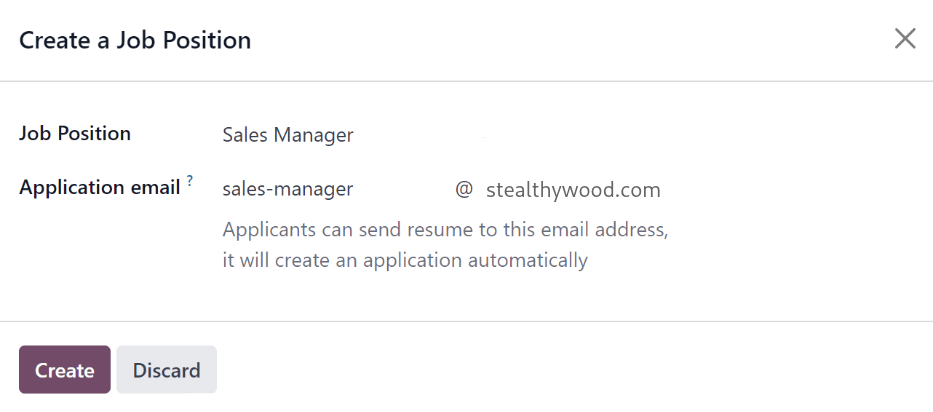
Để tạo một vị trí công việc mới từ bảng điều khiển chính trong Recruitment app, nhấp vào nút New ở góc trên‑trái, và một cửa sổ pop‑up Create a Job Position sẽ xuất hiện.
Đầu tiên, nhập tên của Vị trí công việc (ví dụ: Sales Manager, Mechanical Engineer, v.v.) vào trường.
Tiếp theo, nhập một Application email bằng cách nhập nửa đầu của địa chỉ email vào trường đầu tiên, sau đó chọn nửa thứ hai của email bằng menu thả xuống trong trường thứ hai. Ứng viên có thể gửi hồ sơ cá nhân tới địa chỉ email này, và Odoo tự động tạo một đơn đăng ký cho họ.
Khi hoàn tất, nhấp vào nút Tạo mới để lưu mục nhập, hoặc nút Hủy bỏ để xóa nó.
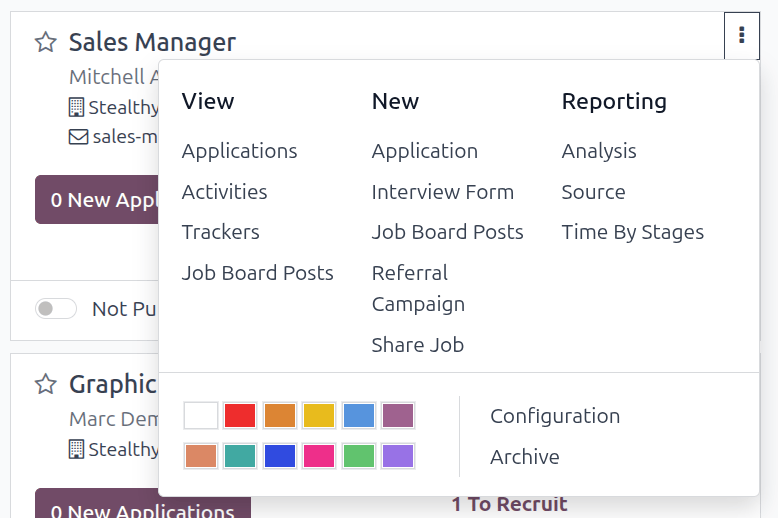
Sau khi vị trí công việc được tạo, nó hiển thị dưới dạng thẻ trong chế độ xem Kanban trên bảng điều khiển chính của ứng dụng Recruitment.
Chỉnh sửa vị trí công việc mới
Sau khi vị trí công việc được tạo, đã đến lúc nhập chi tiết cho vị trí. Nhấp vào biểu tượng (Dropdown menu) ở góc trên‑phải của thẻ liên quan để hiển thị một số tùy chọn, và sau đó nhấp vào Configuration để chỉnh sửa chi tiết.
Tab tuyển dụng
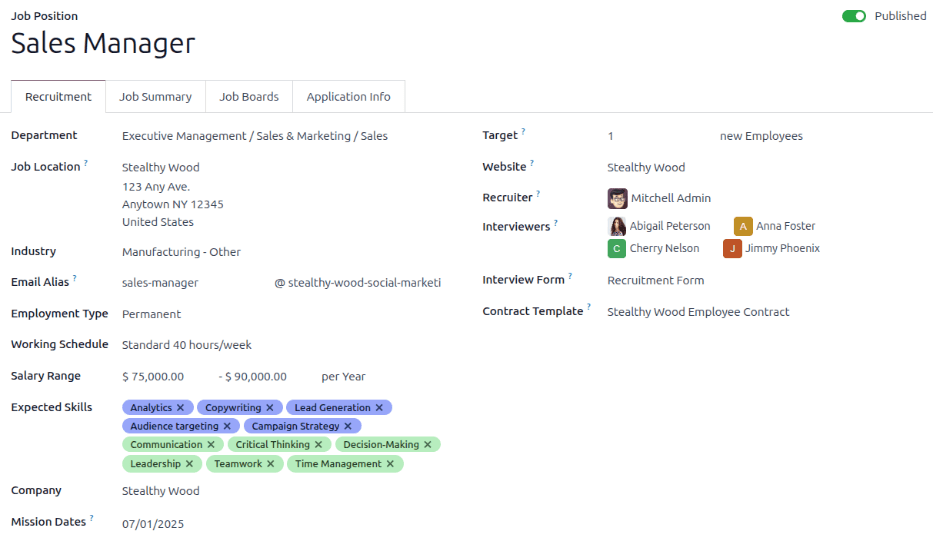
Tất cả thông tin cơ bản về vị trí công việc được liệt kê trong tab Recruitment.
Không có trường nào là bắt buộc, nhưng việc cấu hình và điền đầy đủ các trường Phòng ban, Địa điểm công việc, Loại hình công việc và tab Tóm tắt công việc là quan trọng, vì chúng đều hiển thị với các ứng viên tiềm năng trên trang web.
Ghi chú
Một số trường được liệt kê dưới đây có thể không hiển thị tùy thuộc vào cấu hình cơ sở dữ liệu và các ứng dụng đã cài đặt khác.
Các trường có thể được điền như sau:
Phòng ban: Chọn phòng ban liên quan cho vị trí công việc. Mục này hiển thị trên trang web.
Job Location: Chọn địa chỉ thực tế cho công việc. Nếu vị trí công việc là làm từ xa, hãy để trường này trống. Điều này sẽ hiển thị trên trang web.
Industry: Chọn ngành nghề phù hợp cho vị trí công việc. Trường này tương ứng với các ngành nghề trên các trang việc làm. Odoo đi kèm với 86 ngành nghề được cấu hình sẵn. Không nên thêm ngành nghề mới, vì có thể làm ẩn vị trí công việc khi tìm kiếm trên các trang việc làm khác nhau.
Email Alias: Nhập một địa chỉ email mà ứng viên có thể gửi hồ sơ xin việc. Khi gửi email, Odoo tự động tạo một đơn ứng tuyển cho họ. Nếu một email đã được nhập khi tạo vị trí tuyển dụng, trường này sẽ được tự động điền.
Employment Type: chọn loại hình công việc, sử dụng menu thả xuống. Các tùy chọn mặc định là Cố định, Tạm thời, Theo mùa, Toàn thời gian, Thực tập sinh, Sinh viên, Học việc, Luận văn, Theo quy định, và Nhân viên. Tùy thuộc vào bản địa hóa đã cài đặt, có thể có các tùy chọn khác. Điều này hiển thị trên website.
Lịch làm việc: Chọn lịch làm việc cho vị trí công việc. Odoo cung cấp một lịch làm việc mặc định, Tiêu chuẩn 40 giờ/tuần, nhưng tất cả các lịch làm việc trong cơ sở dữ liệu đều có sẵn.
Phạm vi lương: Nhập cả mức lương tối thiểu và tối đa cho vị trí vào hai trường. Sau đó, đặt trường cuối cùng cho khung thời gian của phạm vi lương. Các tùy chọn mặc định là Giờ, Ngày, Tuần, Hai tuần, Tháng, và Năm.
Kỹ năng mong muốn: Chọn tất cả các kỹ năng mong muốn cho vị trí công việc, sử dụng menu thả xuống. Các kỹ năng được hiển thị là được cấu hình trong ứng dụng Nhân viên.
Company: Chọn công ty mà công việc này thuộc về. Trường này chỉ xuất hiện nếu đang sử dụng cơ sở dữ liệu đa công ty.
Mission Dates: Sử dụng công cụ chọn ngày trong lịch, đặt ngày bắt đầu cho vị trí công việc. Nếu công việc là tạm thời và có ngày kết thúc cụ thể, đặt ngày kết thúc ở trường thứ hai.
Target: Nhập số lượng nhân viên sẽ được tuyển cho vị trí này.
Website: Chọn website mà công việc được đăng trên.
Recruiter: Chọn người chịu trách nhiệm tuyển dụng vị trí này.
Người phỏng vấn: Chọn người sẽ thực hiện buổi phỏng vấn. Có thể chọn nhiều người.
Mẫu phỏng vấn: chọn một Mẫu phỏng vấn mà ứng viên điền trước buổi phỏng vấn của họ.
Contract Template: Chọn mẫu hợp đồng sẽ được sử dụng khi đề nghị công việc cho ứng viên.
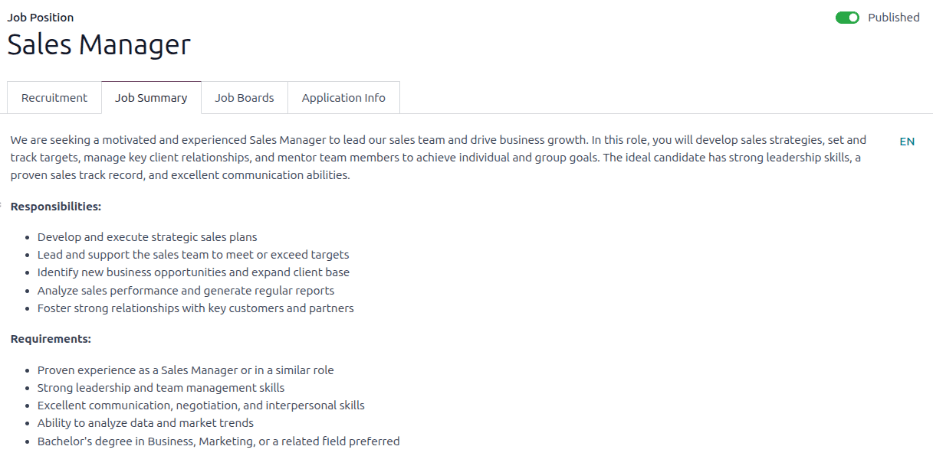
Tab tóm tắt công việc
Nhập mô tả công việc vào tab Tóm tắt công việc. Mô tả này sẽ hiển thị trên trang web.
Tab thông tin ứng dụng
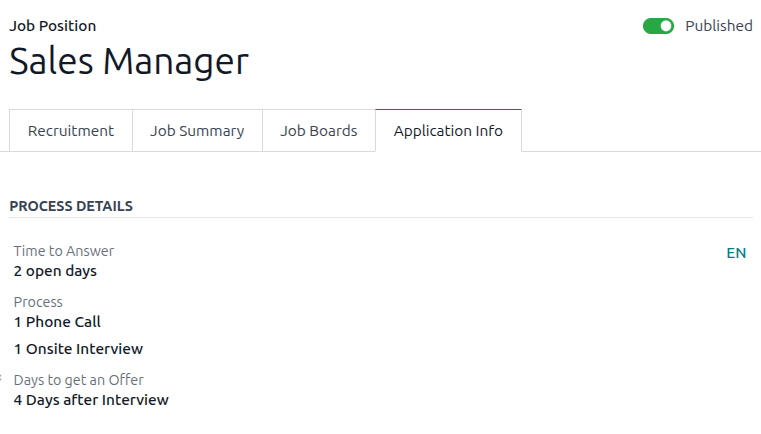
Phần Process Details của tab Application Info chứa thông tin sẽ được hiển thị trực tuyến cho vị trí công việc. Điều này thông báo cho ứng viên về thời gian và các bước của quy trình tuyển dụng, để họ biết khi nào sẽ nhận được phản hồi.
Các trường sau được tự động điền mặc định, nhưng có thể được chỉnh sửa để phù hợp với lịch trình tuyển dụng của doanh nghiệp:
Thời gian trả lời: Nhập số ngày trước khi liên hệ với ứng viên. 2 ngày mở tự động điền vào trường này theo mặc định.
Quy trình: Nhập các giai đoạn khác nhau mà ứng viên trải qua trong quá trình tuyển dụng. Mặc định, hai bước quy trình sẽ hiển thị: 1 Cuộc gọi điện thoại và 1 Phỏng vấn trực tiếp.
Số ngày để nhận đề nghị: Nhập số ngày trước khi ứng viên có thể mong đợi nhận được đề nghị sau khi quy trình tuyển dụng kết thúc. Mặc định là 4 ngày sau phỏng vấn.
Ghi chú
Phần Process Details là trường văn bản. Tất cả các câu trả lời được nhập bằng cách gõ thay vì chọn từ menu thả xuống. Văn bản được hiển thị trên website chính xác như nó xuất hiện trong tab này.
Tạo mới mẫu phỏng vấn
Một Mẫu phỏng vấn được sử dụng để xác định xem một ứng viên có phù hợp với vị trí công việc hay không. Các mẫu phỏng vấn có thể cụ thể hoặc chung tùy theo nhu cầu, và có thể ở dạng chứng nhận, đề thi hoặc bản câu hỏi chung. Các mẫu phỏng vấn do đội tuyển dụng quyết định.
Trước khi tạo mẫu phỏng vấn, hãy đảm bảo các cài đặt phù hợp đã được bật. Đi tới , và trong phần Recruitment Process, hãy chắc chắn tùy chọn Send Interview Survey đã được bật.
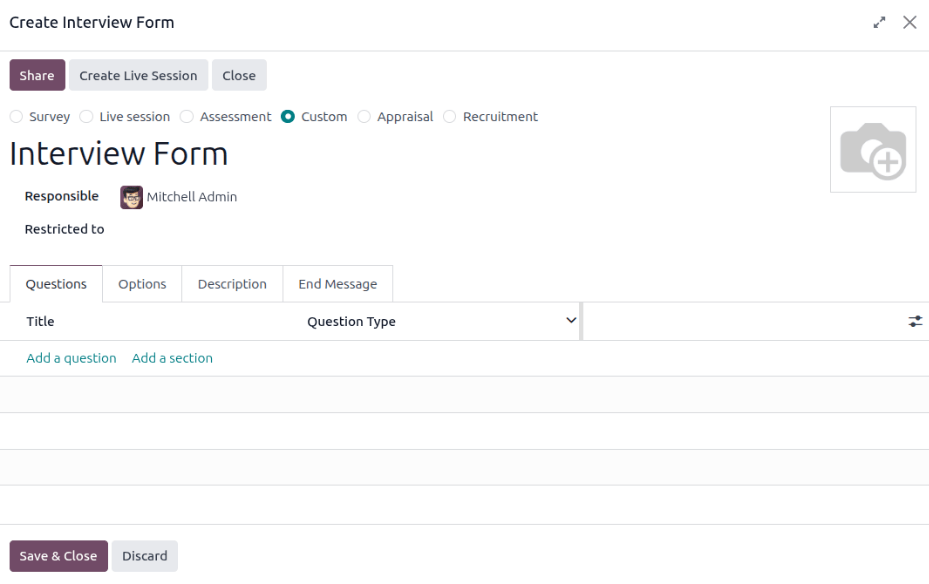
Vì không có mẫu biểu được cấu hình trước trong Odoo, tất cả các mẫu phỏng vấn phải được tạo. Để tạo một mẫu phỏng vấn, bắt đầu từ tab Tuyển dụng trong biểu mẫu Vị trí công việc. Trong trường Mẫu phỏng vấn, nhập tên cho mẫu phỏng vấn mới. Khi nhập tên, một số tùy chọn sẽ xuất hiện dưới ô nhập: Tạo (tên mẫu phỏng vấn), Tìm kiếm thêm..., và Tạo và chỉnh sửa.... Nhấp vào Tạo và chỉnh sửa... và một cửa sổ pop‑up Tạo mẫu phỏng vấn sẽ xuất hiện.
Ghi chú
Tùy chọn Search More... chỉ xuất hiện nếu đã có bất kỳ mẫu phỏng vấn nào được tạo. Nếu không có mẫu phỏng vấn nào, các tùy chọn duy nhất có sẵn là Create (interview form name), và Create and edit....
Tiến hành điền vào cửa sổ bật lên của mẫu phỏng vấn như một cuộc khảo sát thông thường. Đối với hướng dẫn cụ thể về cách tạo khảo sát, hãy tham khảo tài liệu survey essentials , tài liệu này cung cấp hướng dẫn từng bước về cách tạo và cấu hình một cuộc khảo sát.