
Trang sản phẩm
Các trang sản phẩm thương mại điện tử hiển thị tất cả chi tiết sản phẩm và các mục media liên quan đến các sản phẩm tương ứng. Có thể tùy chỉnh images and videos section, chọn which product information to display, hiển thị các buttons cụ thể, tùy chỉnh attribute details section, bật additional organizational features, và thêm nội dung bằng cách sử dụng building blocks.
Hình ảnh và video sản phẩm
Sau khi adding media items on the product form hoặc khi product creation in the frontend, tùy chỉnh chúng trên các trang sản phẩm ở giao diện người dùng. Để làm điều đó, truy cập vào trang sản phẩm liên quan trong cửa hàng trực tuyến, nhấn Edit ở góc trên bên phải, và chuyển đến tab Style.
Mẹo
Để truy cập trang sản phẩm liên quan từ product form trong backend, nhấp vào nút thông minh Go to Website ở đầu biểu mẫu.
Để quản lý các mục media riêng lẻ, nhấp vào mục trên trang sản phẩm và cuộn xuống phần Image của trình chỉnh sửa website. Bạn có thể sau đó Replace hoặc Remove hình ảnh hoặc video và Re-order các mục. Sử dụng (left double arrow) hoặc (right double arrow) để di chuyển media lên vị trí đầu hoặc cuối, và (left arrow) hoặc (right arrow) để dịch chúng một vị trí.
Để điều chỉnh bố cục của phần hình ảnh và video, vào Images Area và xác định kích thước của hình ảnh và Position. Sau đó, chuyển tới phần Images, và sử dụng các tùy chọn sau để tùy chỉnh phần này:
Main image: Nhấn Replace để thay đổi hình ảnh chính của sản phẩm.
Ghi chú
Không thể sử dụng video làm mục phương tiện chính.
Extra Media: Add More hình ảnh hoặc video (bao gồm qua URL) hoặc Remove all mục media.
Display: Chọn giữa các bố cục sau khi bạn sử dụng nhiều hơn một mục media:
Carousel: Tùy chọn này cho phép khách truy cập di chuyển từ một hình ảnh sang hình ảnh tiếp theo bằng cách sử dụng (left arrow) hoặc (right arrow). Hiển thị Thumbnails trên (Left) hoặc ở (Bottom) và điều chỉnh độ Roundness của các góc hình ảnh.
Grid: Bố cục này hiển thị các mục đa phương tiện theo dạng ô vuông. Điều chỉnh số lượng Columns và xác định Spacing giữa các hình ảnh trong lưới, nếu cần.
Auto-crop: Choose a size to cut/trim images to match the page layout. This is useful when designing the Mobile layout.
Zoom on click: Kích hoạt phóng to hình ảnh khi khách truy cập nhấp vào hình ảnh.
Bố cục trang và hiển thị thông tin sản phẩm
Để tùy chỉnh bố cục của các trang sản phẩm, truy cập bất kỳ trang sản phẩm nào, nhấp Edit ở góc trên bên phải, và chuyển đến thẻ Style. Sau đó, vào cài đặt Page Width và chọn tùy chọn Regular hoặc Full-width.
Mẹo
Bạn có thể chọn độ rộng khác cho shop page.
Chọn thông tin sản phẩm sẽ hiển thị trên các trang sản phẩm bằng các tùy chọn có sẵn trong phần Product Details. Bạn có thể cấu hình buttons, xác định how attributes are displayed, sắp xếp trang bằng cách sử dụng page customization features, và thêm nội dung bằng building blocks.
Thuộc tính
Chọn cách các attributes của sản phẩm được hiển thị trong phần Specification của trang sản phẩm:
None: Không hiển thị chi tiết.
Bottom of Page: Hiển thị chi tiết ở cuối trang.
In accordion: Hiển thị một bảng gấp được ngay dưới các tùy chọn sắp xếp.
Ghi chú
Phần thông số kỹ thuật chỉ được hiển thị khi product variants được bật, và ít nhất một thuộc tính đã được xác định cho sản phẩm.
Mẹo
Tạo attribute categories để cấu trúc phần này tốt hơn.
Sử dụng Image attribute display type để hiển thị hình ảnh của các biến thể sản phẩm trên trang sản phẩm.
Tùy chọn tổ chức trang và các tính năng bổ sung
Bật/tắt các tùy chọn sau để kích hoạt hoặc vô hiệu hoá các tính năng trên mọi trang sản phẩm:
Separators: Sắp xếp trang và cải thiện độ rõ ràng trực quan.
Tax Indication: Cho biết liệu giá có VAT included or excluded hay không.
Tags: Display the tags created in the backend on product pages and enable customers to filter products by those tags.
Terms and Conditions: Hiển thị một liên kết tới terms and conditions
Reviews: Cho phép logged-in portal users gửi đánh giá sản phẩm. Để thêm đánh giá, người dùng phải chuyển đến phần Customer Reviews ở cuối trang và nhấp vào biểu tượng (plus). Sau đó họ có thể chọn mức đánh giá bằng các biểu tượng (star) và để lại bình luận. Mức đánh giá (star) được hiển thị ngay dưới tên sản phẩm.
Search Bar: Display a search bar that can be shown or hidden independently from the shop page.
Ribbon (hoặc huy hiệu): Nổi bật một sản phẩm cụ thể.
Mẹo
Có thể bật các tính năng bổ sung và hiển thị thông tin đã cấu hình trước trong backend:
Click & Collect: Hiển thị vị trí nhận hàng và khả năng giao hàng trên trang sản phẩm.
Description: Hiển thị mô tả sản phẩm đặc thù cho thương mại điện tử ngay dưới tên sản phẩm.
Packagings: Cung cấp các loại bao bì khác nhau.
Documents: Thêm tài liệu liên quan, chẳng hạn như hướng dẫn sử dụng hoặc các tài liệu hỗ trợ khác.
Alternative products: Đề xuất các sản phẩm tương tự và tùy chỉnh phần này.
Show Available Quantity: Hiển thị số lượng sản phẩm có sẵn khi số lượng giảm xuống dưới ngưỡng xác định.
Out-of-Stock Message: Hiển thị một thông điệp tùy chỉnh cho các sản phẩm hết hàng.
Get notified when back in stock: Khách hàng có thể nhập địa chỉ email của họ để nhận thông báo khi sản phẩm trở lại trong kho.
Product Page Extra Fields: Để bật các trường bổ sung cụ thể cho trang sản phẩm, bật chế độ developer mode. Sau đó, vào , chọn website liên quan, chuyển đến thẻ Product Page Extra Fields, và dưới Field, nhấp vào Add a line để thêm bao nhiêu trường phụ trợ tùy ý, ví dụ, số mã vạch của sản phẩm.
Khối dựng
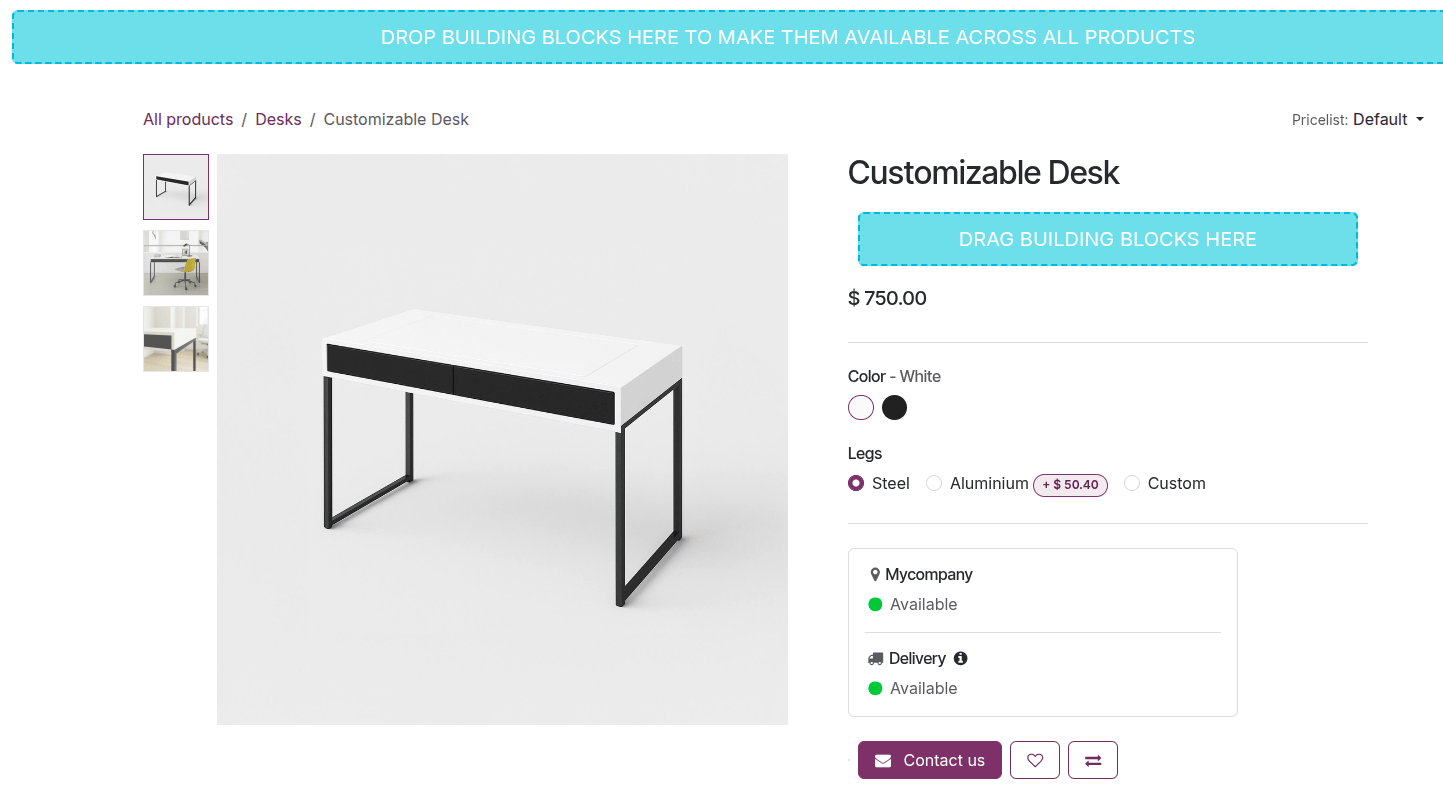
Sử dụng các khối xây dựng để thêm nội dung và các yếu tố thiết kế vào tất cả các trang sản phẩm hoặc một trang cụ thể. Để làm điều đó, điều hướng đến bất kỳ trang sản phẩm nào hoặc trang liên quan và nhấp vào Edit ở góc trên‑phải. Sau đó, trong tab (plus) Blocks, chọn một khối xây dựng và kéo thả nó:
vào khu vực màu xanh ở đầu hoặc cuối trang sản phẩm để làm cho nó khả dụng trên tất cả các trang sản phẩm, hoặc
vào khu vực khối xây dựng màu xanh nằm dưới tiêu đề sản phẩm hoặc dưới các tùy chọn đặt hàng để chỉ hiển thị cho sản phẩm hiện tại.
Ghi chú
Các khối xây dựng này không xuất hiện trên shop page.
Xem thêm