
Khắc phục sự cố thiết bị mã vạch
Odoo Barcode hỗ trợ ba loại máy quét mã vạch chính: máy quét USB, máy quét bluetooth và máy quét máy tính di động. Khi cấu hình mỗi loại máy quét, có thể phát sinh các vấn đề thường gặp, khiến máy quét không hoạt động như mong đợi và Odoo trả về lỗi cho thiết bị.
Đọc các phần dưới đây để xác định các vấn đề chung và riêng biệt của thiết bị, liên quan đến các loại máy quét phổ biến và cụ thể.
Vấn đề chung
Tham khảo các phần dưới đây để biết các vấn đề thường gặp liên quan đến các thiết bị quét mã vạch phổ biến.
Đối với các vấn đề liên quan đến thiết bị cụ thể, tham khảo phần Android scanners cho máy quét máy tính di động, hoặc phần Screenless scanners cho máy quét USB và bluetooth.
Mã vạch không thể đọc được
Một vấn đề phổ biến gặp phải khi sử dụng máy quét mã vạch là lỗi do các mã vạch không thể đọc được.
Điều này có thể xảy ra do bất kỳ lý do nào sau đây:
Mã vạch bị hỏng.
Thiết bị không thể đọc loại mã vạch yêu cầu (một số máy quét chỉ có thể đọc mã vạch 2D).
Thanh mã vạch đang được quét đang hiển thị trên màn hình. Một số máy quét không hỗ trợ điều này, và các mã vạch phải được in ra để quét. Điều này thường gặp nhất với mã vạch 1D.
Thiết bị không có pin hoặc bị hỏng. Để loại trừ khả năng này, hãy làm theo hướng dẫn khắc phục sự cố trong các phần sau.
Odoo trả về lỗi mã vạch
Tất cả các loại máy quét mã vạch đều có "ngôn ngữ" thiết bị riêng, điều này ảnh hưởng đến cách chúng xuất dữ liệu mã vạch cho ứng dụng Barcode của Odoo. Đôi khi, điều này có thể khiến Barcode của Odoo trả về lỗi mã vạch sau khi quét. Điều này có thể do bất kỳ nguyên nhân nào sau đây:
Máy tính được cấu hình với bố cục bàn phím khác so với máy quét mã vạch. Để loại trừ nguyên nhân này, hãy chắc chắn rằng thiết bị được cấu hình cùng một bố cục bàn phím.
Ví dụ, nếu máy tính được cấu hình để sử dụng bàn phím FR-BE, hãy cấu hình máy quét để gửi các phím FR-BE. Logic tương tự áp dụng khi sử dụng máy tính bảng thay vì máy tính.
Để biết thêm thông tin về cấu hình các phím, hãy tham khảo tài liệu Barcode scanner setup.
Đối với các máy quét máy tính di động (ví dụ như thiết bị Zebra), máy quét có thể giải mã mã vạch khác so với dự định. Để loại trừ trường hợp này, hãy quét một mã vạch thử nghiệm để xem máy quét giải mã mã vạch như thế nào.
Máy quét Android
Các mẫu máy quét mã vạch mới nhất sử dụng Android và Google Chrome thường sẽ hoạt động được với Odoo. Tuy nhiên, do có nhiều mẫu và cấu hình khác nhau, nên nên thử kiểm tra tính tương thích của máy quét với Odoo trước.
Dòng sản phẩm Zebra được khuyến nghị; cụ thể, Zebra TC21 (WiFi-only) và Zebra TC26 (WiFi/cellular).
Ứng dụng Barcode không phản hồi
Mặc định, máy quét mã vạch Android tiền xử lý mã vạch, rồi gửi toàn bộ văn bản. Vì Odoo Barcode không đọc loại đầu ra này, cài đặt cho mỗi loại máy quét phải được cấu hình đúng.
Odoo Barcode mong đợi rằng máy quét hoạt động như một bàn phím tương tự, do đó chỉ phát hiện sự kiện phím. Tham khảo các phần sau để biết cài đặt cấu hình cho các thiết bị phổ biến nhất.
Zebra TC21/TC26
Khi sử dụng máy quét Zebra, hãy đảm bảo các cấu hình phím bấm sau được thiết lập để tránh lỗi.
Bắt đầu trên màn hình chính của máy quét Zebra, và chọn ứng dụng DataWedge (ứng dụng được biểu thị bằng biểu tượng (light blue barcode)).
Trên trang DataWedge Profiles, chọn tùy chọn hồ sơ để truy cập cài đặt của máy quét Zebra.
Sau khi chọn hồ sơ, cuộn xuống tùy chọn Keyboard Output, và đảm bảo tùy chọn Enable/disable keystroke output được đặt là Enabled.
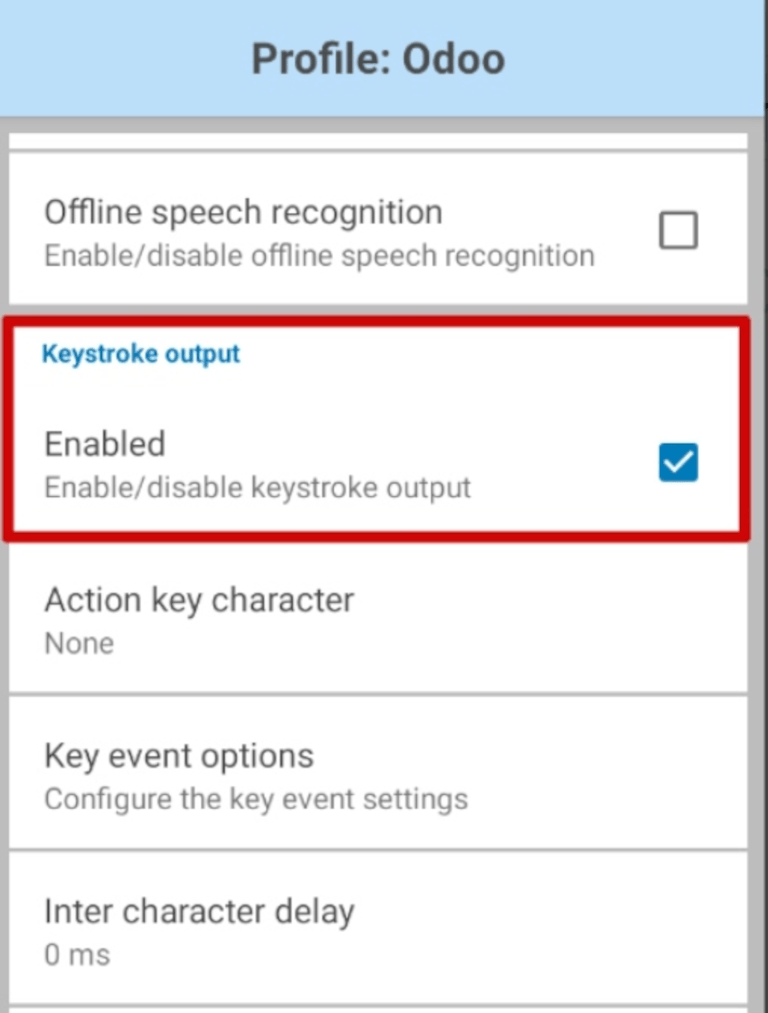
Khi tùy chọn đó đã được bật, quay lại trang tùy chọn Profile và chuyển đến phần Keystroke output. Sau đó, mở menu con Key event options. Dưới mục Characters, đảm bảo tùy chọn Send Characters as Events được chọn.
Quan trọng
Tuỳ chọn Send Characters as Events phải được chọn trên máy quét Zebra, nếu không Odoo không thể nhận dạng các mã vạch đã được quét.
Sau khi đã thực hiện các bước trên, hãy thực hiện quét thử để đảm bảo máy quét Zebra đang hoạt động đúng như mong đợi.
Thiết bị Android MUNBYN
Khi sử dụng máy quét Android MUNBYN, hãy chắc chắn rằng các cấu hình sau được thiết lập để ngăn ngừa lỗi.
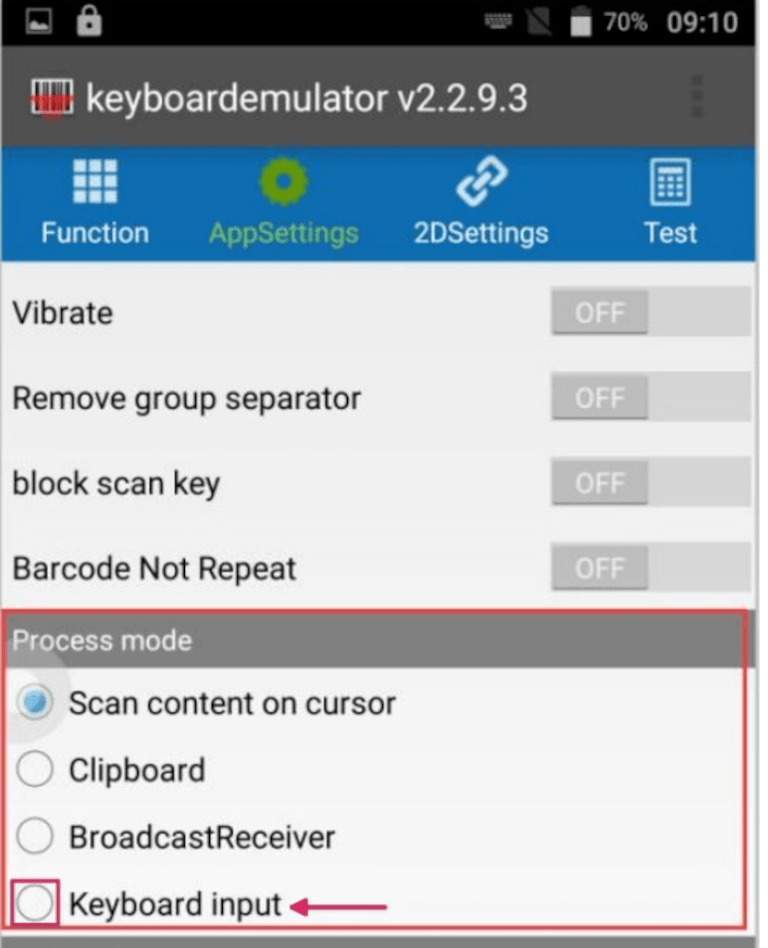
Từ màn hình chính của thiết bị, nhấp vào . Trên trang xuất hiện, tìm phần Process mode và chọn Keyboard input.
Mẹo
Chế độ xử lý được chọn quyết định cách dữ liệu được xử lý sau khi dữ liệu mã vạch được đọc.
Nhập từ bàn phím chèn dữ liệu đọc ra ở vị trí con trỏ, giống như dữ liệu nhập trên bàn phím analog.
Sau khi đã thực hiện các bước trên, thực hiện quét thử để đảm bảo máy quét Android MUNBYN hoạt động như mong muốn.
Tại sao không có dữ liệu đầu ra trong ứng dụng sau khi quét thành công?
Khi quét mã vạch, máy quét có thể phát tiếng bíp để cho biết đã quét thành công, nhưng không có dữ liệu nào được xuất ra trong ứng dụng.
Để khắc phục vấn đề này, hãy điều chỉnh phương thức xuất ra thành keyboard analogue trong ứng dụng Scanner trên thiết bị.
Từ màn hình chính của thiết bị, nhấp vào . Từ trang Settings, nhấp vào Output Mode. Cửa sổ pop-up xuất hiện sẽ hiển thị các tùy chọn đầu ra khác nhau có sẵn cho người dùng. Chọn Keyboard Mode, rồi nhấp vào OK.
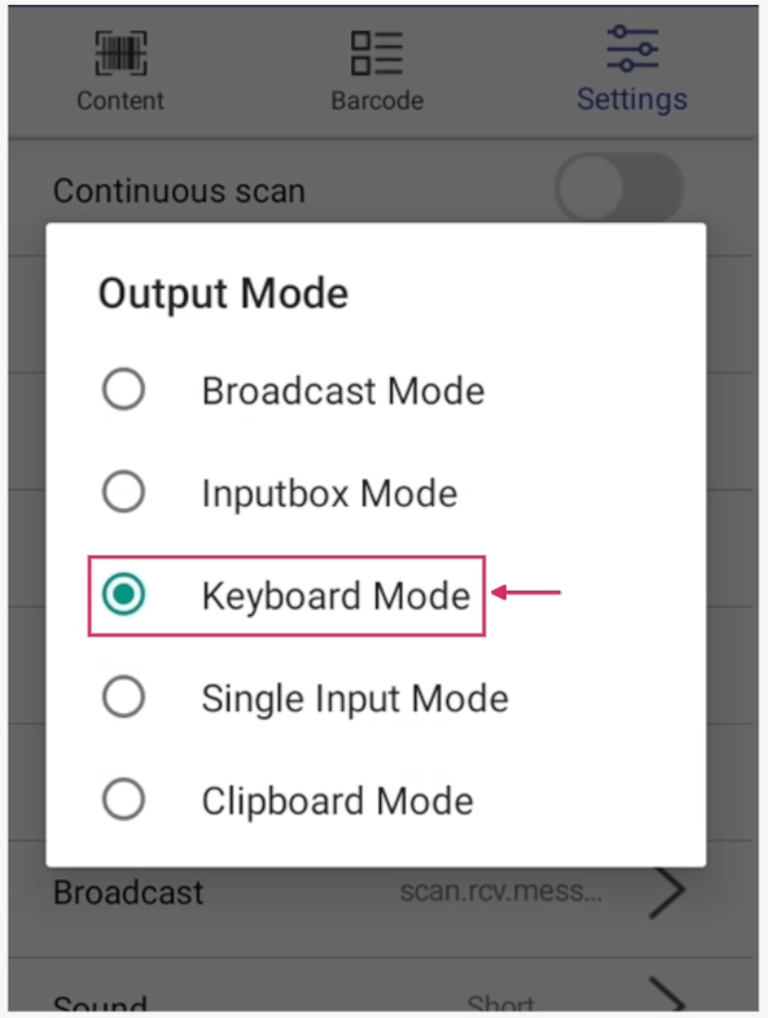
Quay lại ứng dụng cần được quét và nhấp vào hộp thoại nhập trước khi quét. Cuối cùng, thực hiện một lần quét thử để đảm bảo MUNBYN Android scanner hoạt động như mong muốn.
Thiết bị Android Datalogic
Khi sử dụng máy quét Android của Datalogic, hãy đảm bảo các cấu hình sau được thiết lập để tránh lỗi.
Để xem và cấu hình tất cả cài đặt cho máy quét, hãy sử dụng ứng dụng Settings trên thiết bị Android Datalogic. Từ menu ứng dụng, chọn
Từ danh sách cài đặt kết quả, chọn Wedge. Từ menu này, dưới phần Keyboard wedge, đảm bảo tính năng Enable keyboard wedge được kích hoạt.
Sau đó, trong phần Keyboard wedge, hãy tìm tùy chọn Keyboard wedge input mode. Mặc định, chế độ nhập được đặt thành Text injection.
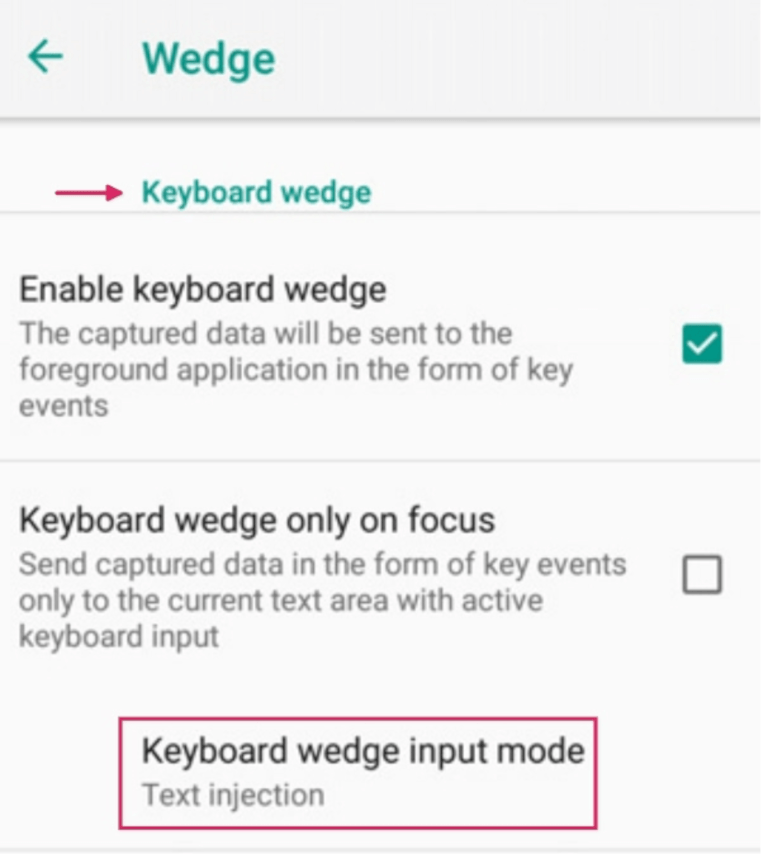
Nhấn Keyboard wedge input mode, và thay đổi cài đặt thành Key pressure. Điều này đảm bảo rằng mã vạch được quét sẽ được chuyển thành các phím nhấn trên bàn phím, thay vì được chèn vào vùng văn bản.
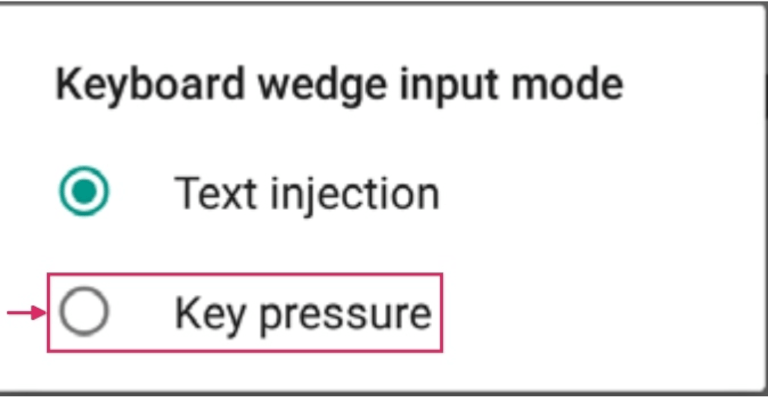
Khi đã thực hiện tất cả các bước đó, thực hiện quét thử để đảm bảo Datalogic Android scanner hoạt động như dự định.
Máy quét không màn hình
Máy quét không màn hình là thiết bị quét mã vạch không có màn hình. Chúng bao gồm máy quét USB và máy quét bluetooth.
Quan trọng
Odoo hỗ trợ hầu hết các máy quét mã vạch USB và Bluetooth, vì chúng đều mô phỏng một bàn phím. Tuy nhiên, để xác nhận rằng một máy quét tương thích với bố cục bàn phím cụ thể (hoặc có thể được cấu hình để làm như vậy), hãy tham khảo tài liệu Inventory & Barcode compatible hardware của Odoo.
Thiết bị NETUM
Mặc định, hướng dẫn sử dụng máy quét mã vạch NETUM chỉ hiển thị cấu hình bàn phím Pháp. Để sử dụng bàn phím Bỉ, hãy quét mã dưới đây:
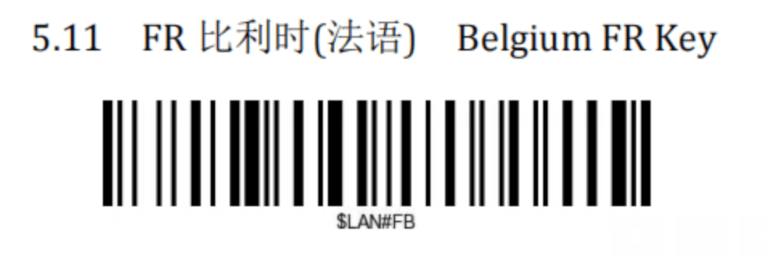
Sau khi mã đã được quét, hãy chắc chắn rằng máy quét NETUM có cấu hình bàn phím đúng và hoạt động như mong đợi.