
Tạo cơ hội từ các biểu mẫu liên hệ trên web
Thêm một biểu mẫu liên hệ vào trang web giúp dễ dàng chuyển đổi khách truy cập thành lead và cơ hội. Sau khi khách truy cập gửi thông tin của họ, một cơ hội có thể được tạo tự động, và được phân công cho một bộ phận sales và nhân viên sales được chỉ định.
Tuỳ chỉnh biểu mẫu liên hệ
Theo mặc định, trang Liên hệ trên một trang web Odoo hiển thị một biểu mẫu liên hệ được cấu hình sẵn. Biểu mẫu này có thể được tùy chỉnh, nếu cần, để phù hợp với nhu cầu của một bộ phận sales cụ thể.
Truy cập vào , sau đó nhấp Chỉnh sửa ở góc trên bên phải màn hình để mở trình chỉnh sửa web. Nhấp vào khối dựng biểu mẫu trong phần nội dung trang web để mở cài đặt cấu hình biểu mẫu trên thanh bên phải. Các tùy chọn sau có sẵn để tùy chỉnh biểu mẫu liên hệ từ phần Từ của thanh bên phải:
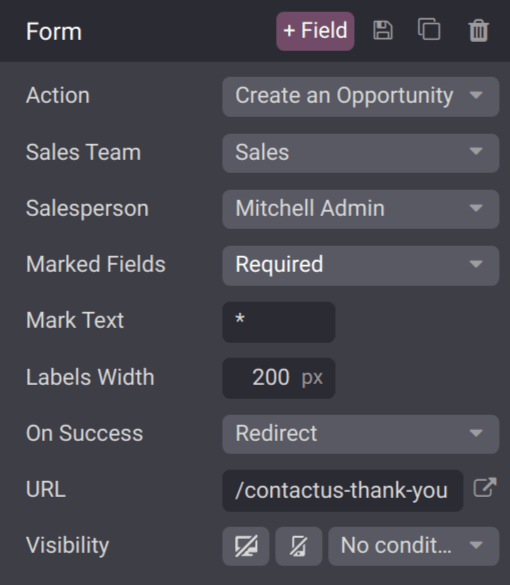
Tác vụ: tác vụ mặc định cho một biểu mẫu liên hệ là Gửi email (Send an Email). Chọn Tạo cơ hội (Create an Opportunity) từ menu thả xuống để thu thập thông tin trong ứng dụng CRM.
Bộ phận sales: chọn một bộ phận sales từ menu thả xuống mà các cơ hội từ biểu mẫu này nên được phân công. Trường này chỉ xuất hiện nếu trường Tác vụ được đặt thành Tạo cơ hội.
Nhân viên sales: nếu các cơ hội nên được phân công cho một nhân viên sales cụ thể, chọn họ từ menu thả xuống. Nếu không có lựa chọn nào được thực hiện trong trường này, các cơ hội được phân công dựa trên các quy tắc hiện có của bộ phận.
Trường được đánh dấu (Marked Fields): sử dụng trường này để thay đổi cách biểu mẫu xử lý các trường được đánh dấu. Tùy chọn mặc định là coi các trường được đánh dấu là Bắt buộc, đây là cài đặt được khuyến nghị.
Văn bản đánh dấu (Mark Text): chọn cách các Trường được đánh dấu nên được xác định. Ký tự mặc định là dấu hoa thị (
*).Chiều rộng nhãn (Labels Width): sử dụng trường này để thay đổi chiều rộng pixel của các nhãn, nếu muốn.
Khi thành công (On Success): chọn cách trang web phản ứng sau khi khách hàng gửi biểu mẫu thành công. Không có gì giữ nguyên khách hàng ở màn hình hiện tại, đồng thời thêm thông báo xác nhận rằng biểu mẫu đã được gửi thành công. Chuyển hướng chuyển hướng khách hàng đến một trang mới, dựa trên địa chỉ được cung cấp trong trường URL bên dưới. Hiện thông báo thay thế biểu mẫu bằng thông báo cấu hình sẵn để báo cho khách hàng rằng sẽ có người phản hồi họ sớm nhất có thể.
URL: nếu Chuyển hướng được chọn trong trường Khi thành công, nhập URL cho trang web, nơi khách hàng nên được chuyển hướng sau khi gửi biểu mẫu thành công.
Hiển thị (Visibility): sử dụng menu thả xuống để thêm bất kỳ điều kiện hiển thị nào cho trường này, nếu muốn.
Quan trọng
Nếu lead được bật trong cài đặt CRM, việc chọn Tạo cơ hội sẽ tạo ra một lead thay vì cơ hội. Để bật lead, hãy vào , đánh dấu chọn ô Lead, sau đó nhấp Lưu.
Tùy chỉnh các trường biểu mẫu liên hệ
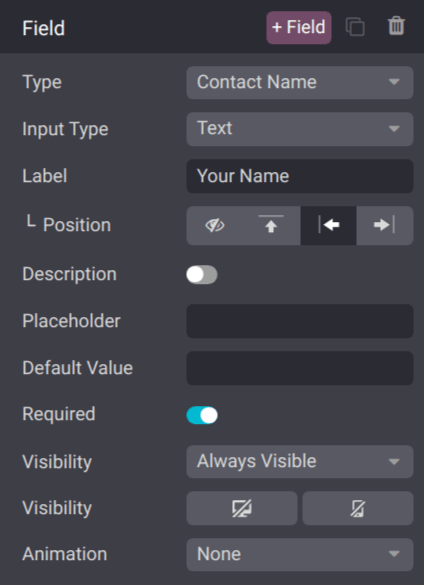
Ngoài cài đặt cho biểu mẫu, các cài đặt cho mỗi trường cũng có thể được tùy chỉnh. Với menu trình chỉnh sửa web vẫn đang mở, nhấp vào một trường để mở phần cài đặt cấu hình Trường trên thanh bên. Các tùy chọn sau có sẵn để tùy chỉnh một trường:
Loại (Type): chọn một tùy chọn trường tùy chỉnh hoặc một loại trường hiện có.
Loại nhập liệu (Input Type): xác định loại thông tin mà khách hàng cần nhập. Các tùy chọn có sẵn bao gồm Văn bản, Email, Điện thoại, hoặc Url. Lựa chọn trong trường này sẽ giới hạn định dạng mà khách hàng có thể sử dụng khi nhập thông tin.
Nhãn (Label): nhập tên cho trường.
Vị trí (Position): chọn cách nhãn được căn chỉnh với phần còn lại của biểu mẫu. Nhãn có thể được ẩn, ở trên trường, ở bên trái của trường, hoặc căn phải và gần trường hơn.
Mô tả (Description): trượt nút chuyển để thêm một mô tả cho trường, có thể cung cấp hướng dẫn bổ sung cho khách hàng. Nhấp bên dưới trường trên biểu mẫu để thêm mô tả.
Phần giữ chỗ (Placeholder): nhập một ví dụ để giúp người dùng biết cách nhập thông tin mà định dạng là quan trọng, chẳng hạn như số điện thoại hoặc địa chỉ email.
Giá trị mặc định (Default Value): nhập một giá trị để đưa vào biểu mẫu, theo mặc định, nếu khách hàng không cung cấp thông tin trong trường. Không nên bao gồm một giá trị mặc định cho các trường bắt buộc.
Bắt buộc (Required): trượt nút chuyển để đánh dấu trường này là bắt buộc nếu nó phải được điền cho mỗi lần gửi.
Hiển thị (Visibility): chọn khi nào trường này nên được hiển thị. Sử dụng nút bên trái để chọn có hiển thị hay ẩn trường này đối với người dùng máy tính để bàn. Sử dụng nút bên phải để chọn có hiển thị hay ẩn trường này đối với người dùng di động.
Hoạt ảnh (Animation): chọn nếu trường này nên có bất kỳ hoạt ảnh nào.
Xem cơ hội
Sau khi khách hàng gửi biểu mẫu liên hệ và một cơ hội được tạo, cơ hội này sẽ được phân công dựa trên cài đặt biểu mẫu. Để xem các cơ hội, hãy vào .
Ghi chú
Nếu lead được bật trên cơ sở dữ liệu, các biểu mẫu liên hệ gửi lên sẽ được tạo thành lead thay vì cơ hội. Để bật lead, hãy vào , đánh dấu chọn ô Lead, sau đó nhấp Lưu.
Đi tới để xem các lead vừa được tạo.
Trên bảng điều khiển Quy trình bán hàng của tôi, nhấp vào thẻ cơ hội trong chế độ xem Kanban để mở bản ghi cơ hội. Thông tin được khách hàng gửi sẽ hiển thị trên bản ghi cơ hội.
Ghi chú
Vì các trường biểu mẫu liên hệ có thể tùy chỉnh, các trường trên bản ghi cơ hội, nơi thông tin biểu mẫu được lưu trữ, sẽ thay đổi tương ứng.
Nếu sử dụng biểu mẫu liên hệ được cấu hình sẵn, trường Chủ đề sẽ được thêm vào trường Tiêu đề, và nội dung trong trường Ghi chú, được đánh dấu là Câu hỏi của bạn, sẽ được thêm vào tab Ghi chú nội bộ.