
Quản lý hóa đơn mua hàng
Hóa đơn mua hàng là hóa đơn nhận được cho các sản phẩm và/hoặc dịch vụ mà công ty mua từ nhà cung cấp. Hóa đơn mua hàng ghi lại các khoản phải trả khi chúng đến từ nhà cung cấp, và có thể bao gồm số tiền phải trả cho hàng hoá và/hoặc dịch vụ đã mua, thuế bán hàng, phí vận chuyển và giao hàng, và các khoản khác.
Trong Odoo, một hóa đơn mua hàng có thể được tạo ở các thời điểm khác nhau trong quy trình mua hàng, tùy thuộc vào chính sách bill control được chọn trong cài đặt của sản phẩm.
Chính sách kiểm soát hoá đơn
Để cấu hình chính sách kiểm soát hoá đơn cho sản phẩm, chuyển đến , và nhấp vào sản phẩm mong muốn để mở. Sau đó, nhấp vào thẻ Purchase. Dưới phần Hoá đơn nhà cung cấp, trường Chính sách kiểm soát liệt kê hai tùy chọn chính sách:
On ordered quantities: tạo một hóa đơn nhà cung cấp ngay khi đơn mua hàng được xác nhận. Sản phẩm và số lượng trong đơn mua hàng được sử dụng để tạo hoá đơn nháp.
On received quantities: một hóa đơn chỉ được tạo sau khi toàn bộ (hoặc một phần) đơn đặt hàng đã được nhận. Các sản phẩm và số lượng nhận được được dùng để tạo bản nháp hóa đơn.
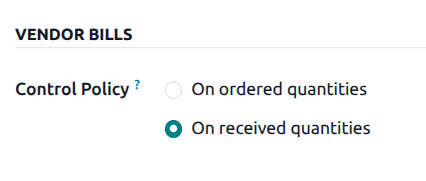
Sau khi chọn một chính sách, nhấn Save để lưu các thay đổi.
Đối chiếu 3 bước
The 3-way matching policy ensures vendor bills are only paid once all (or some) products in a purchase order (PO) have been received.
Để kích hoạt đối chiếu 3 chiều, chuyển đến , và cuộn xuống phần Invoicing
Đánh dấu ô kiểm bên cạnh 3-way matching, và nhấn Save.
Quan trọng
Tính năng 3-way matching chỉ dự kiến làm việc với chính sách Bill Control được đặt thành Received quantities
Quản lý hóa đơn mua hàng trong Kế toán
Có thể tạo Hóa đơn mua hàng trực tiếp từ ứng dụng Accounting, mà không cần tạo Đơn mua hàng trước.
Đi tới , và nhấn New. Thao tác này sẽ hiển thị một mẫu Vendor Bill trống.
Thêm nhà cung cấp vào trường Vendor. Sau đó, trong tab Invoice Lines, nhấn Add a line để thêm sản phẩm.
Chọn một sản phẩm từ menu thả xuống trong trường Product, và nhập số lượng đặt hàng vào trường Quantity.
Chọn một Bill Date, và cấu hình bất kỳ thông tin cần thiết nào khác. Cuối cùng, nhấn Confirm để xác nhận hoá đơn.
Sau khi xác nhận, nhấp vào tab Journal Items để xem sổ Account. Các sổ này được tạo dựa trên cấu hình trong các biểu mẫu Vendor và Product tương ứng.
Nếu cần, bấm Credit Note để thêm phiếu giảm giá vào hoá đơn. Ngoài ra, có thể thêm số Bill Reference.
Khi đã sẵn sàng, nhấp vào Register Payment, sau đó nhấn Create Payment để hoàn thành Vendor Bill.
Mẹo
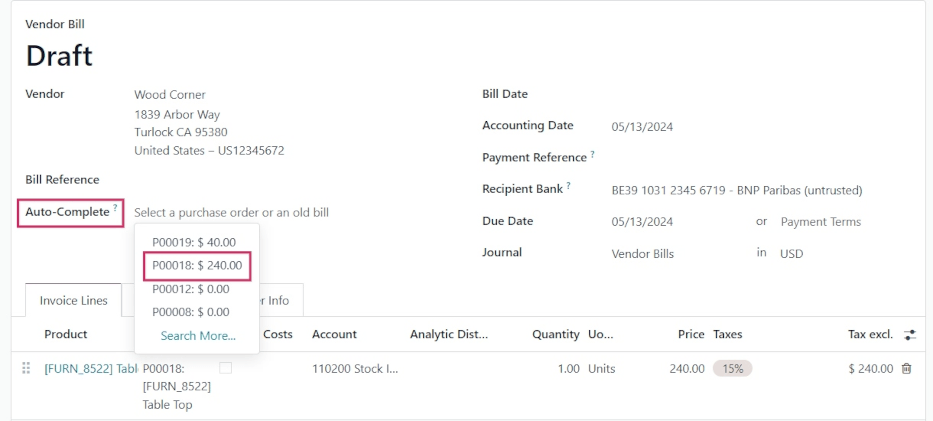
Để liên kết một hóa đơn nháp với một đơn mua hàng hiện có, nhấp vào menu thả xuống bên cạnh Auto-Complete trước khi nhấp vào Confirm, và chọn một PO từ menu.
Hóa đơn được tự động điền thông tin từ PO đã chọn.
Thanh toán hàng loạt
Hóa đơn mua hàng có thể được xử lý và quản lý theo lô trong ứng dụng Kế toán
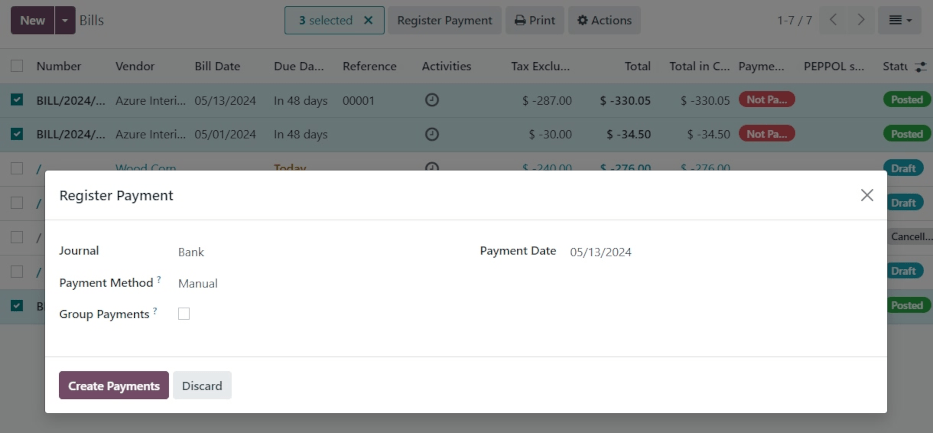
Đi tới . Sau đó, nhấp vào checkbox ở góc trên‑trái, bên cạnh cột Number, dưới nút New.
Cái này sẽ chọn tất cả các hóa đơn mua hàng hiện có với Status là Posted hoặc Draft.
Nhấn nút Print để in các hóa đơn hoặc phiếu mua hàng đã chọn.
Nhấn Register Payment để tạo và xử lý thanh toán cho nhiều hóa đơn mua hàng cùng lúc.
Ghi chú
Chỉ những khoản thanh toán có Status được liệt kê là Posted mới có thể được lập hoá đơn theo lô. Các khoản thanh toán ở giai đoạn Draft phải được ghi sổ trước khi chúng có thể được đưa vào lập hoá đơn theo lô.
Nhấp vào Register Payment sẽ mở một cửa sổ bật lên Register Payment. Trong cửa sổ bật lên, chọn Journal mà các hoá đơn sẽ ghi vào, chọn Payment Date, và chọn Payment Method.
Cũng có tùy chọn Group Payments cùng nhau từ cửa sổ pop-up này. Nếu ô này được chọn, chỉ tạo một thanh toán duy nhất, thay vì một thanh toán cho mỗi hoá đơn. Tùy chọn này chỉ xuất hiện nếu tính năng Batch Payments được bật trong cài đặt của ứng dụng .
Khi đã sẵn sàng, nhấn nút Create Payment. Thao tác này tạo ra một danh sách các bút toán trên một trang riêng. Các bút toán trong danh sách này đều được liên kết với các hoá đơn mua hàng tương ứng.
Xem thêm