
Phản hồi 360
Ứng dụng Đánh giá của Odoo cho phép các quản lý thu thập phản hồi về những người báo cáo trực tiếp của họ từ bất kỳ thành viên nào trong công ty. Đầu vào từ đồng nghiệp cung cấp cho các quản lý cái nhìn toàn diện hơn về điểm mạnh, các lĩnh vực cần phát triển và kỹ năng hợp tác của mỗi nhân viên.
Bảng điều khiển phản hồi 360
Phần 360 Feedback hiển thị thông tin cho tất cả các khảo sát được cấu hình cho ứng dụng Appraisals. Để xem các khảo sát và thống kê của chúng, chuyển đến .
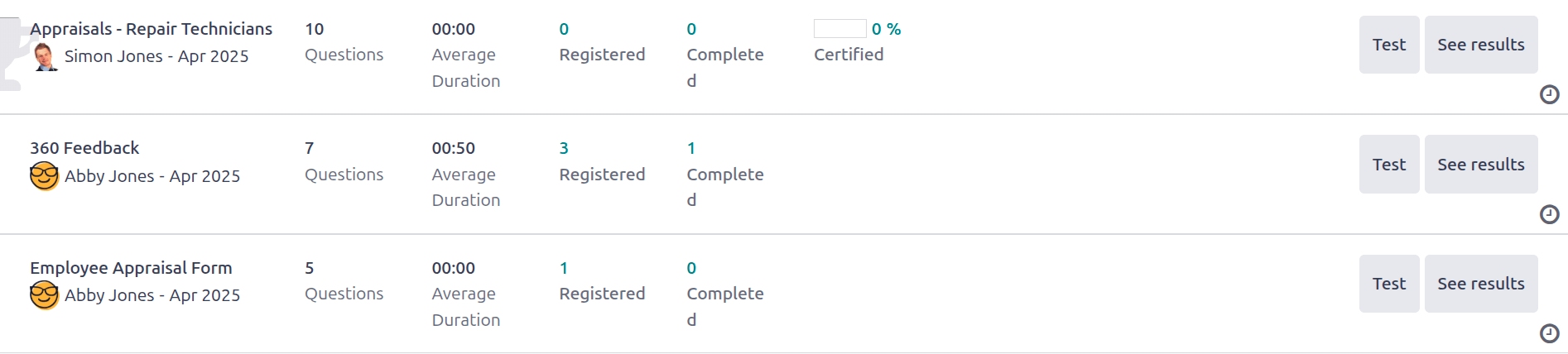
Mỗi đánh giá, hoặc khảo sát, được hiển thị trên một dòng riêng trên bảng điều khiển 360 Feedback, cùng với các thông tin khác nhau liên quan đến đánh giá đó.
Mỗi đánh giá bao gồm các thông tin sau:
Tên khảo sát: tên của khảo sát cụ thể.
Người phụ trách: nhân viên chịu trách nhiệm cho khảo sát, bao gồm tháng và năm họ được giao chức danh này.
Câu hỏi: số câu hỏi trong cuộc khảo sát cụ thể đó.
Average Duration: thời gian trung bình người dùng dành để hoàn thành khảo sát.
Đã đăng ký: số người đã được gửi khảo sát.
Hoàn thành: số người đã hoàn thành khảo sát.
Đã chứng nhận: nếu khảo sát dành cho một chứng chỉ, phần trăm người dùng đã vượt qua chứng chỉ.
Mỗi dòng đánh giá có hai hành động:
Kiểm tra: Mở đánh giá trong một tab mới để xem trước các câu hỏi mà không gửi câu trả lời. Đóng tab để quay lại danh sách, hoặc nhấp vào Chuyển đến Khảo sát/Chuyển đến Đánh giá để xem đầy đủ biểu mẫu.
Xem kết quả: Xem phân tích phản hồi.
Yêu cầu phản hồi
Để yêu cầu phản hồi từ đồng nghiệp, chuyển đến ứng dụng Đánh giá, rồi nhấp vào thẻ đánh giá để mở nó.
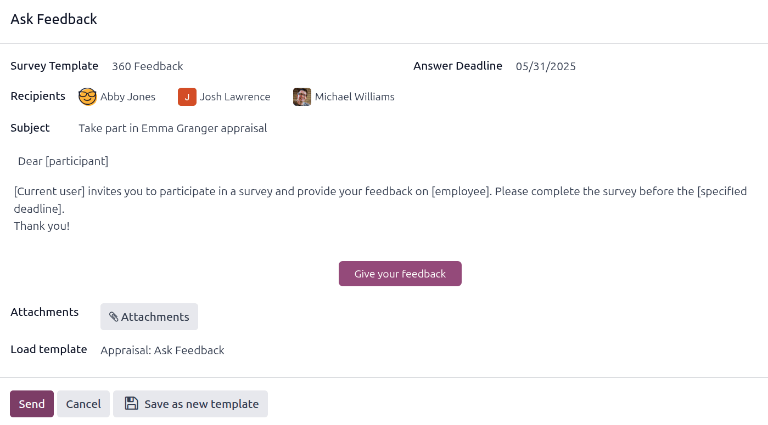
Nhấn nút Ask Feedback và một cửa sổ pop-up email Ask Feedback xuất hiện, sử dụng mẫu email Appraisal: Ask Feedback.
Đầu tiên, sử dụng menu thả xuống, chọn các nhân viên được yêu cầu cung cấp phản hồi trong trường Recipients. Có thể chọn nhiều nhân viên. Tiếp theo, thực hiện bất kỳ thay đổi mong muốn nào đối với tin nhắn mặc định, và đính kèm các tài liệu liên quan.
Ngày Answer Deadline được tự động đặt là ngày sau Appraisal Date trên biểu mẫu đánh giá. Sử dụng bộ chọn lịch để chỉnh sửa ngày, nếu muốn.
Nhấn Send, và các yêu cầu phản hồi sẽ được gửi tới các nhân viên đã chỉ định.
Xem kết quả
Để xem kết quả của mọi người đã hoàn thành khảo sát, hãy nhấp vào nút See Results ở cuối dòng khảo sát tương ứng trong 360 Feedback dashboard. Điều này sẽ hiển thị tất cả câu trả lời của khảo sát trong một tab mới. Mỗi câu hỏi cung cấp thông tin về số người đã trả lời câu hỏi và số người bỏ qua. Tất cả câu trả lời cho mỗi câu hỏi đều hiển thị.
Để lưu phiên bản PDF của kết quả khảo sát, nhấp vào biểu tượng (Print) ở trên cùng của trang. Để thoát, đóng tab.
Ngoài việc xem các phản hồi từ các đánh giá và khảo sát trước đây, bạn cũng có thể tạo khảo sát mới từ trang 360 Feedback. Nhấn nút New ở góc trên‑trái của trang để tạo một khảo sát mới.
Để biết thêm thông tin về cách tạo khảo sát, hãy tham khảo tài liệu Tạo khảo sát.