
Ghi chi phí
Before expenses can be reimbursed, each individual expense needs to be logged in the database. Expense records can be created in four different ways: manually enter an expense record, upload a receipt, drag and drop a receipt onto the Expenses app dashboard, or email a receipt to a preconfigured email address.
Nhập chi phí theo cách thủ công
Để ghi nhận một chi phí mới, mở ứng dụng Expenses, theo mặc định sẽ hiển thị trang My Expenses.
Mẹo
Bạn cũng có thể truy cập giao diện này bất cứ lúc nào bằng cách điều hướng tới .
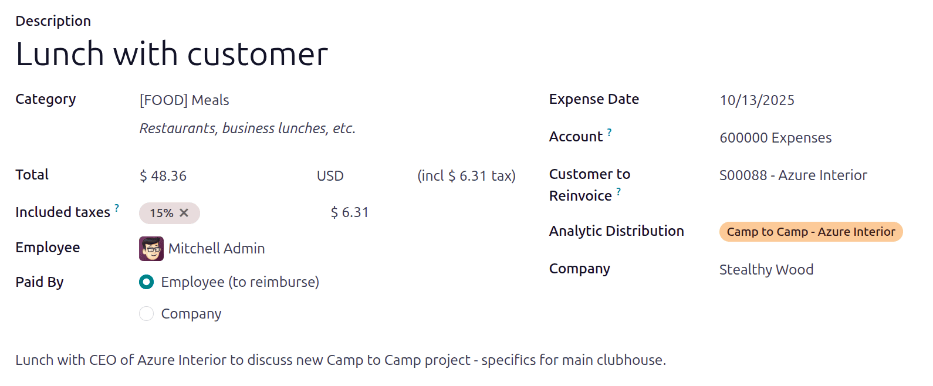
Nhấn nút New và điền các trường sau vào biểu mẫu chi phí trống được tải lên:
Description: Nhập mô tả ngắn cho chi phí. Nội dung nên ngắn gọn và thông tin, ví dụ
Lunch with clienthoặcHotel for trade show.Category: Sử dụng menu thả xuống, chọn expense category phù hợp nhất với chi phí.
Total: Nhập tổng số tiền đã thanh toán cho chi phí bằng một trong hai cách:
Nếu chi phí là cho một mục/chi phí duy nhất, và danh mục đã chọn cũng dành cho một mục duy nhất, nhập chi phí vào trường Total (trường Quantity được ẩn).
Nếu chi phí là cho nhiều đơn vị của cùng một mục/chi phí với mức giá cố định, Unit Price sẽ được hiển thị. Nhập số lượng đơn vị vào trường Quantity, và tổng chi phí sẽ được tự động cập nhật chính xác. Tổng chi phí sẽ hiển thị bên dưới Quantity.
Example
Một nhân viên nhận được một đô la cho mỗi dặm lái xe cho công việc. Category là [MIL] Mileage. Unit Price được tự động điền với
$1.00, là chi phí mỗi dặm được cấu hình cho danh mục chi phí Category [MIL] Mileage. Quantity được đặt thành48, là số dặm đã đi, và tổng được tính là$48.00.
Included Taxes: Nếu thuế đã được cấu hình trên danh mục chi phí đã chọn, phần trăm và số tiền thuế sẽ tự động hiển thị sau khi nhập Total hoặc Quantity.
Ghi chú
When a tax is configured on an expense category, the Included Taxes value updates in real time, as the Total or Quantity is updated.
Employee: Sử dụng menu thả xuống, chọn nhân viên liên quan đến chi phí.
Paid By: Nhấn nút radio để chỉ ra người đã thanh toán chi phí và sẽ được hoàn trả. Chọn Employee (to reimburse) hoặc Company. Tùy thuộc vào danh mục chi phí được chọn, trường này có thể không xuất hiện.
Expense Date: Sử dụng cửa sổ lịch popover xuất hiện khi nhấp vào trường này, nhập ngày chi phí đã phát sinh.
Account: Nếu danh mục chi phí đã chọn Category có một tài khoản cụ thể được liên kết, tài khoản đó sẽ xuất hiện trong trường Account. Nếu không có tài khoản nào được chỉ định, tài khoản mặc định
600000 Expensessẽ được điền vào trường này. Nếu muốn sử dụng tài khoản khác, hãy chọn tài khoản mà chi phí sẽ được ghi nhận.Customer to Reinvoice: Nếu chi phí cần được khách hàng thanh toán và Category đã chọn cho phép tái xuất hóa đơn chi phí, hãy chọn SO và khách hàng sẽ được lập hóa đơn cho chi phí bằng menu thả xuống. Tất cả các đơn bán hàng trong menu thả xuống liệt kê cả SO và công ty mà đơn bán hàng được ghi cho. Sau khi chi phí được lưu, tên khách hàng sẽ biến mất và chỉ còn SO hiển thị trên chi phí.
Example
Khách hàng muốn có một buổi họp tại chỗ để thiết kế và lắp đặt tòa nhà tùy chỉnh, và đồng ý thanh toán mọi chi phí liên quan đến buổi họp, bao gồm đi lại, khách sạn và bữa ăn cho nhân viên đi công tác. Tất cả các chi phí gắn với buổi họp đó sẽ chỉ định đơn bán hàng cho tòa nhà tùy chỉnh (cũng tham chiếu tới khách hàng) là Customer to Reinvoice.
Analytic Distribution: Select the account the expense should be written against from the drop-down menu for either Projects, Departments, or both. Multiple accounts can be listed for each category, if needed. Adjust the percentage for each analytic account by typing in the percentage value next to each account.
Company: Nếu đang trong cơ sở dữ liệu đa công ty, chọn công ty mà chi phí cần được ghi lại bằng menu thả xuống. Công ty hiện tại sẽ tự động điền vào trường này.
Notes...: Nếu cần ghi chú nào để làm rõ chi phí, hãy nhập chúng vào trường ghi chú.
Đính kèm biên lai
Sau khi bản ghi chi phí được tạo, bước tiếp theo là đính kèm biên nhận. Nhấn nút Attach Receipt, một trình duyệt tệp sẽ xuất hiện. Duyệt tới biên nhận cần đính kèm và nhấn Open
Biên lai mới được ghi lại trong chatter, và số lượng biên lai xuất hiện bên cạnh biểu tượng (paperclip). Nhiều biên lai có thể được đính kèm vào một bản ghi chi phí cá nhân, nếu cần.
Tải lên chi phí
Có thể tạo các bản ghi chi phí tự động bằng cách uploading a PDF receipt. Để sử dụng tính năng này, cần bật một cài đặt và phải mua tín dụng IAP.
Cài đặt số hoá
Để bật tính năng quét biên nhận, hãy điều hướng tới , và đánh dấu vào ô kiểm bên cạnh tùy chọn Expense Digitization (OCR). Sau đó, nhấp vào Save. Khi được bật, các tùy chọn bổ sung sẽ xuất hiện. Nhấp vào nút radio tương ứng để chọn một trong các tùy chọn sau:
Do not digitize: Vô hiệu hoá việc số hoá biên lai nhưng không gỡ cài đặt mô-đun số hoá liên quan.
Digitize on demand only: Chỉ số hoá biên lai khi được yêu cầu. Nút Digitize document xuất hiện trên các bản ghi chi phí. Khi nhấn, biên lai được quét và bản ghi chi phí được cập nhật.
Digitize automatically: Tự động số hoá tất cả biên lai khi chúng được tải lên.
Bên dưới các tùy chọn này có hai liên kết bổ sung. Nhấn vào Manage Service & Buy Credits để xem chi tiết tài khoản và cài đặt, và mua tín dụng cho việc số hoá biên lai. Nhấn vào View My Services để xem danh sách tất cả các dịch vụ hiện tại và số dư tín dụng còn lại.
Để biết thêm thông tin về số hóa tài liệu và IAPs, vui lòng tham khảo tài liệu In-app purchase (IAP).
Ghi chú
Khi tùy chọn Expense Digitization (OCR) được bật, một mô-đun cần thiết sẽ được cài đặt, cho phép quét biên nhận. Tắt tùy chọn này sẽ gỡ cài đặt mô-đun.
Nếu vào một thời điểm nào đó muốn tạm thời dừng việc số hoá biên lai, chọn tùy chọn Do not digitize. Lý do có tùy chọn này là để mô-đun không bị gỡ cài đặt, cho phép bật lại việc số hoá trong tương lai bằng cách chọn một trong hai tùy chọn còn lại.
Tải lên biên lai
Mở Expenses app, và từ bảng điều khiển My Expenses, nhấn Upload, một cửa sổ duyệt tệp sẽ xuất hiện. Điều hướng đến biên lai mong muốn, chọn nó, sau đó nhấn Open.
Biên lai được quét, và một bản ghi chi phí mới được tạo. Trường Expense Date được điền tự động với ngày hiện nay, cùng với các trường khác dựa trên dữ liệu đã quét, chẳng hạn như Total.
Nhấn vào mục mới để mở biểu mẫu chi phí cá nhân, và thực hiện bất kỳ thay đổi nào nếu cần. Biên lai đã quét sẽ hiển thị trong chatter.
Kéo và thả chi phí
Nếu digitalization is enabled, kéo và thả một biên lai lên bảng điều khiển của ứng dụng Expenses. Biên lai sẽ được quét và tự động xuất hiện trên bảng điều khiển Generate Expenses
Nhấp vào bản ghi chi phí và chỉnh sửa chi tiết nếu cần. Sau khi thay đổi được thực hiện, trở lại bảng điều khiển My Expenses, và chi phí sẽ xuất hiện trong danh sách.
Email chi phí
Thay vì tạo từng chi phí riêng lẻ trong ứng dụng Expenses, các chi phí có thể được tự động tạo bằng cách gửi email tới một bí danh email.
Ghi chú
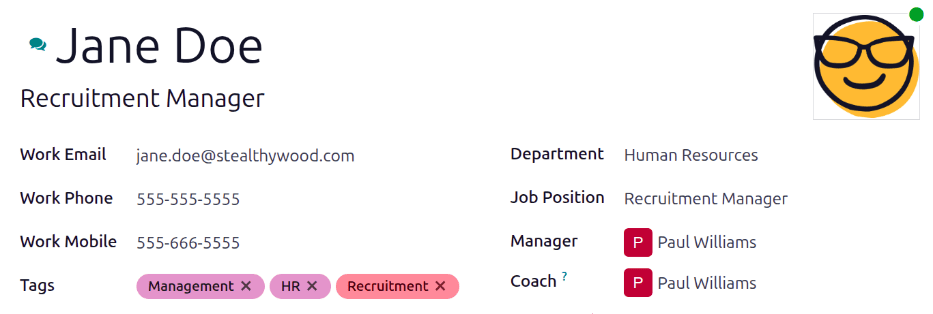
Vì mục đích bảo mật, Odoo chỉ chấp nhận email nhân viên đã được xác thực khi tạo chi phí từ email. Để xác nhận địa chỉ email nhân viên đã được xác thực, hãy vào thẻ nhân viên trong , và tham chiếu trường Work Email.
Để làm điều đó, trước tiên phải cấu hình một bí danh email. Điều hướng tới . Đảm bảo ô chọn bên cạnh Incoming Emails được đánh dấu. Bí danh email mặc định là expense@(domain).com. Thay đổi bí danh email bằng cách nhập email mong muốn vào trường bên phải của Alias. Sau đó, nhấp vào Save.
Ghi chú
Nếu cần thiết lập alias miền, Setup your domain alias sẽ xuất hiện bên dưới ô kiểm Incoming Emails, thay vì trường địa chỉ email.
Tham khảo tài liệu Tên miền để biết hướng dẫn thiết lập và thêm thông tin.
Khi bí danh miền đã được cấu hình, trường địa chỉ email sẽ hiển thị bên dưới tính năng Incoming Emails trên trang Settings trong ứng dụng Expenses.
Khi đã nhập địa chỉ email, có thể gửi email tới bí danh đó để tạo chi phí mới mà không cần có trong cơ sở dữ liệu Odoo.
Để nộp chi phí qua email, tạo một email mới và nhập mã tham chiếu của sản phẩm (nếu có) cùng với số tiền chi phí vào tiêu đề của email. Sau đó, đính kèm biên lai vào email. Odoo sẽ tạo chi phí bằng cách lấy thông tin từ tiêu đề email và kết hợp với biên lai.
Mẹo
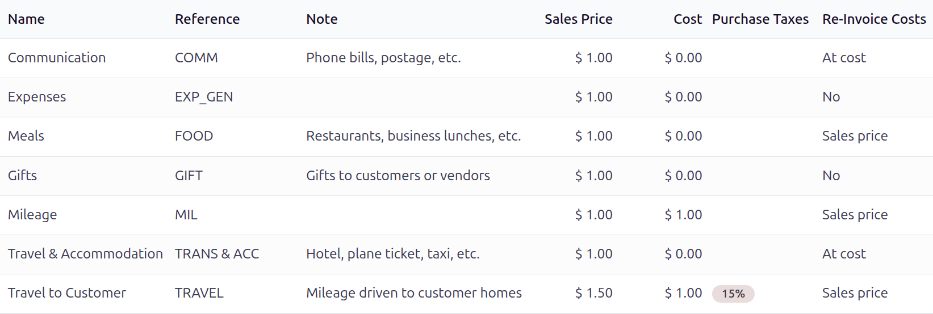
Để kiểm tra mã tham chiếu của danh mục chi phí, hãy truy cập . Mã tham chiếu được liệt kê trong cột Reference.
Để thêm mã tham chiếu vào danh mục chi phí, nhấp vào danh mục để mở mẫu danh mục chi phí. Nhập mã tham chiếu vào trường Reference.
Example
Nếu nộp chi phí, qua email, cho bữa ăn trị giá $25.00 trong chuyến công tác, tiêu đề email sẽ là FOOD $25.00
Giải trình:
Trường Reference cho danh mục chi phí
MealslàFOODChi phí Cost cho khoản chi là
$25.00