
Đăng vị trí công việc
Sau khi một vị trí công việc đã được created and configured, bước tiếp theo là chia sẻ nó, để các ứng viên tiềm năng có thể nộp đơn.
Các vị trí công việc có thể được chia sẻ trên company website hoặc trên job boards.
Đăng lên website
Để đăng tuyển việc làm trên trang web của công ty, trước tiên cần bật một thiết lập trong ứng dụng Tuyển dụng. Điều hướng đến , và bật tùy chọn Đăng tuyển trực tuyến. Nhấn nút Lưu sau khi thực hiện bất kỳ thay đổi nào.
Ghi chú
Tính năng Online Posting chỉ khả dụng nếu ứng dụng Website cũng được cài đặt.
Sau khi cài đặt đã được bật, mở bảng điều khiển chính Tuyển dụng bằng cách điều hướng tới . Một công tắc xuất hiện ở góc dưới bên trái của mỗi thẻ vị trí công việc, và cho biết vai trò là Not Published hoặc Published.
Nhấp vào công tắc để thay đổi trạng thái hiện tại của vị trí công việc. Khi vị trí công việc được xuất bản, một biểu ngữ màu xanh lá cây PUBLISHED xuất hiện ở góc trên‑phải của thẻ.
Để xem danh sách trên website, bấm vào Job Page ở góc dưới bên phải của thẻ công việc.
Đăng trên các bảng việc làm
Đăng tuyển trên bảng việc làm là cách hiệu quả để tiếp cận đối tượng rộng hơn và thu hút nhiều ứng viên hơn.
Ghi chú
Kiểm tra thường xuyên để nhận các cập nhật mới, khi có thêm các bảng việc làm.
Cài đặt bảng việc làm
Để đăng một tin tuyển dụng lên bảng việc làm ngoài Odoo, trước tiên cần cấu hình một cài đặt trong ứng dụng Recruitment. Điều hướng tới , và nhấp vào Choose a Job Board.
Trang này hiển thị mô-đun Recruitment Integration Monster. Nhấp vào Activate để cài đặt mô-đun.
Ghi chú
Nếu mô-đun Recruitment Integration Monster đã được cài đặt, không có nút Activate xuất hiện, chỉ có nút Module Info.
Sau khi mô-đun được cài đặt, cơ sở dữ liệu sẽ tải lại vào bảng điều khiển chính. Mở ứng dụng Recruitment, và chuyển đến . Một phần Thông tin đăng nhập Monster sẽ xuất hiện trong phần Đăng tuyển.
Nhập Username và Password cho Monster vào các trường tương ứng, sau đó nhấn nút Save.
Đăng lên bảng việc làm
Ngay khi các thông tin xác thực đã được cấu hình cho bảng việc làm, bạn có thể đăng một vị trí tuyển dụng. Điều hướng tới bảng điều khiển của ứng dụng Tuyển dụng, và nhấp vào # Cần tuyển trên thẻ công việc mong muốn.
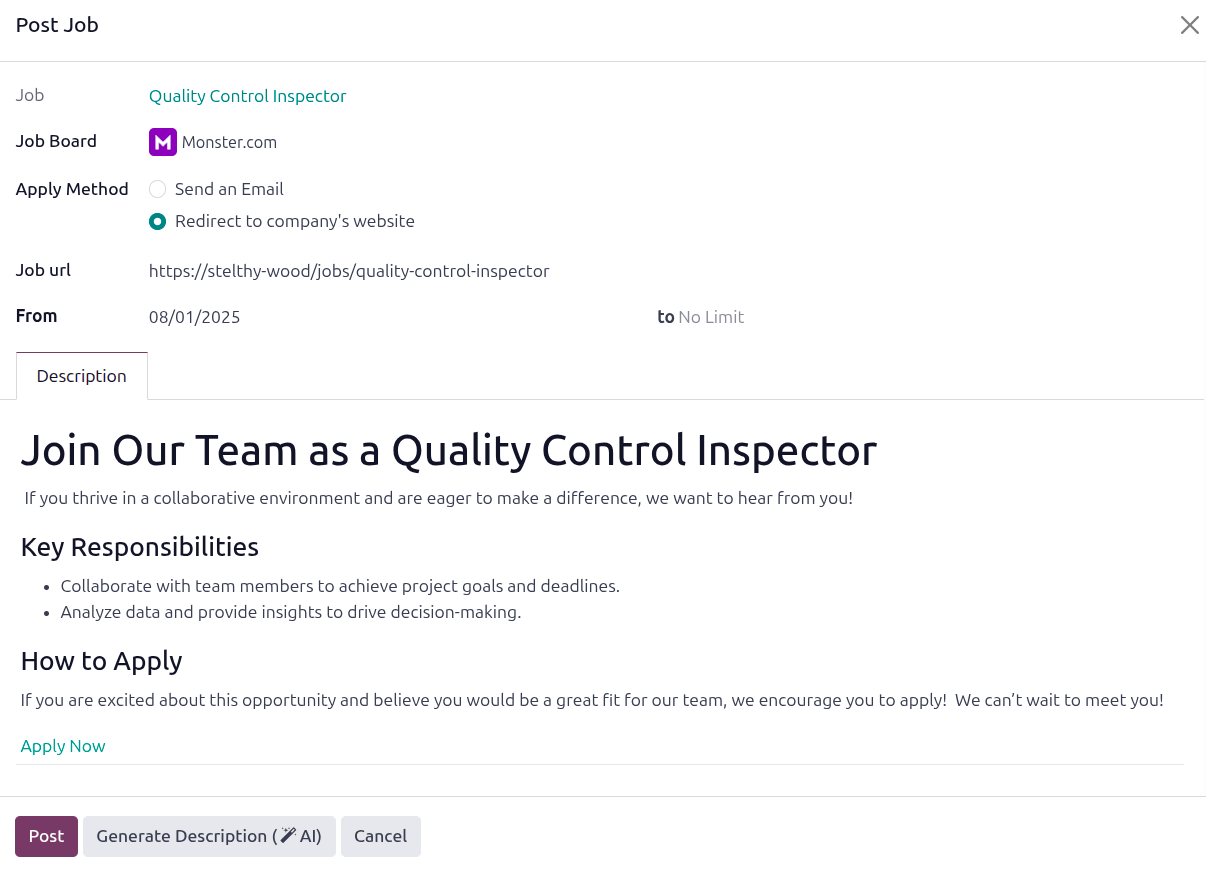
Nhấn nút Publish on Job Board, và một biểu mẫu Publish on Job Board sẽ tải trong cửa sổ pop‑up. Điền thông tin sau vào biểu mẫu:
Vị trí công việc: Tên của vị trí công việc sẽ xuất hiện ở đây theo mặc định và không thể chỉnh sửa.
Bảng việc làm: Sử dụng menu thả xuống, chọn bảng việc làm muốn đăng.
Phương pháp nộp hồ sơ: Nhấp vào nút radio mong muốn để xác định cách ứng viên nộp đơn cho vị trí.
Gửi Email: Chọn mục này để các ứng viên nộp đơn qua email.
Chuyển hướng đến trang web của công ty: Chọn tùy chọn này để các ứng viên nộp đơn xin việc qua trang web của công ty.
Email hoặc Job url: Phương pháp Apply Method được chọn sẽ quyết định trường nào xuất hiện. Trường này sẽ được điền bằng thông tin từ thẻ công việc, nếu có. Thực hiện bất kỳ chỉnh sửa nào mong muốn trên trường này, ví dụ nhập url theo dõi cho danh sách trên bảng việc làm.
Từ và đến: Sử dụng bộ chọn lịch, chọn ngày mà danh sách sẽ được đăng lên bảng việc làm, trong trường Từ. Trường đến mặc định hiển thị Không giới hạn. Nếu vị trí công việc cần được gỡ bỏ khỏi bảng việc làm vào một ngày cụ thể, hãy nhập ngày đó vào trường thứ hai.
Mô tả tab: Mô tả từ thẻ công việc sẽ tự động điền vào tab này theo mặc định. Thực hiện mọi thay đổi mong muốn trong phần này. Đây là nội dung sẽ hiển thị trên bảng công việc.
Mẹo
Nhấn Tạo mô tả ( AI) để sử dụng AI chỉnh sửa hoặc tạo mô tả công việc.
Khi danh sách đã sẵn sàng, nhấn nút Post. Sau khi tin đăng đã được xuất bản lên bảng tuyển dụng, trang sẽ tải lại tới trang Job Boards Posts, và tin đăng mới sẽ xuất hiện trong một thẻ Kanban.
Email bảng tin việc làm
Khi đăng vị trí tuyển dụng trên bảng việc làm, chẳng hạn như Indeed hoặc LinkedIn, bảng việc làm sẽ đăng vị trí tuyển dụng và thường cho phép khách truy cập website nộp hồ sơ ứng tuyển trực tiếp từ bảng việc làm.
Khi ai đó nộp đơn cho một vị trí công việc trực tiếp từ bảng việc làm, một email sẽ được gửi tới Odoo từ địa chỉ email cụ thể, chẳng hạn jobs-listings@linkedin.com. Email này sử dụng các quy tắc biểu thức chính quy (regex), là những hướng dẫn để khớp văn bản trong email và ánh xạ chúng tới các trường cụ thể trong Odoo.
Khi Odoo nhận được một email từ địa chỉ email tương ứng của bảng việc làm, nó sẽ chạy quy tắc regex và trích xuất thông tin ứng viên từ email, khi tạo bản ghi ứng viên.
Example
Quy tắc regex cho LinkedIn (các email nhận được từ: jobs-listings@linkedin.com) là New application:.*from (.*). Quy tắc này cho Odoo biết cách ghi lại mọi thứ sau từ from khi tạo hồ sơ ứng viên.
Tiêu đề email New application: Job ID 123 from John Doe sẽ bắt John Doe và tạo một bản ghi ứng viên cho John Doe.
Để xem các email bảng việc làm hiện đang được cấu hình, điều hướng tới . Ba email được cấu hình sẵn trong cơ sở dữ liệu; cho LinkedIn, Jobsdb, và Indeed.
Tạo email bảng việc làm
Để tạo một email bảng việc làm mới, hãy điều hướng đến . Nhấp vào nút Mới, và một mẫu Email trống sẽ được tải.
Nhập Name cho nền tảng, chẳng hạn Glassdoor, vào trường tương ứng. Tiếp theo, nhập địa chỉ email mà các đơn sẽ đến, trong trường Email. Cuối cùng, nhập các quy tắc regex vào trường tương ứng.
Xem danh sách bảng công việc
Để xem tất cả các vị trí công việc đã được đăng lên bảng việc làm, hãy chuyển đến . Điều này sẽ hiển thị bảng điều khiển Job Boards Posts và tất cả các bài đăng trên bảng việc làm.
Mỗi danh sách được hiển thị trong một thẻ Kanban riêng biệt, với các thông tin sau:
Job Board Icon: biểu tượng cho bảng việc làm nơi danh sách được đăng.
Tiêu đề danh sách bảng việc làm: tiêu đề vị trí tuyển dụng và tên bảng việc làm.
Từ: ngày danh sách được công bố.
To: ngày mà tin tuyển dụng sẽ bị gỡ bỏ khỏi bảng việc làm.
Biểu tượng người dùng: biểu tượng của người dùng đã đăng danh sách.
Nhấp vào bất kỳ thẻ Kanban nào để xem chi tiết của tin tuyển dụng cụ thể.
