
Bảng giá
Bảng giá cho phép bạn tự động điều chỉnh giá sản phẩm dựa trên các tiêu chí khác nhau. Ví dụ, bạn có thể thiết lập giá riêng cho POS, tạo các khoảng thời gian chiết khấu tạm thời, ưu đãi cho khách hàng cụ thể, hoặc áp dụng chiết khấu khi đặt hàng đạt số lượng nhất định.
Cấu hình
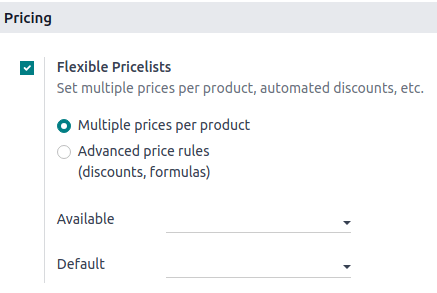
Điều hướng đến general POS app settings và đảm bảo Flexible Pricelists được bật trong phần Pricing.
Nhiều mức giá cho mỗi sản phẩm là tùy chọn danh sách giá mặc định để thiết lập quy tắc giá cố định đơn giản cho mỗi sản phẩm. Chọn Quy tắc giá nâng cao (giảm giá, công thức) để áp dụng quy tắc giá cho nhiều sản phẩm cùng lúc và tính toán giá động bằng cách sử dụng giảm phần trăm hoặc các công thức phức tạp hơn, ngoài việc thiết lập giá cố định.
Tạo bảng giá
Đi tới và nhấp Mới hoặc chọn một bảng giá hiện có. Cấu hình bảng giá sẽ khác nhau tùy thuộc vào tùy chọn bảng giá đã chọn
Nhiều giá cho một sản phẩm
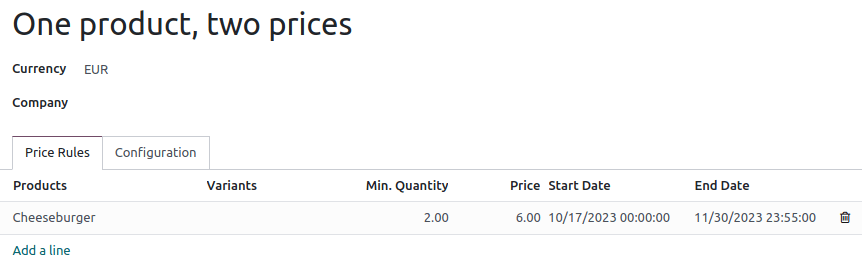
Khi bảng giá được cấu hình để sử dụng tùy chọn Multiple prices per product, có thể sử dụng nhiều giá cố định cho các sản phẩm khác nhau hoặc các biến thể của chúng, tùy thuộc, nếu cần, vào một hoặc nhiều điều kiện. Để thêm quy tắc giá mới vào bảng giá:
Nhấn Thêm dòng, và chọn một Sản phẩm và Biến thể nếu cần.
Thêm điều kiện(s):
số lượng sản phẩm cần đạt được bằng cách sử dụng cột Min. Quantity;
một khoảng thời gian xác định trong đó bảng giá được áp dụng bằng cách sử dụng các cột Start Date và End Date.
Thêm Price sẽ được áp dụng khi các điều kiện được đáp ứng (nếu có).
Quy tắc giá nâng cao
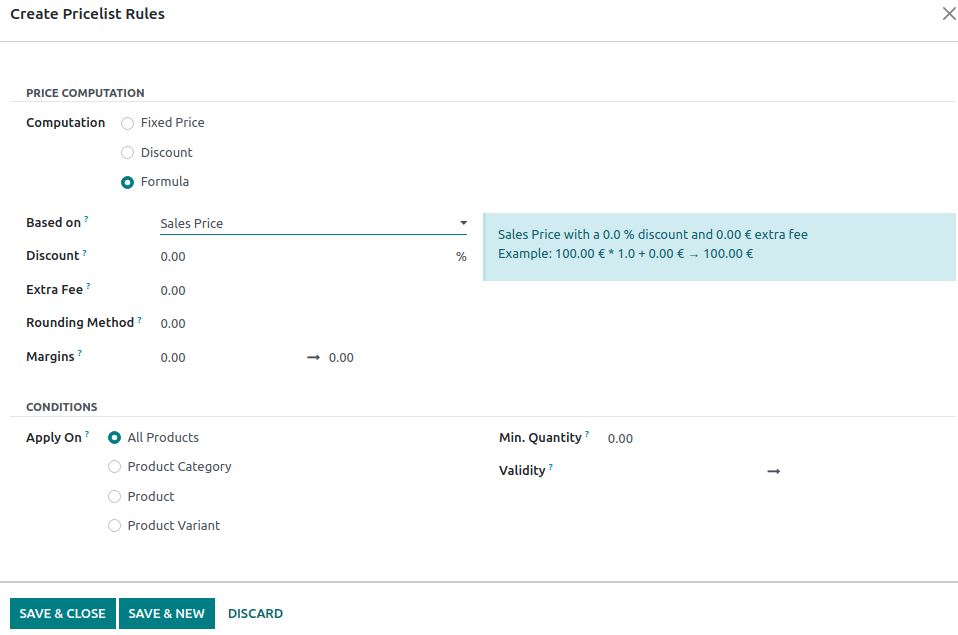
Khi bảng giá được cấu hình để sử dụng tùy chọn Advanced price rules (discounts, formulas), có thể áp dụng chiết khấu/tăng giá phần trăm và công thức cùng với giá cố định. Để thêm quy tắc giá mới vào bảng giá, nhấp vào Add a line. Trong cửa sổ pop‑up:
Chọn một phương pháp Tính toán:
Giá cố định để đặt một mức giá cố định mới (tương tự như tùy chọn Nhiều mức giá cho mỗi sản phẩm).
Discount để tính chiết khấu phần trăm (ví dụ,
10.00%) hoặc tăng giá (ví dụ,-10.00%)Công thức để tính giá theo công thức. Cần phải xác định việc tính toán dựa trên (Giá bán, Giá vốn, hoặc Bảng giá khác). Bạn có thể sau đó:
Áp dụng phần trăm Discount hoặc tăng giá.
Thêm một Phí phụ (ví dụ, $
5.00) hoặc trừ một khoản cố định (ví dụ, $-5.00).Xác định một Rounding Method bằng cách buộc giá sau Discount trở thành bội số của giá trị đã thiết lập. Extra Fee sẽ được áp dụng sau đó.
Example
Để giá cuối cùng kết thúc bằng
.99, đặt Phương pháp làm tròn thành1.00và Phí phụ thành-0.01.Xác định lợi nhuận tối thiểu (ví dụ: $
20.00) và tối đa (ví dụ: $50.00) Margins để tính toán dựa trên Cost.
Chọn sản phẩm (các) mà quy tắc giá nên được áp dụng:
Tất cả sản phẩm
một Product Category
một Sản phẩm
một Biến thể sản phẩm
Thêm các điều kiện, chẳng hạn một lượng tối thiểu cần đạt để giá thay đổi bằng cách sử dụng trường Min. Quantity hoặc một khoảng thời gian cụ thể trong đó bảng giá sẽ được áp dụng bằng cách sử dụng các trường Validity.
Chọn bảng giá
Đi đến specific POS settings và thêm tất cả các bảng giá có sẵn vào trường Available. Sau đó, đặt bảng giá mặc định trong trường Default.
Khi bạn open a POS session, nhấp vào nút Bảng giá, và chọn bảng giá mong muốn từ danh sách.

Ghi chú
Multiple pricelists must be selected for the pricelist button to be displayed.
Nếu một bảng giá được chọn trên đơn POS trong khi các điều kiện của nó không được đáp ứng, giá sẽ không được điều chỉnh.
Mẹo
Bạn cũng có thể thiết lập bảng giá để được tự động chọn một khi một customer is set cụ thể. Để làm như vậy, vào biểu mẫu khách hàng và chuyển sang bảng giá ưa thích trong trường Pricelist của tab Sales & Purchase.
Xem thêm
[Tập tin: sales] Bảng giá