
Lên lịch phỏng vấn
Một buổi phỏng vấn trực tiếp, trực tuyến hoặc qua điện thoại có thể được lên lịch theo một trong hai cách thông qua ứng dụng Recruitment, hoặc bởi recruitment team, hoặc bởi applicant.
Chỉ với một thao tác kéo và thả, Odoo gửi email cho ứng viên kèm liên kết tự phục vụ, ứng viên đặt thời gian và gửi cuộc họp vào lịch của mọi người. Không còn các email hay cuộc gọi qua lại.
Đội tuyển dụng đã lên lịch phỏng vấn
Khi một ứng viên đạt đến giai đoạn phỏng vấn, đội ngũ tuyển dụng nên đặt lịch phỏng vấn, bằng cách đầu tiên phối hợp ngày và giờ phù hợp với ứng viên và người phỏng vấn.
Để lên lịch phỏng vấn, hãy truy cập thẻ của ứng viên, bằng cách đầu tiên vào , và nhấp vào thẻ công việc liên quan. Điều này sẽ mở trang Đơn cho vị trí công việc đó. Sau đó, nhấp vào thẻ của ứng viên mong muốn để xem biểu mẫu chi tiết của họ.
Để lên lịch phỏng vấn qua điện thoại, trực tuyến hoặc trực tiếp, bấm vào nút thông minh No Meeting ở đầu hồ sơ của ứng viên.
Ghi chú
Nút thông minh Cuộc họp hiển thị Không có cuộc họp nếu không có cuộc họp nào được lên lịch. Đối với các ứng viên mới ở giai đoạn Phỏng vấn lần đầu, đây là mặc định.
Nếu đã lên lịch một cuộc họp, nút thông minh sẽ hiển thị 1 Cuộc họp, với ngày của cuộc họp sắp tới nằm bên dưới. Nếu có nhiều hơn một cuộc họp đã được lên lịch, nút sẽ hiển thị Cuộc họp tiếp theo, với ngày của cuộc họp đầu tiên sắp tới nằm bên dưới.
Khi nhấp vào nút thông minh Meetings, một lịch sẽ được tải, hiển thị các cuộc họp và sự kiện đã lên lịch cho người dùng đã đăng nhập hiện tại, cũng như các nhân viên được liệt kê trong mục Attendees nằm ở phía bên phải của lịch.
Để thay đổi các cuộc họp và sự kiện hiện đang được tải hiển thị, hãy bỏ chọn một người tham dự mà bạn muốn ẩn các sự kiện lịch của họ. Chỉ những người tham dự được chọn mới hiển thị trên lịch.
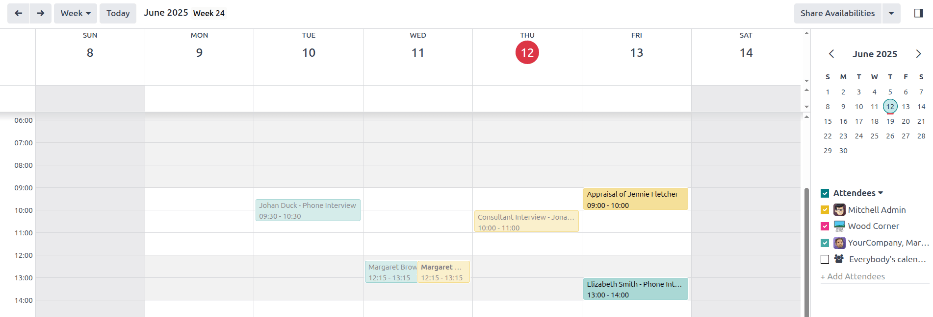
Để thêm một cuộc họp vào lịch khi ở chế độ Ngày hoặc Tuần, nhấp vào thời gian bắt đầu của cuộc họp và kéo xuống đến thời gian kết thúc. Thao tác này sẽ chọn ngày, giờ và độ dài của cuộc họp.
Cuộc họp cũng có thể được thêm vào trong giao diện này bằng cách nhấp vào ngày và khung thời gian mong muốn.
Cả hai phương pháp đều gây ra một cửa sổ pop-up New Event xuất hiện.
Cửa sổ bật lên sự kiện mới
Nhấp vào một ô trong lưới, tương ứng với thời gian và ngày, sẽ mở cửa sổ pop-up New Event để lên lịch một cuộc họp.
Nhập thông tin vào biểu mẫu. Các trường bắt buộc duy nhất cần nhập là tiêu đề cho cuộc họp, cùng với trường Start (và ngày/giờ kết thúc).
Sau khi nhập chi tiết thẻ, nhấp vào Save & Close để lưu các thay đổi và tạo buổi phỏng vấn.
Sau khi nhập tên bắt buộc cho cuộc họp, các trường có thể chỉnh sửa trên thẻ New Event như sau:
Tiêu đề cuộc họp: Nhập tiêu đề cho cuộc họp. Điều này nên chỉ rõ mục đích của cuộc họp. Chủ đề mặc định là tên Ứng viên được nhập trên thẻ hồ sơ của ứng viên.
Bắt đầu: Cấu hình ngày và giờ bắt đầu và kết thúc cho cuộc họp. Khi nhấp vào bất kỳ trường nào trong số này, một cửa sổ lịch bật lên sẽ xuất hiện. Nhấp vào ngày mong muốn để chọn, sau đó nhập thời gian vào trường tương ứng. Nhấn Áp dụng để đóng cửa sổ.
All Day: Đánh dấu vào ô để lên lịch phỏng vấn cả ngày. Nếu ô này được đánh dấu, trường Start sẽ thay đổi thành Start Date.
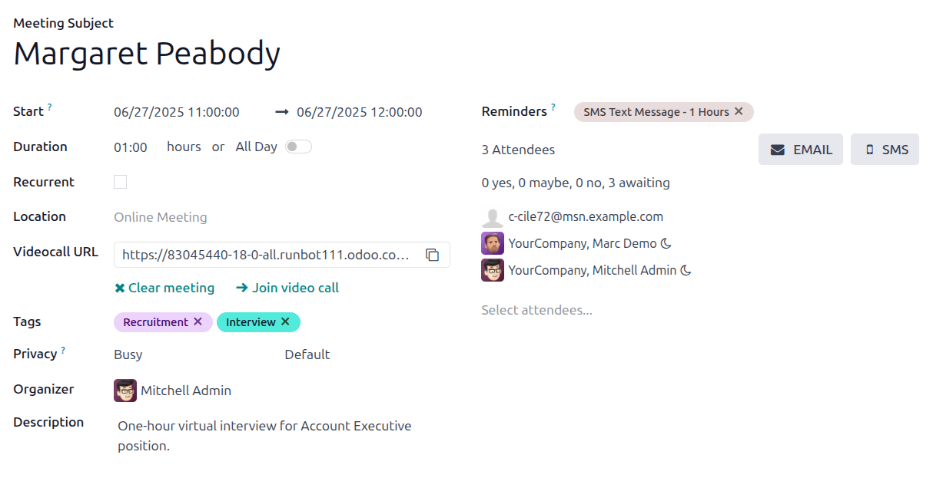
Người tham dự: Chọn những người nên tham dự cuộc họp. Những người tham dự mặc định là ứng viên tiềm năng và người tuyển dụng được chỉ định cho vị trí công việc. Thêm bao nhiêu người khác tùy ý.
URL cuộc gọi video: Nếu cuộc họp là trực tuyến, hoặc nếu có tùy chọn trực tuyến, nhấp vào Cuộc họp Odoo, và một URL sẽ được tạo tự động cho cuộc họp, đồng thời điền vào trường.
Description: Nhập mô tả ngắn gọn vào trường này. Có tùy chọn để nhập văn bản định dạng, chẳng hạn như danh sách có số thứ tự, tiêu đề, bảng, liên kết, ảnh và các mục khác. Sử dụng tính năng powerbox, bằng cách gõ
/để hiển thị danh sách các tùy chọn.Cuộn qua các tùy chọn và nhấp vào mục mong muốn. Mục sẽ xuất hiện trong trường và có thể được chỉnh sửa. Mỗi lệnh sẽ hiển thị một cửa sổ pop‑up khác nhau. Hãy làm theo hướng dẫn cho từng lệnh để hoàn thành mục nhập.
Thêm lựa chọn
Để thêm thông tin bổ sung vào buổi họp, nhấp vào nút More Options ở góc dưới‑phải của cửa sổ pop-up New Event. Nhập bất kỳ trường bổ sung nào sau đây:
Duration: trường này tự động điền dựa trên ngày và giờ Start (và kết thúc). Nếu thời gian cuộc họp được điều chỉnh, trường này sẽ tự động điều chỉnh để có độ dài thời lượng chính xác. Độ dài mặc định của một cuộc họp là một giờ.
Recurrent: nếu cuộc họp cần lặp lại theo khoảng thời gian đã chọn (không thường cho buổi phỏng vấn đầu tiên), hãy đánh dấu vào ô kiểm bên cạnh Recurrent. Một số trường bổ sung sẽ xuất hiện khi tùy chọn này được bật:
Múi giờ: sử dụng menu thả xuống, chọn Múi giờ cho các cuộc họp định kỳ.
Lặp lại: chọn Hàng ngày, Hàng tuần, Hàng tháng, Hàng năm, hoặc Tùy chỉnh cho các cuộc họp định kỳ. Nếu Tùy chỉnh được chọn, trường Lặp lại mỗi sẽ xuất hiện bên dưới, cùng với một tham số tần suất thời gian khác (Ngày, Tuần, Tháng, hoặc Năm). Nhập một số vào trường trống, sau đó chọn khoảng thời gian bằng menu thả xuống.
Repeat on: được bật khi tùy chọn Weekly được chọn trong trường Repeat. Chọn ngày mà cuộc họp hàng tuần diễn ra.
Ngày trong tháng: cấu hình hai tùy chọn menu thả xuống để chọn một ngày cụ thể trong tháng, bất kể ngày thực tế (VD: thứ Ba đầu tiên của mỗi tháng). Để đặt một ngày cụ thể theo lịch, chọn Ngày trong tháng và nhập ngày vào trường (VD:
15để đặt cuộc họp diễn ra vào ngày 15 hàng tháng).Until: sử dụng menu thả xuống, chọn thời điểm các cuộc họp ngừng lặp lại. Các tùy chọn có sẵn là Số lần lặp lại, Ngày kết thúc, và Mãi mãi. Nếu Số lần lặp lại được chọn, nhập số lượng cuộc họp tổng cộng sẽ diễn ra vào trường trống bên phải. Nếu Ngày kết thúc được chọn, chỉ định ngày bằng cửa sổ bật lên lịch, hoặc nhập ngày theo định dạng MM/DD/YYYY. Mãi mãi lịch các cuộc họp vô thời hạn.
Địa điểm: nhập địa điểm cho cuộc họp.
Thẻ: chọn bất kỳ thẻ nào cho cuộc họp bằng menu thả xuống, hoặc thêm một thẻ mới bằng cách nhập thẻ và nhấp vào Tạo "tag". Không có giới hạn số lượng thẻ có thể sử dụng.
Quyền riêng tư: chọn nếu người tổ chức xuất hiện ở trạng thái Rảnh hoặc Bận trong suốt thời gian diễn ra cuộc họp. Tiếp theo, chọn chế độ hiển thị của cuộc họp này bằng cách sử dụng menu thả xuống ở bên phải lựa chọn đầu tiên. Các tùy chọn là Công khai, Riêng tư và Chỉ người dùng nội bộ. Công khai cho phép mọi người xem cuộc họp, Riêng tư chỉ cho phép những người tham dự được liệt kê trong cuộc họp xem cuộc họp và Chỉ người dùng nội bộ cho phép bất kỳ ai đã đăng nhập vào cơ sở dữ liệu của công ty xem cuộc họp.
Người tổ chức: Nhân viên đã tạo cuộc họp sẽ được tự động điền vào trường này. Sử dụng menu thả xuống để thay đổi nhân viên đã chọn.
Nhắc nhở: chọn một nhắc nhở từ menu thả xuống. Các tùy chọn mặc định bao gồm Thông báo, Email, và Tin nhắn văn bản SMS, mỗi tùy chọn đi kèm với khoảng thời gian cụ thể trước sự kiện (giờ, ngày,...). Nhắc nhở được chọn sẽ gửi cảnh báo đến những người tham gia cuộc họp thông qua phương thức đã chọn vào thời điểm xác định. Có thể chọn nhiều nhắc nhở trong trường này.
Gửi cuộc họp cho người tham dự
Sau khi đã nhập các thay đổi vào cửa sổ pop-up New Event, và chi tiết cuộc họp là chính xác, cuộc họp có thể được gửi đến người tham dự qua Email hoặc tin nhắn văn bản, từ biểu mẫu sự kiện mở rộng (được hiển thị khi nhấn nút More Options trong cửa sổ pop-up New Event).
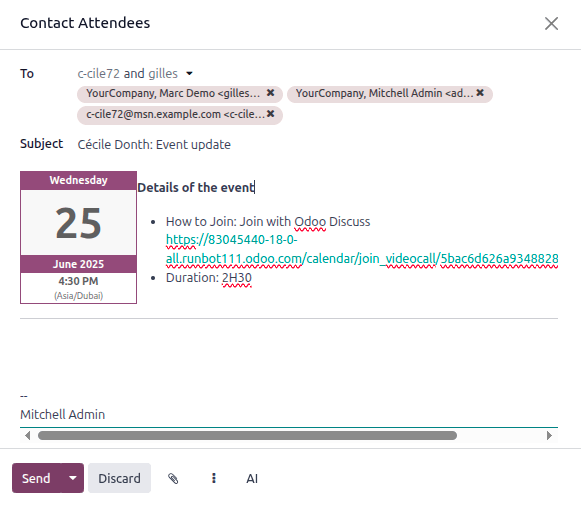
Để gửi cuộc họp qua email, nhấp vào nút EMAIL bên cạnh trường Người tham dự trên biểu mẫu cuộc họp đã mở rộng.
Một cửa sổ pop-up cấu hình email Contact Attendees xuất hiện. Một email đã được định dạng trước, sử dụng mẫu email mặc định Calendar: Event Update, sẽ điền vào trường nội dung email.
Ứng viên, những người theo dõi đơn xin việc, cũng như người dùng đã tạo cuộc họp, sẽ được thêm vào trường To theo mặc định. Thực hiện bất kỳ thay đổi nào mong muốn đối với email.
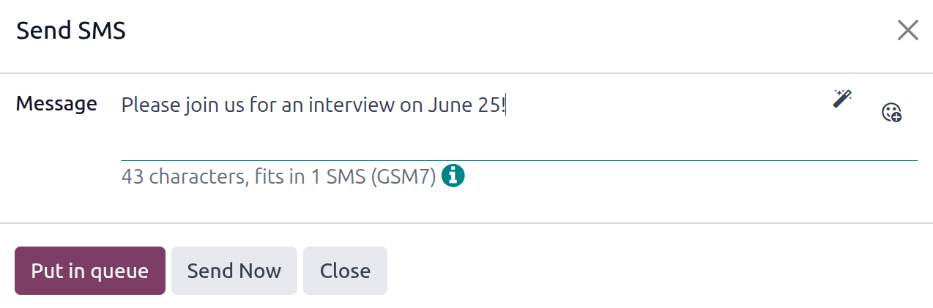
Để gửi cuộc họp qua tin nhắn văn bản, nhấp vào nút SMS bên cạnh trường Attendees trên mẫu cuộc họp đã mở rộng. Một cửa sổ bật lên Send SMS xuất hiện.
Ở trên cùng, một dải banner màu xanh sẽ xuất hiện nếu có bất kỳ người tham dự nào không có số di động hợp lệ, và hiển thị số lượng bản ghi không hợp lệ. Nếu một liên hệ không có số di động hợp lệ, nhấp vào Close, chỉnh sửa bản ghi của người tham dự, sau đó thực hiện lại các bước này.
Khi không có thông báo cảnh báo xuất hiện, nhập tin nhắn sẽ gửi tới những người tham dự vào trường Message. Để thêm bất kỳ biểu tượng cảm xúc nào vào tin nhắn, nhấp vào biểu tượng (smile add) ở phía bên phải của cửa sổ bật lên.
Số ký tự và số lượng tin nhắn văn bản cần gửi (theo tiêu chí GSM7) hiển thị bên dưới trường Message. Nhấp vào Put in queue để tin được gửi sau, sau khi các tin khác đã được lên lịch, hoặc nhấp vào Send Now để gửi tin ngay lập tức.
Ghi chú
Gửi tin nhắn văn bản không phải là tính năng mặc định của Odoo. Để gửi tin nhắn văn bản, cần có credit và phải mua chúng. Để biết thêm thông tin về credit IAP và các gói, hãy tham khảo tài liệu Mua hàng trong ứng dụng (IAP).
Phỏng vấn đã lên lịch của ứng viên
Phối hợp thời gian phỏng vấn thường đòi hỏi nhiều trao đổi email và có thể làm chậm quá trình tuyển dụng. Kích hoạt tính năng lên lịch tự phục vụ của Odoo loại bỏ nút thắt này: khi một ứng viên được chuyển sang giai đoạn phỏng vấn, hệ thống sẽ tự động gửi một liên kết lên lịch, ghi lại khung thời gian đã chọn và cập nhật tất cả các lịch liên quan.
Tự động này được tắt theo mặc định. Để kích hoạt nó, gán mẫu email Recruitment: Schedule Interview cho giai đoạn First Interview hoặc Second Interview (xem Chỉnh sửa giai đoạn).
Chỉnh sửa giai đoạn
Chỉnh sửa giai đoạn Phỏng vấn lần đầu hoặc Phỏng vấn lần hai sao cho trường Mẫu email của giai đoạn được đặt thành Tuyển dụng: Lịch phỏng vấn.
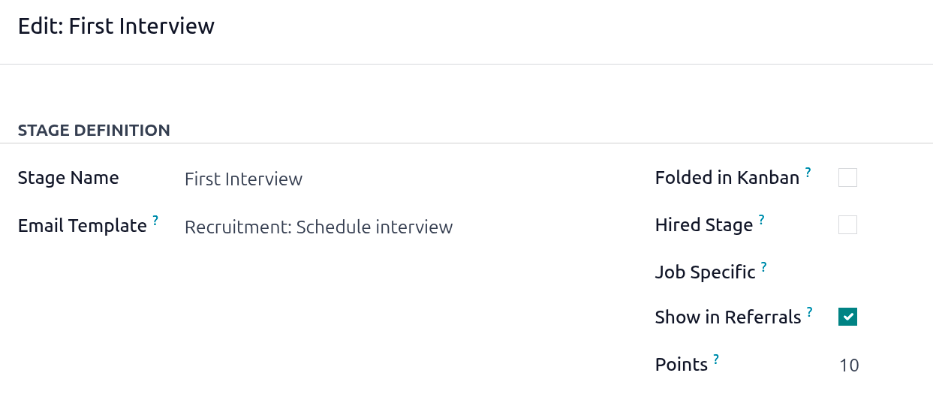
Gửi email
Sau khi cấu hình các giai đoạn First Interview hoặc Second Interview để send emails, kéo và thả thẻ ứng viên vào một trong những giai đoạn này để gửi email.
Phỏng vấn tự lên lịch
Khi ứng viên nhận được email, họ nhấp vào nút Schedule my interview ở cuối email. Điều này đưa ứng viên tới một trang lên lịch trực tuyến riêng tư, có thể truy cập chỉ qua liên kết trong email.
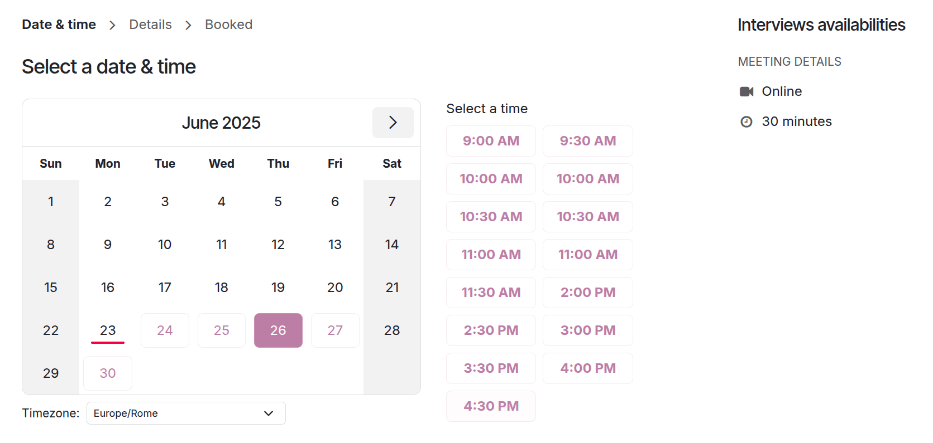
Trang này hiển thị CHI TIẾT CUỘC HỌP ở phía bên phải của màn hình. Nó bao gồm định dạng và thời lượng của cuộc họp. Trong ví dụ này, cuộc phỏng vấn là trực tuyến ( Trực tuyến) và thời lượng là nửa giờ ( 30 phút).
Sau đó, ứng viên nhấp vào một ngày có sẵn trên lịch, được đánh dấu bằng màu tím. Khi đã chọn ngày, họ nhấp vào một trong các thời gian có sẵn để chọn ngày và giờ đó.
Mẹo
Đảm bảo kiểm tra trường Timezone, nằm dưới lịch, để chắc rằng nó được đặt đúng múi giờ. Thay đổi múi giờ có thể làm thay đổi các thời gian khả dụng được hiển thị.
Sau khi ngày và giờ được chọn, ứng viên sẽ được chuyển đến trang Add more details about you. Trang này yêu cầu ứng viên nhập Full name, Email và Phone number. Thông tin liên hệ được nhập vào mẫu này sẽ được dùng để liên lạc với ứng viên, nhắc nhở họ về buổi phỏng vấn đã lên lịch.
Khi mọi thông tin đã được nhập trên trang Add more details about you, ứng viên nhấn nút Confirm Appointment, và buổi phỏng vấn được lên lịch.
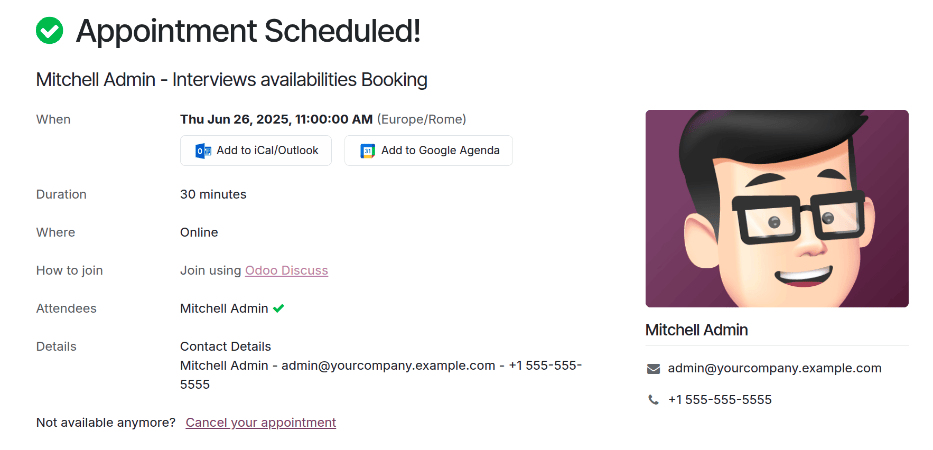
Sau khi xác nhận buổi phỏng vấn, ứng viên được chuyển đến trang xác nhận, trong đó tất cả các chi tiết của buổi phỏng vấn được hiển thị. Tùy chọn thêm cuộc họp vào lịch cá nhân của ứng viên có sẵn, qua các nút Add to iCal/Outlook và Add to Google Agenda, nằm dưới chi tiết buổi phỏng vấn.
Ứng viên cũng có thể hủy hoặc lên lịch lại buổi phỏng vấn, nếu cần, bằng liên kết Cancel your appointment ở cuối xác nhận.