
Mô hình, mô-đun và ứng dụng
Mô hình xác định cấu trúc logic của cơ sở dữ liệu và cách dữ liệu được lưu trữ, sắp xếp và thao tác. Nói cách khác, một mô hình là một bảng thông tin có thể liên kết với các bảng khác. Mô hình thường đại diện cho một khái niệm kinh doanh, chẳng hạn như Đơn bán hàng, Liên hệ hoặc Sản phẩm.
Mô-đun và ứng dụng chứa các thành phần khác nhau, chẳng hạn như mô hình, giao diện, tệp dữ liệu, bộ điều khiển web và dữ liệu web tĩnh.
Ghi chú
Tất cả các ứng dụng đều là mô-đun. Các mô-đun lớn, độc lập thường được gọi là ứng dụng, trong khi các mô-đun khác thường hoạt động như các tiện ích bổ sung cho các ứng dụng đó.
Tính năng đề xuất
Khi bạn tạo một mô hình hoặc ứng dụng mới bằng Studio, bạn có thể chọn thêm tối đa 14 tính năng để tăng tốc quá trình tạo. Các tính năng này kết hợp các trường, thiết lập mặc định và chế độ xem thường được sử dụng cùng nhau để cung cấp một số chức năng chuẩn. Hầu hết các tính năng này có thể được thêm vào sau, nhưng việc thêm chúng ngay từ đầu giúp quá trình tạo mô hình dễ dàng hơn nhiều. Hơn nữa, các tính năng này tương tác với nhau trong một số trường hợp để tăng tính hữu ích của chúng.
Example
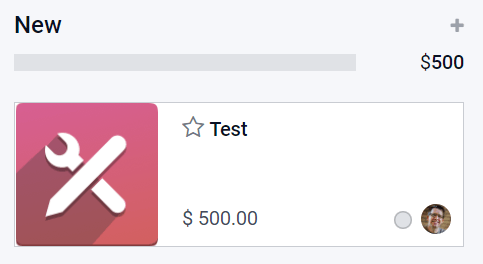
Tạo một mô hình với các tính năng Hình ảnh và Giai đoạn chu trình được bật sẽ thêm hình ảnh vào bố cục thẻ của Trình xem Kanban.
Chi tiết liên hệ
Chọn Chi tiết liên hệ sẽ thêm vào Form view một trường Many2One field liên kết tới mô hình Contact và hai trường Related Fields của nó: Điện thoại và Email. Trường Liên hệ cũng được thêm vào List view, và Map view được kích hoạt.
Example
Phân công người dùng
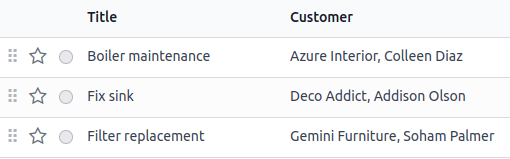
Khi chọn Phân công người dùng, hệ thống sẽ thêm vào Chế độ xem biểu mẫu một Trường Many2One liên kết với mô hình Liên hệ, với Miền sau: Người dùng chia sẻ chưa được cài đặt để chỉ cho phép chọn Người dùng nội bộ. Ngoài ra, tiện ích many2one_avatar_user được sử dụng để hiển thị ảnh đại diện người dùng. Trường Người phụ trách cũng được thêm vào Chế độ xem danh sách.
Example

Ngày & lịch
Khi chọn Ngày & Lịch sẽ thêm vào Giao diện biểu mẫu một Trường ngày và kích hoạt Giao diện lịch.
Phạm vi ngày & gantt
Chọn Khoảng ngày & Gantt sẽ thêm vào Form view hai Date fields kế nhau: một để thiết lập ngày bắt đầu, một để thiết lập ngày kết thúc, sử dụng widget daterange, và kích hoạt Gantt view.
Giai đoạn chu trình
Việc chọn Giai đoạn quy trình bật Kanban view, thêm một số trường như Priority và Trạng thái Kanban, và ba giai đoạn: Mới, Đang thực hiện, và Hoàn thành. Thanh trạng thái quy trình và trường Trạng thái Kanban được thêm vào Form view. Trường Màu được thêm vào List view.
Ghi chú
Tính năng Các giai đoạn quy trình có thể được thêm vào sau này.
Hình ảnh
Việc chọn Picture sẽ thêm vào góc trên‑phải của Form view một Image field
Ghi chú
Tính năng Picture có thể được thêm vào một giai đoạn sau.
Chi tiết
Chọn Lines: thêm vào Giao diện biểu mẫu một Trường Dòng trong thành phần Tab.
Ghi chú
Việc chọn Notes sẽ thêm vào Form view một Html field sử dụng toàn bộ chiều rộng của biểu mẫu.
Giá trị tiền tệ
Khi chọn Giá trị tiền tệ sẽ thêm vào các chế độ xem Biểu mẫu và Danh sách một Trường tiền tệ. Các chế độ xem Biểu đồ và Bảng tổng hợp cũng được kích hoạt.
Ghi chú
Một trường Tiền tệ được thêm vào và ẩn khỏi giao diện.
Công ty
Việc chọn Company sẽ thêm vào các chế độ xem Biểu mẫu và Danh sách một Many2One field liên kết với mô hình Company.
Ghi chú
Điều này chỉ hữu ích nếu bạn làm việc trong môi trường đa công ty.
Sắp xếp tùy chỉnh
Chọn Custom Sorting sẽ thêm vào List view một biểu tượng tay kéo để sắp xếp lại các bản ghi một cách thủ công.
Example
Khung trao đổi
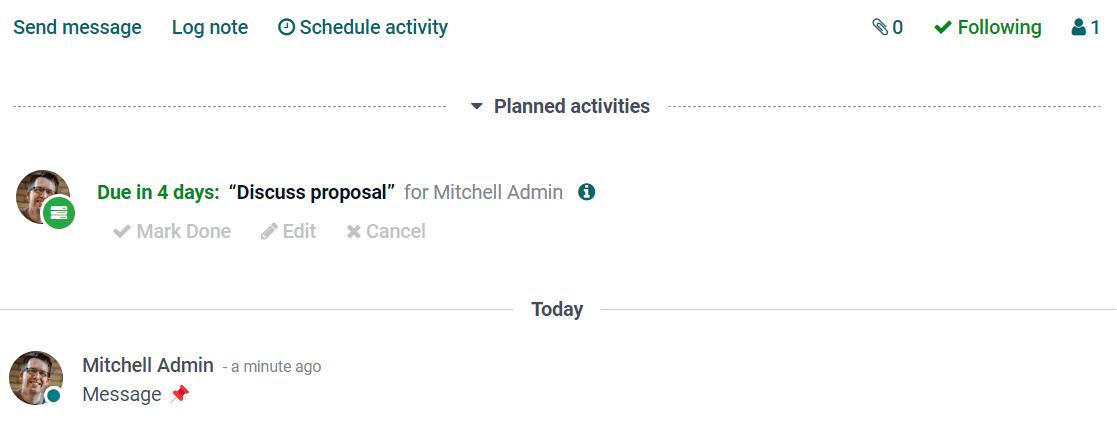
Chọn Chatter sẽ thêm vào chức năng Chatter của Form view (gửi tin nhắn, ghi chú và lên lịch hoạt động).
Ghi chú
Tính năng Chatter có thể được thêm vào một giai đoạn sau.
Example
Đang lưu trữ
Việc chọn Archiving sẽ thêm hành động Archive vào các chế độ xem Biểu mẫu và Danh sách, đồng thời ẩn các bản ghi đã lưu trữ khỏi việc tìm kiếm và các chế độ xem theo mặc định.
Xuất và nhập tùy chỉnh
Khi bạn thực hiện bất kỳ tùy chỉnh nào với Studio, một phân hệ mới có tên studio_customization sẽ được thêm vào cơ sở dữ liệu của bạn. Bạn có thể xuất phân hệ này dưới dạng tệp ZIP bằng chức năng Xuất studio. Sau đó, phân hệ này có thể được nhập vào một cơ sở dữ liệu Odoo khác. Điều này có thể hữu ích, ví dụ như khi thiết lập một phân hệ mới hoặc phục vụ mục đích đào tạo.
Ghi chú
Việc xuất và nhập các tùy chỉnh theo cách này, thay vì sử dụng các chức năng standard Odoo export and import, đồng nghĩa với việc dữ liệu được nhập một cách logic. Ví dụ, nếu mô-đun chứa khách hàng và đơn bán hàng, khách hàng sẽ được tạo trước, vì chúng cần thiết để tạo các đơn bán hàng.
Xuất tùy chỉnh
Để xuất các tùy chỉnh, bấm vào nút (Toggle Studio) trên bảng điều khiển Odoo chính, sau đó Export, sau đó, chọn một trong hai:
tải xuống tất cả các tùy chỉnh Studio bằng cách nhấp vào nút Export; hoặc
chọn dữ liệu cần xuất bằng cách nhấp vào Configure data and demo data to export
Cấu hình dữ liệu để xuất
Để chọn các model cụ thể để xuất, nhấp vào New trên màn hình Studio Export, sau đó bắt đầu gõ tên của model liên quan hoặc chọn nó từ danh sách.
Mẹo
Nhấp vào Preset để xem danh sách tất cả các mô hình trong cơ sở dữ liệu của bạn có bản ghi đã được chỉnh sửa bằng Studio và tất cả các mô hình tùy chỉnh được tạo bằng Studio. Để cấu hình một trong các mô hình này cho việc xuất, nhấp vào mô hình để mở nó và thực hiện các thay đổi cần thiết.
Đánh dấu các tùy chọn sau nếu phù hợp:
Demo: nếu các bản ghi đã xuất sẽ được coi là dữ liệu demo khi nhập.
Tệp đính kèm: nếu các tệp đính kèm liên quan đến các bản ghi đã xuất nên được bao gồm trong quá trình xuất.
Có thể cập nhật: if the exported records should be able to be updated during a module update.
Nếu cần, chỉnh sửa Domain để xác định những bản ghi nào của mô hình sẽ được xuất. Để thực hiện, nhấp vào nút Edit Domain hoặc (Modify filter) rồi Edit Domain, tùy theo tình huống. Tiếp tục thực hiện các thay đổi cần thiết.
Sau khi cấu hình một mô hình để xuất, nhấp vào Studio Export để quay lại màn hình chính. Để tải xuống tệp ZIP chứa các tùy chỉnh cho tất cả các mô hình đã liệt kê, nhấp vào Export.
Ghi chú
Không cần phải chọn một hoặc nhiều mô hình vì tất cả các mô hình trong danh sách sẽ được bao gồm trong quá trình xuất. Để xóa một mô hình khỏi bản xuất, chọn mô hình đó và nhấp vào nút Actions rồi chọn Delete.
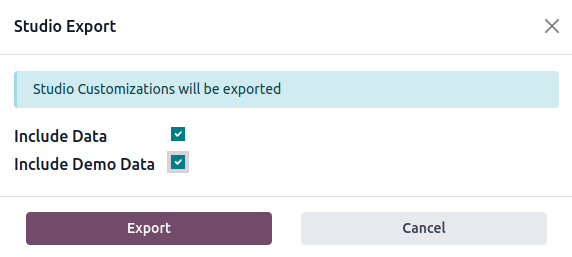
Trong cửa sổ Studio Export:
để các ô kiểm không được chọn để xuất chỉ các tùy chỉnh được thực hiện bằng Studio.
đánh dấu Include Data để bao gồm dữ liệu từ các mô hình đã chọn trong quá trình xuất.
đánh dấu Include Demo Data để bao gồm dữ liệu từ các mô hình đã chọn được gắn cờ là dữ liệu demo. Đánh dấu tùy chọn này cũng sẽ đánh dấu Include Data.
Nhấn nút Export để tải xuống tệp ZIP.
Nhập tùy chỉnh
Cảnh báo
Trước khi nhập, hãy đảm bảo cơ sở dữ liệu đích đang chạy cùng phiên bản Odoo và chứa các ứng dụng và mô-đun giống với cơ sở dữ liệu nguồn. Studio không thêm các mô-đun nền tảng làm phụ thuộc cho mô-đun đã xuất.
Để nhập và cài đặt tùy chỉnh Studio vào một cơ sở dữ liệu Odoo khác:
Kết nối đến cơ sở dữ liệu đích.
Nhấp vào nút (Chuyển đổi Studio) trên bảng điều khiển chính của Odoo, sau đó Nhập.
Tải lên tệp ZIP đã xuất. Nếu muốn nhập dữ liệu demo, hãy đánh dấu vào Load demo data.
Nhấp vào Cài đặt.