
Phân tích bảng lương
Báo cáo Phân tích Bảng lương hiển thị tổng lương ròng cho công ty trong 365 ngày qua. Báo cáo này cho phép các công ty xem chi phí bảng lương của họ và xác định bất kỳ xu hướng nào.
Để xem báo cáo Payroll Analysis, điều hướng tới
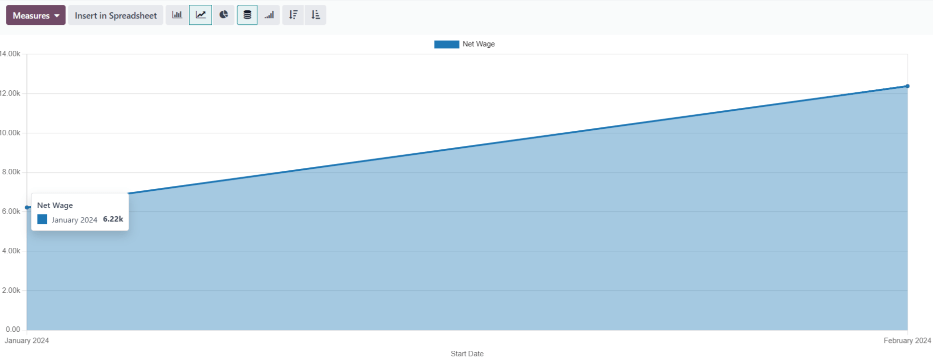
Lương ròng là chỉ số mặc định được hiển thị trong báo cáo, nhưng các chỉ số khác cũng có thể được hiển thị nếu muốn, chẳng hạn lương tổng hoặc số ngày nghỉ có trả lương. Nhấp vào nút Các chỉ số để xem menu thả xuống của các chỉ số khác có thể hiển thị. Nhấp vào chỉ số mong muốn để hiển thị kết quả.
Xem nhiều chỉ số
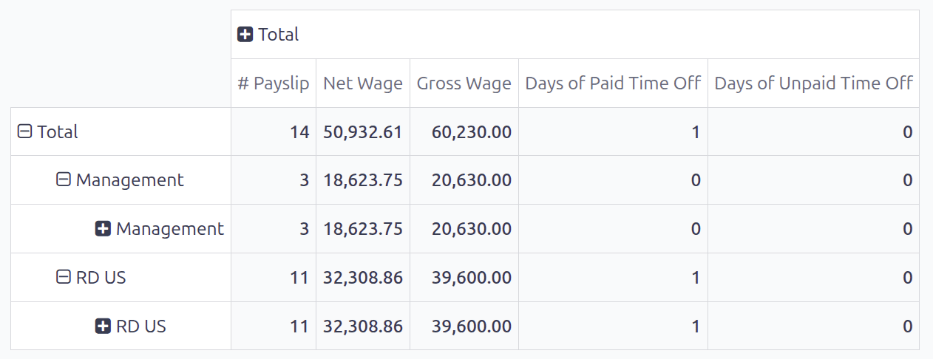
Có thể xem nhiều chỉ số cùng lúc bằng cách xem báo cáo ở chế độ xem bảng tổng hợp. Điều này có thể giúp ban quản lý xác định các xu hướng khác, chẳng hạn như bộ phận nào không nghỉ phép, hoặc bộ phận nào có chi phí tiền lương cao nhất.
Ghi chú
Chỉ một đơn vị đo có thể được hiển thị trong chế độ xem Graph mặc định. Nhiều đơn vị đo chỉ có thể trong chế độ xem Pivot.
Để hiển thị dữ liệu trong bảng Pivot, nhấp vào nút Pivot.
Thông tin mặc định hiển thị bao gồm số lượng phiếu lương (# Phiếu lương), số lượng Số ngày nghỉ phép có lương và Số ngày nghỉ phép không lương, cùng với Lương thực nhận và Lương gộp. Tất cả thông tin được sắp xếp theo phòng ban.
Để hiển thị thêm thông tin trên báo cáo, nhấp vào nút Measures để mở menu thả xuống. Nhấp vào bất kỳ chỉ số nào để hiển thị nó trên bảng tổng hợp.
Trường hợp sử dụng: so sánh chi phí bảng lương
Các quản lý có thể so sánh chi phí tiền lương và xác định các phòng ban nào đã tăng chi phí tiền lương, có thể là do thuê thêm nhân viên hoặc tăng lương.
Để so sánh các kỳ trước, đầu tiên hãy xem báo cáo Payroll Analysis trong một pivot table. Sau đó, nhấp vào biểu tượng (Bật/Tắt Bảng Tìm Kiếm) trong thanh tìm kiếm, và nhấp vào Ngày bắt đầu để hiển thị danh sách các khoảng thời gian (tháng, quý và năm). Nhấp vào khoảng thời gian mong muốn, và một phần So sánh xuất hiện trong thanh tìm kiếm. Nhấp vào một trong hai tùy chọn có sẵn, hoặc Ngày bắt đầu: Kỳ trước, hoặc Ngày bắt đầu: Năm trước.
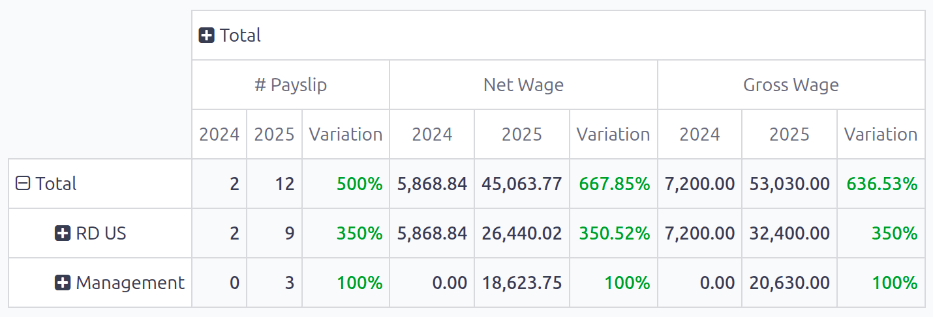
Báo cáo hiện hiển thị ba cột thông tin cho mỗi chỉ số được hiển thị: một cột cho kỳ thời gian hiện tại, một cột cho kỳ thời gian trước, và một cột Variation, cột này hiển thị sự chênh lệch giữa hai kỳ thời gian dưới dạng phần trăm mã màu (màu xanh lục cho tăng, màu đỏ cho giảm).
Example
Trong ví dụ này, dữ liệu cho thấy tổng thể số lượng phiếu lương tăng lên. Vì công ty trả lương cho tất cả nhân viên mỗi hai tuần, việc tăng số lượng phiếu lương (# Payslips) có nghĩa là đã tuyển thêm nhân viên, trong ví dụ này, tăng 500%
Thêm vào đó, cả Net Wage và Gross Wage đều tăng. Bộ phận RD US cho thấy mức tăng lớn nhất, với cả hai chỉ số tăng khoảng 350%
Xem thêm