
Xử lý đơn hàng
Trong quy trình thương mại điện tử của Odoo, một giao dịch mua trực tuyến thường đi qua ba bước chính: sale, delivery và invoicing. Mỗi bước tạo ra các tài liệu quan trọng, bao gồm đơn bán hàng khi xác nhận đơn đặt, phiếu giao hàng để quản lý picking, packing, và shipping, và hoá đơn. Odoo eCommerce cũng cung cấp các công cụ bổ sung để gửi abandoned cart emails, đảm bảo stock availability, và xử lý sản phẩm returns and refunds.
Bán hàng
Để xem tất cả các báo giá và đơn hàng, hãy điều hướng tới và chọn một để mở. Thanh trạng thái ở đầu đơn hàng hiển thị trạng thái hiện tại của nó:
Quotation: Một sản phẩm đã được added to the cart, nhưng khách hàng chưa hoàn tất checkout process. Nếu khách hàng chưa đăng nhập, báo giá sẽ được gán cho liên hệ Public User mặc định.
Quotation Sent: Khách hàng đã hoàn thành checkout process và xác nhận đơn hàng, nhưng payment chưa được xác nhận.
Sales Order: Khách hàng đã hoàn thành checkout process, xác nhận đơn hàng, và payment đã được nhận thành công.
Mẹo
Bộ lọc Confirmed được bật theo mặc định trong danh sách Orders. Để xem tất cả báo giá và đơn hàng, hãy gỡ bỏ bộ lọc.
To view only orders in the Quotation Sent stage, go to and remove the Confirmed filter. Then, open the dropdown menu and, under Filters, select Unpaid.
Đơn hàng eCommerce có thể được tự động phân công cho một nhóm bán hàng hoặc nhân viên bán hàng cụ thể. Để thực hiện, truy cập . Trong phần eCommerce, dưới Orders Assignment, chọn Sales Team hoặc Salesperson phù hợp.
Ghi chú
Quá trình ba bước này không hiển thị cho khách hàng. Tuy nhiên, họ có thể xem đơn hàng và kiểm tra trạng thái qua portal của khách hàng.
Nếu khách hàng thanh toán bằng wire transfer, báo giá không được tự động xác nhận. Trong trường hợp này, khách hàng sẽ nhận được thông báo trên trang My account của customer account để xem xét và thanh toán đơn đặt hàng. Sau khi nhận được thanh toán, đơn đặt hàng phải được xác nhận thủ công trong backend.
Xem thêm
Giỏ hàng bị bỏ quên
Giỏ hàng bị bỏ quên được tạo khi khách hàng thêm sản phẩm vào giỏ nhưng không hoàn tất checkout process hoặc rời trang web trước khi hoàn thành. Có thể tự động gửi email nhắc nhở tới khách hàng cho các đơn hàng đang chờ.
Để bật nhắc nhở giỏ hàng bị bỏ quên:
Đi tới .
In the eCommerce section, enable Follow up abandoned carts.
Thiết lập thời gian trễ sau khi email nhắc nhở được gửi trong trường Send after, sau đó nhấn Save.
Nếu cần, nhấn Customize Abandoned Email Template để tùy chỉnh email template.
Để xem tất cả giỏ hàng bị bỏ quên, hãy chuyển đến và xóa bộ lọc Confirmed. Mở menu thả xuống và, trong phần Filters, chọn Abandoned.
Ghi chú
Để nhận được nhắc nhở, khách hàng phải nhập thông tin liên lạc khi thanh toán hoặc đã đăng nhập khi thêm mặt hàng vào giỏ. Nếu không có thông tin khách hàng, nó sẽ vẫn là một quotation mà không có việc theo dõi.
Nhắc nhở giỏ hàng bị bỏ quên chỉ được gửi cho các giỏ hàng được tạo sau khi tính năng được bật. Các giỏ hàng bị bỏ quên hiện có không bị ảnh hưởng.
Giao hàng
Ghi chú
Inventory app phải được cài đặt để xử lý giao hàng.
Đơn giao hàng không được tạo cho các sản phẩm Service hoặc subscription.
Khi Đơn bán hàng được xác nhận, một phiếu giao hàng sẽ được tạo tự động. Để truy cập, nhấp vào Delivery nút thông minh trên Đơn bán hàng.
Bước tiếp theo là chuẩn bị các đơn hàng thương mại điện tử trong kho. Tùy thuộc vào khối lượng đơn hàng, chiến lược bổ sung và quản lý tồn kho, hoặc nguồn lực có sẵn, các stock handling flows for receipts and deliveries khác nhau có thể được triển khai. Các luồng này có thể bao gồm việc nhận hàng thủ công, picking, và packing sản phẩm, in shipping labels, và shipping các đơn hàng cho khách hàng, hoặc xử lý các quy trình này thông qua dropshipping hoặc consignment flows.
Sau khi hoàn thành các thao tác kho, quay lại đơn xuất kho và nhấn Validate khi đơn hàng đã được giao.
Mẹo
Để bật email xác nhận tự động cho các đơn giao hàng đã hoàn thành (trạng thái Done), vào , cuộn xuống phần Shipping, và bật Email Confirmation.
Quản lý tồn kho
Để đảm bảo các sản phẩm do khách hàng đặt hàng được dự trữ trong kho, hãy truy cập , nhấp vào loại hoạt động Delivery Orders, và đặt trường Reservation Method thành At Confirmation. Khi được bật, số lượng sản phẩm sẽ tự động được dự trữ ngay khi đơn hàng được xác nhận, ngăn ngừa việc các mặt hàng không khả dụng sau khi đặt hàng.
Ghi chú
Nếu khách hàng thanh toán bằng wire transfer, sản phẩm sẽ không được giữ trong kho cho đến khi thanh toán được nhận và đơn hàng được xác nhận thủ công.
Xem thêm
Trả hàng và hoàn tiền
Khách hàng có thể return sản phẩm thông qua customer portal bằng cách điều hướng tới phần Your Orders, chọn đơn hàng liên quan và nhấn nút Return. Tài liệu trả hàng được tạo tự động.
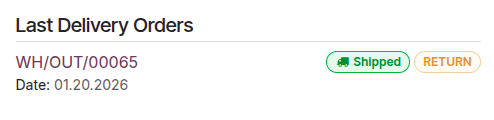
Khi các mặt hàng trả lại đã được nhận, hãy khởi tạo return and refund process trong backend.
Ghi chú
Returning sản phẩm có thể không khả thi tùy thuộc vào product type.
Để thực hiện refunds, thanh toán phải được thực hiện qua một refund-compatible payment provider.
Xem thêm
Hóa đơn
Bước cuối cùng của một đơn đặt hàng thương mại điện tử là tạo và gửi customer invoice. Tùy vào nhu cầu của bạn, hóa đơn có thể được tạo thủ công hoặc tự động.
Để tự động hoá việc lập hóa đơn:
Đi tới .
Trong phần eCommerce, bật Automatic Invoice.
Chọn Email Template phù hợp, sau đó nhấn Save
If needed, click the icon next to the template name to customize the email template.
Ghi chú
Khách hàng có thể xem hoá đơn của họ dưới Your Invoices trong portal.
Hóa đơn chỉ được gửi tự động nếu (và khi) payment được đăng ký.
Khi tính năng lập hoá đơn tự động bị tắt và hoá đơn được tạo thủ công, chúng xuất hiện dưới dạng pro-forma invoices trong cổng thông tin khách hàng cho đến khi chúng được thủ công sent to the customer.