Bao bì
Trong Odoo Tồn kho, bao bì đề cập đến bao bì dùng một lần chứa nhiều đơn vị của một sản phẩm cụ thể.
Ví dụ, các bao bì khác nhau dùng cho lon nước ngọt, chẳng hạn như lốc 6 lon, lốc 12 lon hoặc thùng 36 lon, phải được cấu hình trên biểu mẫu sản phẩm riêng. Điều này là do bao bì được áp dụng theo sản phẩm, không phải dùng chung.
Mẹo
Việc đóng gói có thể được sử dụng cùng với Mã vạch Odoo. Khi nhận sản phẩm từ nhà cung cấp, việc quét mã vạch của bao bì sẽ tự động cộng số lượng đơn vị trong bao bì vào số lượng nội bộ của sản phẩm.
Cấu hình
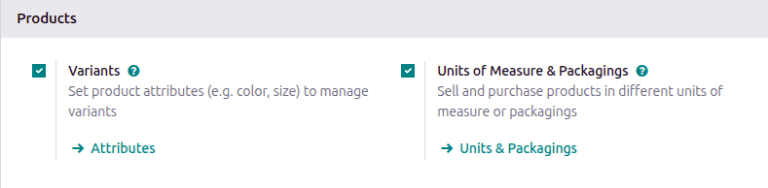
Để sử dụng bao bì, truy cập . Sau đó, dưới tiêu đề Sản phẩm, bật tính năng Đơn vị tính & bao bì, và nhấn Lưu.
Tạo bao bì
Bao bì có thể được tạo trực tiếp trên biểu mẫu sản phẩm, hoặc từ trang Đơn vị & bao bì.
Từ biểu mẫu sản phẩm
Tạo bao bì trên biểu mẫu sản phẩm bằng cách vào và chọn sản phẩm mong muốn.
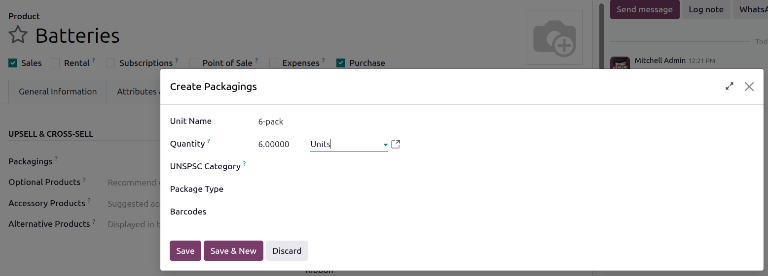
Để chỉ định bao bì bán hàng, mở tab Bán hàng, sau đó xác định Bao bì trong phần Bán chéo & bán thêm. Chỉ định các bao bì hiện có hoặc tạo bao bì mới bằng cách nhấn Tạo và chỉnh sửa. Khi nhấn Tạo và chỉnh sửa, một ô Tạo bao bì sẽ mở ra, nơi có thể nhập thông tin về bao bì:
Tên đơn vị (bắt buộc): tên của bao bì hiển thị trên đơn bán hàng/đơn mua hàng như một tùy chọn bao bì cho sản phẩm.
Số lượng (bắt buộc): số lượng sản phẩm trong bao bì.
Đơn vị tham chiếu (bắt buộc): đơn vị tính dùng để định lượng sản phẩm.
Loại kiện hàng: loại kiện hàng được sử dụng để thiết lập kích thước và giới hạn tùy chỉnh. Xem loại kiện hàng để tìm hiểu thêm.
Mã vạch: định danh để theo dõi bao bì trong các lệnh chuyển hàng hoặc phiếu xuất kho, sử dụng ứng dụng Mã vạch. Để trống nếu không sử dụng.
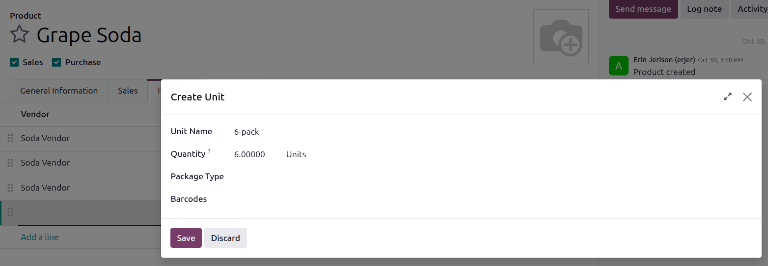
Để chỉ định bao bì mua hàng cho nhà cung cấp, mở tab Mua hàng, sau đó thêm nhà cung cấp. Cập nhật trường Đơn vị để chỉ định bao bì mua hàng cho nhà cung cấp đó. Chỉ định các bao bì hiện có tại đây, hoặc tạo bao bì mới bằng cách nhấn Tạo và chỉnh sửa. Khi nhấn Tạo và chỉnh sửa, ô Tạo đơn vị sẽ mở ra. Các trường trong ô này giống với ô Tạo bao bì ở trên.
Example
Để tạo loại bao bì mua hàng gồm sáu đơn vị của sản phẩm Soda nho, bắt đầu bằng cách nhấn Thêm một dòng trong tab Mua hàng. Chỉ định một Nhà cung cấp. Nhập 6 sản phẩm vào trường Đơn vị, sau đó nhấn Tạo và chỉnh sửa. Trong ô Tạo đơn vị, xác định số lượng và đơn vị tham chiếu (trong trường hợp này là 6 Đơn vị), rồi nhấn Lưu. Lặp lại quá trình này cho các bao bì khác.
Từ trang Đơn vị & bao bì
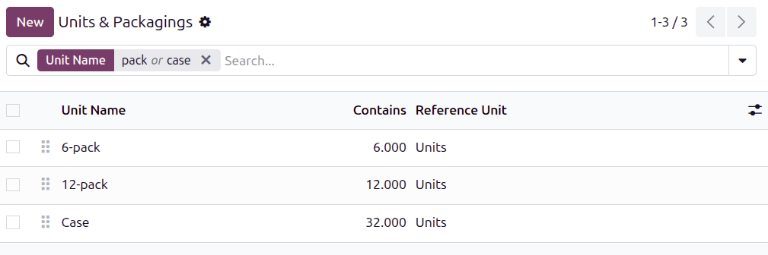
Để xem tất cả bao bì đã được tạo, truy cập . Thao tác này sẽ hiển thị trang Đơn vị & bao bì với danh sách đầy đủ tất cả bao bì đã được tạo cho tất cả sản phẩm. Tạo bao bì mới bằng cách nhấn Mới.
Example
Hai sản phẩm nước ngọt, Soda nho và Coca-cola ăn kiêng, có ba loại bao bì được cấu hình. Trên trang Đơn vị & dao bì, mỗi sản phẩm có thể được bán dưới dạng 6 sản phẩm chứa 6 sản phẩm, 12 sản phẩm chứa 12 sản phẩm, hoặc Thùng chứa 32 sản phẩm.
Dự trữ một phần
Sau khi hoàn tất thiết lập bao bì, bạn có thể dự trữ toàn bộ hoặc một phần bao bì cho các lô hàng xuất đi. Tính linh hoạt của đóng gói một phần đẩy nhanh việc thực hiện đơn hàng bằng cách cho phép giao ngay các mặt hàng có sẵn, trong khi chờ số hàng còn lại.
Để cấu hình phương thức dự trữ bao bì, truy cập . Sau đó, nhấn Mới, hoặc chọn danh mục sản phẩm mong muốn.
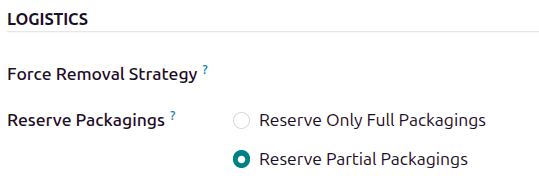
Trên biểu mẫu danh mục sản phẩm, trong phần Logistics, Dự trữ bao bì có thể được đặt thành Chỉ dự trữ toàn bộ bao bì hoặc Dự trữ một phần bao bì.
Quan trọng
Phải bật tính năng Gói hàng để có thể xem trường Dự trữ gói hàng. Để bật tính năng này, hãy vào , cuộn đến phần Sản phẩm, đánh dấu vào ô Gói hàng và nhấp vào Lưu.
Example
Để có đánh giá khách quan hơn về các lựa chọn này dựa trên nhu cầu kinh doanh, hãy xem ví dụ sau:
một sản phẩm được bán theo 12 đơn vị cho mỗi gói hàng.
một đơn hàng đặt hai kiện.
chỉ có 22 đơn vị sản phẩm trong kho.
Khi chọn Chỉ dự trữ toàn bộ gói hàng, thì chỉ có 12 đơn vị được giữ lại cho đơn hàng này.
Ngược lại, khi chọn Dự trữ một phần gói hàng, thì 22 đơn vị sẽ được giữ lại cho đơn hàng.
Sử dụng gói hàng
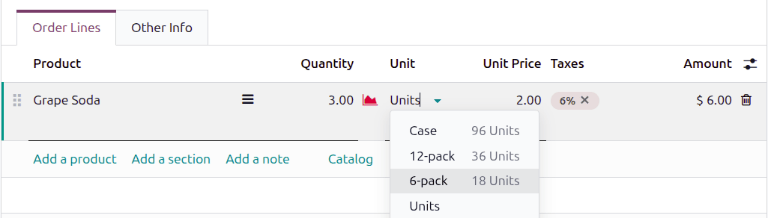
Khi tạo đơn bán hàng trong ứng dụng , chỉ định các bao bì sẽ được sử dụng cho sản phẩm. Bao bì được chọn sẽ hiển thị trên SO trong trường Đơn vị.
Example
18 lon sản phẩm Nước nho được đóng gói bằng ba lốc 6 lon.