
Màn hình khâu chuẩn bị
Tính năng hiển thị chuẩn bị cho phép bạn xử lý các đơn POS cần chuẩn bị. Cụ thể,
Cho bán lẻ: Đội chuẩn bị sẽ được thông báo sau khi thanh toán đã hoàn tất tại POS để thu thập các mặt hàng đã mua cho khách hàng đến lấy.
Đối với nhà hàng: Đơn POS thông báo cho bếp các món ăn cần chuẩn bị.
Cấu hình
Để kích hoạt tính năng hiển thị chuẩn bị,
Đi tới Cài đặt POS
Cuộn xuống phần Preparation.
Kiểm tra tùy chọn Preparation Display.
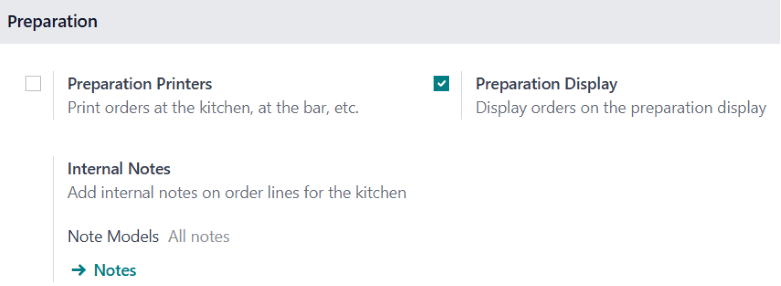
Để tạo và thiết lập màn hình chuẩn bị,
Đi tới
Nhấp Mới.
Đặt cho màn hình một Name mô tả (ví dụ,
Main Kitchen,Bar)Cài đặt
Điểm bán hàng: Chọn POS gửi đơn hàng tới màn hình này.
Danh mục sản phẩm: Xác định các Danh mục sản phẩm POS được gửi tới màn hình này.
Giai đoạn: Xác định các bước cần thiết để các đơn hàng sẵn sàng.
Nhấn Add a line để thêm một giai đoạn.
Gán màu sắc cụ thể cho mỗi giai đoạn để rõ ràng (tùy chọn).
Xác định một Alert timer (min) cho mỗi giai đoạn để chỉ thời gian xử lý dự kiến.
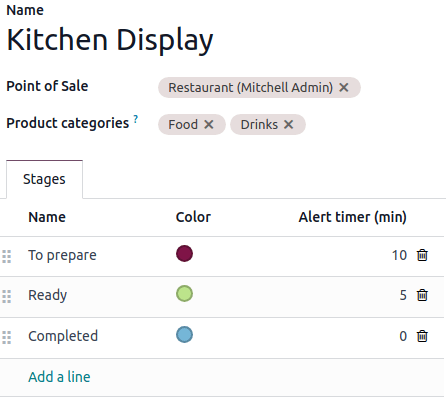
Ghi chú
Để chỉnh sửa một màn hình chuẩn bị đã tồn tại, nhấp vào nút ba chấm dọc () trên thẻ của màn hình và chọn Cấu hình
Ứng dụng thực tiễn
Đi tới để có tổng quan về tất cả các màn hình của bạn.
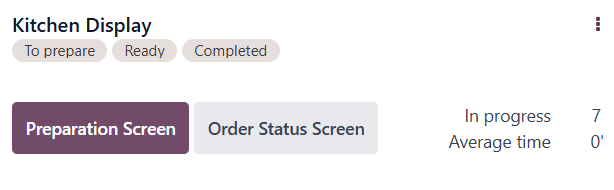
Thẻ hiển thị hiển thị:
Các giai đoạn đã cấu hình.
Số đơn hàng hiện tại In progress
Thời gian trung bình mà nhân viên thường mất để hoàn thành một đơn hàng
Mẹo
Nhấp vào biểu tượng ứng dụng Kitchen Display trên Bảng điều khiển Odoo của bạn để truy cập nhanh hơn.
Sử dụng màn hình chuẩn bị
Để truy cập màn hình chuẩn bị, nhấp vào Preparation Screen. Giao diện này, được thiết kế cho nhân viên, hiển thị:
Giai đoạn và số lượng đơn hàng: Hiển thị tiến độ của các đơn hàng qua các giai đoạn như
To prepare,ReadyvàCompleted, cùng với số lượng đơn hàng ở mỗi giai đoạn.Sản phẩm đã đặt theo danh mục: Liệt kê tất cả các mục đang thực hiện, được nhóm theo danh mục POS (ví dụ:
Drinks,Food).Thẻ đơn hàng: Tóm tắt các đơn hàng riêng lẻ, bao gồm:
Bảng liên quan và số đơn hàng.
Trạng thái, chẳng hạn
Ready, được làm nổi bật bằng các màu đã định nghĩa.Thời gian chờ, kèm chỉ báo trực quan.
Ghi chú
Chỉ báo thời lượng sẽ chuyển sang màu đỏ nếu thời gian đã trôi qua vượt quá thời gian cảnh báo đã định trước.
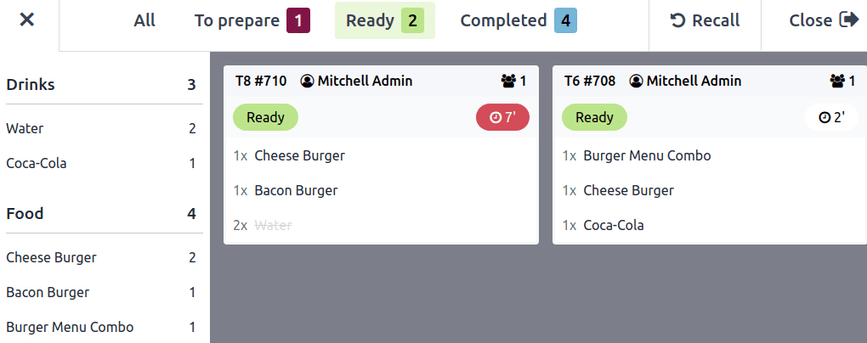
Để cập nhật tiến độ đơn hàng:
Nhấp vào các mục trên thẻ đơn hàng để gạch bỏ từng mục một.
Nhấp vào thẻ đơn hàng để đánh dấu tất cả các mục cùng một lúc.
Thẻ sẽ tự động chuyển sang giai đoạn tiếp theo khi mọi mục đã được gạch bỏ.
Nhấn Recall để đưa một đơn bán hàng trở lại giai đoạn trước nếu bạn vô tình gửi nó sang giai đoạn tiếp theo.
Màn hình cho khách hàng
Cùng lúc, nhấn Order Status Screen để mở giao diện khách hàng. Giao diện này, được thiết kế cho khách hàng, cung cấp tổng quan về các đơn hàng mà:
Sẵn sàng để lấy hàng.
Gần xong, cho biết chúng đã được xử lý
Ghi chú
Số đơn hàng có thể được tìm thấy ở đầu biên nhận của khách hàng.