Chi phí nhập kho
Trong Odoo, tính năng Chi phí nhập khẩu được dùng để tính đến các chi phí bổ sung khi xác định giá trị của một sản phẩm. Điều này bao gồm chi phí vận chuyển, bảo hiểm, thuế hải quan, thuế và các khoản phí khác.
Cấu hình
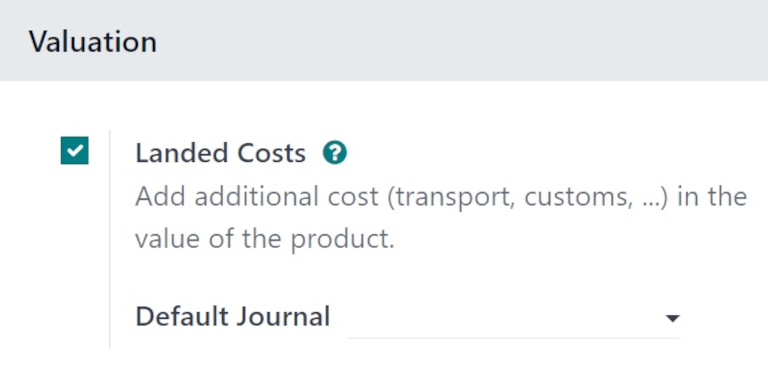
Để thêm chi phí nhập khẩu vào sản phẩm, tính năng Landed Costs phải được kích hoạt trước. Để kích hoạt tính năng này, điều hướng tới , và cuộn xuống phần Valuation.
Đánh dấu vào ô kiểm bên cạnh tùy chọn Landed Costs, và nhấn Save để lưu các thay đổi.
Sau khi trang được làm mới, một trường mới Default Journal xuất hiện dưới tính năng Landed Costs trong phần Valuation
Nhấn vào menu thả xuống Default Journal để hiển thị danh sách các sổ kế toán. Chọn một sổ kế toán mà tất cả các bút toán kế toán liên quan đến chi phí nhập khẩu sẽ được ghi lại.
Tạo sản phẩm chi phí nhập khẩu
Đối với các khoản phí luôn được thêm vào dưới dạng chi phí nhập khẩu, có thể tạo một sản phẩm chi phí nhập khẩu trong Odoo. Bằng cách này, sản phẩm chi phí nhập khẩu có thể nhanh chóng được thêm vào yêu cầu báo giá (RfQ) hoặc hóa đơn mua hàng dưới dạng dòng hoá đơn, thay vì phải nhập thủ công mỗi khi tạo một hóa đơn mua hàng mới.
Để thực hiện việc này, tạo một sản phẩm mới bằng cách vào và nhấn New
Gán tên cho sản phẩm chi phí nhập khẩu trong trường Product Name (ví dụ: International Shipping). Trong trường Product Type, chọn Service làm Product Type.
Quan trọng
Sản phẩm chi phí nhập khẩu phải có Product Type được đặt thành Service
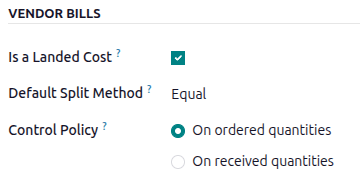
Nhấn vào tab Purchase, và đánh dấu vào ô kiểm bên cạnh Is a Landed Cost trong phần Vendor Bills. Khi đã đánh dấu, một trường mới Default Split Method xuất hiện bên dưới, yêu cầu lựa chọn. Nhấn vào menu thả xuống đó sẽ hiển thị các tùy chọn sau:
Equal: phân bổ chi phí đều cho mỗi sản phẩm có trong phiếu nhận, bất kể số lượng của từng sản phẩm.
By Quantity: phân bổ chi phí cho mỗi đơn vị của tất cả các sản phẩm trong phiếu nhập kho.
Theo chi phí hiện tại: phân chia chi phí theo chi phí của từng đơn vị sản phẩm, vì vậy một sản phẩm có chi phí cao hơn sẽ nhận được phần lớn hơn của chi phí nhập khẩu.
By Weight: phân chia chi phí, dựa trên trọng lượng của các sản phẩm trong phiếu nhập.
By Volume: chia chi phí, theo thể tích của các sản phẩm trong phiếu nhập.
Khi tạo mới RfQs, sản phẩm này có thể được thêm vào dòng hoá đơn như một chi phí nhập khẩu. Sản phẩm này cũng có thể được thêm vào hoá đơn nhà cung cấp ở trạng thái nháp.
Quan trọng
Để áp dụng chi phí nhập khẩu trên hóa đơn nhà cung cấp, các sản phẩm trong PO gốc phải thuộc một Nhóm sản phẩm có Phương pháp định giá là AVCO hoặc FIFO.
Tạo đơn mua hàng
Đi tới để tạo một RfQ mới. Trong trường Vendor, thêm nhà cung cấp để đặt hàng sản phẩm. Sau đó, nhấn Add a product trong tab Products để thêm sản phẩm vào RfQ.
Khi đã sẵn sàng, nhấn Confirm Order để xác nhận đơn hàng. Sau đó, nhấn Receive khi hàng hoá đã được nhận, tiếp theo nhấn Validate.
Tạo hóa đơn mua hàng
Khi nhà cung cấp hoàn thành PO và gửi hoá đơn, một hóa đơn mua hàng có thể được tạo từ PO trong Odoo.
Đi tới , và nhấp vào PO mà cần tạo hoá đơn nhà cung cấp. Sau đó, tải lên hoá đơn hoặc nhấp vào nút thông minh Bill Matching để ghép với hoá đơn hiện có. Thao tác này mở một Vendor Bill mới ở trạng thái Draft.
Trong trường Bill Date, nhấn vào dòng để mở menu popover lịch và chọn ngày mà hoá đơn nháp này sẽ được lập.
Nhấn Add a line. Thêm sản phẩm chi phí nhập khẩu vào hoá đơn nhà cung cấp.
Nhấn biểu tượng (Save) để lưu thủ công và cập nhật hóa đơn nháp.
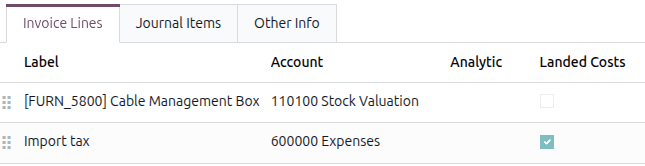
Trong cột Landed Costs, sản phẩm đặt từ nhà cung cấp không có ô kiểm được tích, trong khi ô kiểm của sản phẩm chi phí nhập khẩu đã được tích. Điều này phân biệt chi phí nhập khẩu với mọi chi phí khác hiển thị trên hoá đơn.
Thêm nữa, ở đầu biểu mẫu, một nút Create Landed Costs xuất hiện.
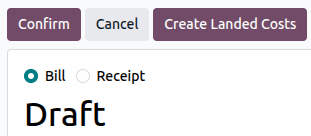
Thêm chi phí nhập kho
Nhấn Create Landed Costs ở trên cùng của hóa đơn nhà cung cấp.
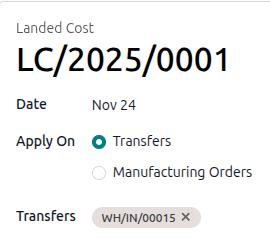
Thao tác này tự động tạo một bản ghi chi phí nhập khẩu, với chi phí nhập khẩu đã được điền sẵn trong dòng sản phẩm ở tab Additional Costs
Từ biểu mẫu Landed Cost, nhấp vào menu thả xuống Transfers và chọn chuyển kho mà chi phí nhập khẩu thuộc về. Chỉ các chuyển kho đã xác nhận mới có thể được chọn.
Mẹo
Ngoài việc tạo chi phí nhập khẩu trực tiếp từ hoá đơn nhà cung cấp, bản ghi chi phí nhập khẩu có thể cũng được tạo bằng cách điều hướng tới , và nhấn New.
Sau khi thiết lập picking từ menu thả xuống Transfers, nhấn Compute (ở cuối biểu mẫu, dưới chi phí Total:).
Nhấn tab Valuation Adjustments để xem tác động của chi phí nhập. Cột Original Value liệt kê giá gốc của PO, cột Additional Landed Cost hiển thị chi phí nhập, và cột New Value hiển thị tổng của hai giá trị, cho tổng chi phí của PO.
Khi đã sẵn sàng, nhấn Validate để ghi nhận bản ghi chi phí nhập khẩu vào sổ nhật ký kế toán.
Ghi chú
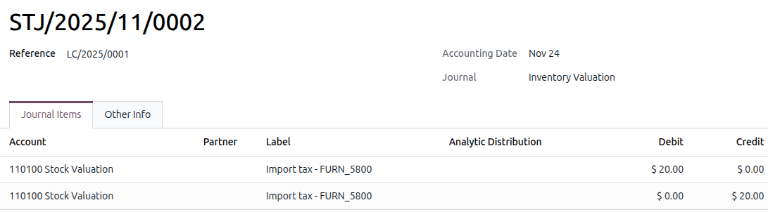
Mỗi bút toán sổ nhật ký được tạo cho chi phí nhập khẩu trên hoá đơn nhà cung cấp có thể được xem trong ứng dụng .
Để tìm các bút toán này, hãy chuyển đến , và xác định mục đúng bằng số (ví dụ STJ/2025/XXXXX).
Nhấp vào bút toán để xem Journal Items, và các thông tin khác về bút toán.