
Nhật ký chấm công
Khi vào ứng dụng Attendances, bảng điều khiển Overview được hiển thị mặc định và hiển thị tất cả nhật ký chấm công của người dùng (thông tin vào ca và ra ca) cho ngày hiện tại. Nếu người dùng có access rights cần thiết hoặc là approver cho các nhân viên cụ thể, nhật ký chấm công của những nhân viên đó cũng sẽ xuất hiện trên bảng điều khiển Overview.
Bảng Tổng quan hiển thị ngày hiện tại, chia theo giờ, với giờ hiện tại được tô màu vàng. Giao diện của Tổng quan được xác định bởi lịch làm việc được thiết lập trên hồ sơ nhân viên. Giờ làm việc của mỗi nhân viên hiển thị bằng màu trắng, trong khi các giờ còn lại hiển thị bằng màu xám. Điều này cho phép quản lý xác định bằng mắt thường liệu nhân viên có làm việc ngoài giờ làm việc của mình hay không.
Nhân viên được đưa vào các dòng, sắp xếp theo thứ tự chữ cái dựa trên tên. Mỗi nhật ký chấm công hiển thị tổng số giờ cùng với thời gian vào ca và ra ca cụ thể. Màu sắc của nhật ký chỉ ra các trạng thái sau:
Màu xám: Các mục đã hoàn thành, nhân viên đã vào ca và ra ca.
Xanh lá: Các mục đang hoạt động, nhân viên đã chấm vào nhưng chưa chấm ra.
Đỏ: Các mục có lỗi (ví dụ: nhân viên có ghi nhận đôi, hoặc quên chấm ra)
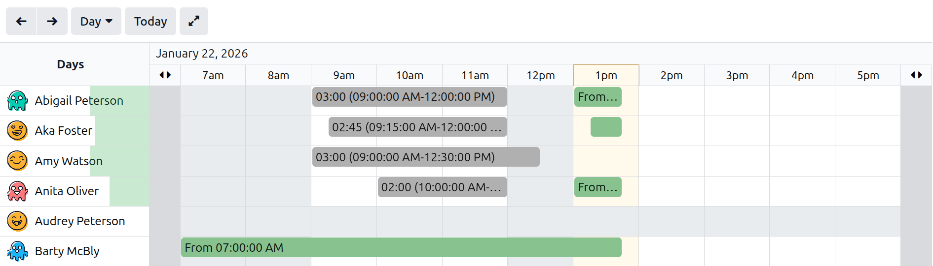
Thanh màu chỉ ra số giờ nhân viên đã ghi lại trong ngày so với tổng số giờ dự kiến. Di chuột qua thanh màu để xem chi tiết cho ngày hiện tại của nhân viên. Màu đặc cho biết giờ đã ghi (có thời gian bắt đầu và kết thúc), trong khi màu nhạt cho thấy nhân viên đã đăng nhập nhưng chưa đăng xuất. Chỉ các bản ghi chấm công đã hoàn thành (có thời gian vào ca và ra ca) xuất hiện trong bản tóm tắt thời gian đã ghi.
Example
Abigail Peterson được lên lịch làm việc từ 9:00 AM đến 12:00 PM, sau đó nghỉ ăn trưa một giờ từ 12:00 PM đến 1:00 PM, rồi làm việc lại từ 1:00 PM đến 6:00 PM, tổng cộng tám giờ.
Abigails vào ca lúc 9:00 sáng và ra ca lúc 12:00 trưa. Cô ấy đăng nhập lại lúc 1:00 chiều. Thời gian hiện tại là 2:15 chiều. Thông tin chuyển tiếp hiển thị 3h / 8h, cho biết Abigail đã ghi lại ba giờ làm việc đã hoàn thành trong tổng số tám giờ. Có một đường màu xanh nhạt kéo dài ra ngoài khối tóm tắt, cho biết cô ấy đã vào ca lúc 1:00 chiều, nhưng chưa ra ca. Độ dài của đường màu xanh nhạt cho thấy thời gian làm việc.

Bảng điều khiển Attendances cho phép thay đổi khoảng thời gian hiển thị, là Day, Week, Month, Quarter, Year, hoặc một khoảng thời gian tùy chỉnh. Để ngay lập tức đưa bảng điều khiển về ngày hiện tại, nhấp vào nút Today bất kỳ lúc nào.
Ghi chú
Mọi nhật ký chấm công có lỗi sẽ hiển thị màu đỏ, cho biết chúng cần được giải quyết bởi người dùng có access rights thích hợp hoặc là approvers cho các nhân viên có lỗi.
Bộ lọc và nhóm
Đôi khi, nhân viên chấm công và các nhà quản lý cần xem các bản ghi cụ thể, chẳng hạn như tất cả các lần ra ca tự động, để xác định nhân viên nào thường xuyên quên ra ca, hoặc theo bộ phận, để xác định đội nào làm tăng ca nhiều nhất.
Trong các trường hợp này, sử dụng thanh tìm kiếm để chọn một Bộ lọc hoặc Nhóm theo, hoặc kết hợp cả hai để hiển thị thông tin mong muốn.
Xem thêm
Bộ lọc giá trị cao
Bộ lọc |
Trường hợp sử dụng phổ biến |
|---|---|
Đang làm việc |
Xác minh nhân viên còn tại chỗ trước khi đóng cửa tòa nhà vào buổi tối, hoặc để thực hiện đếm người. |
Lỗi |
Xem tất cả các lỗi để sửa chúng trước khi xử lý bảng lương. |
Được check-out tự động |
Thực hiện kiểm toán để xác định các nhân viên thường xuyên quên ra ca. |
Ngày |
Giới hạn kết quả cho một kỳ trả lương hoặc cửa sổ kiểm toán cụ thể. |
Nhân viên hoạt động/Lưu trữ |
Chuyển đổi giữa nhân viên hiện tại và cựu nhân viên khi kiểm tra dữ liệu lịch sử. |
Phân nhóm thông minh
Nhóm theo |
Khi có ích |
|---|---|
Nhân viên |
Xem lại nhật ký chấm công cá nhân trong buổi họp 1:1. |
Phòng ban |
So sánh số lượng nhân viên và giờ làm việc để xác định các đội ngũ làm việc quá mức và thiếu giờ. |
Quản lý |
Xác định nơi mà các câu hỏi theo dõi chấm công của nhân viên có thể được gửi tới. |
Phương thức |
Phát hiện xu hướng trong các phương pháp chấm công để có thể giải quyết các vấn đề phần cứng. |
Ngày (Ngày/Tuần/Tháng) |
Xác định các đợt vắng mặt tăng đột biến hoặc các mẫu theo mùa. |
Chi tiết nhật ký chấm công
Odoo ghi lại cả thời gian và vị trí cho mỗi lần vào ca và ra ca, với các trường thay đổi tùy theo phương pháp được sử dụng. Những bản ghi chi tiết chấm công này có thể xác nhận nơi mà nhân viên đã có mặt trong bất kỳ ngày làm việc nào. Điều này có thể hữu ích cho các công ty có lịch làm việc hybrid, những công ty có thể cần thực hiện kiểm toán để đảm bảo tuân thủ đúng quy định.
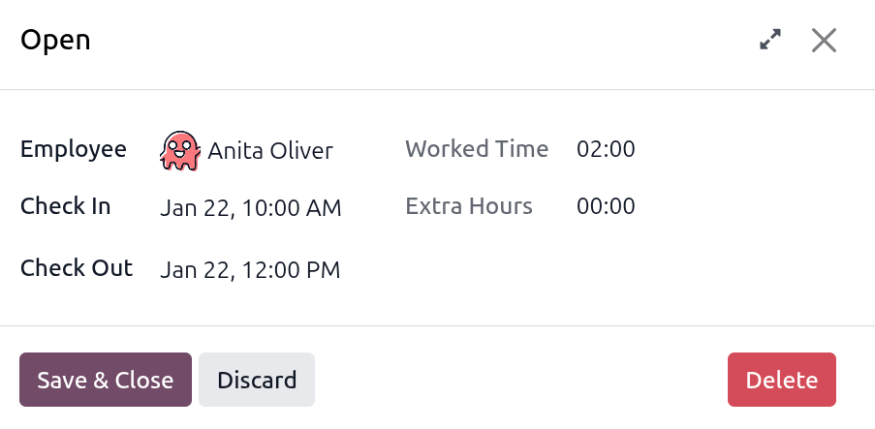
Để xem nhật ký chấm công, nhấp vào bất kỳ mục chấm công nào trên bảng điều khiển Overview, và nhật ký chấm công sẽ hiển thị trong một cửa sổ pop-up. Nhật ký này hiển thị tóm tắt, bao gồm các thông tin sau:
Nhân viên: Tên của nhân viên.
Check In: Ngày và giờ mà nhân viên đã vào ca.
Check Out: Ngày và giờ nhân viên đã ra ca. Điều này chỉ xuất hiện nếu nhân viên đã ra ca.
Worked Time: Số thời gian nhân viên ghi lại cho mục nhập cụ thể này, theo định dạng giờ và phút (HH:MM).
Giờ làm thêm: Số giờ làm thêm không trả lương được thực hiện vượt quá lịch làm việc dự kiến cho mục nhập cụ thể đó (hiển thị chỉ khi có cho nhân viên).
Extra Hours: Thời gian làm thêm đã được phê duyệt cho mục nhập cụ thể đó ( Worked Time trừ đi Worked Extra Hours đã được phê duyệt).
Chi tiết vào ca/ra ca
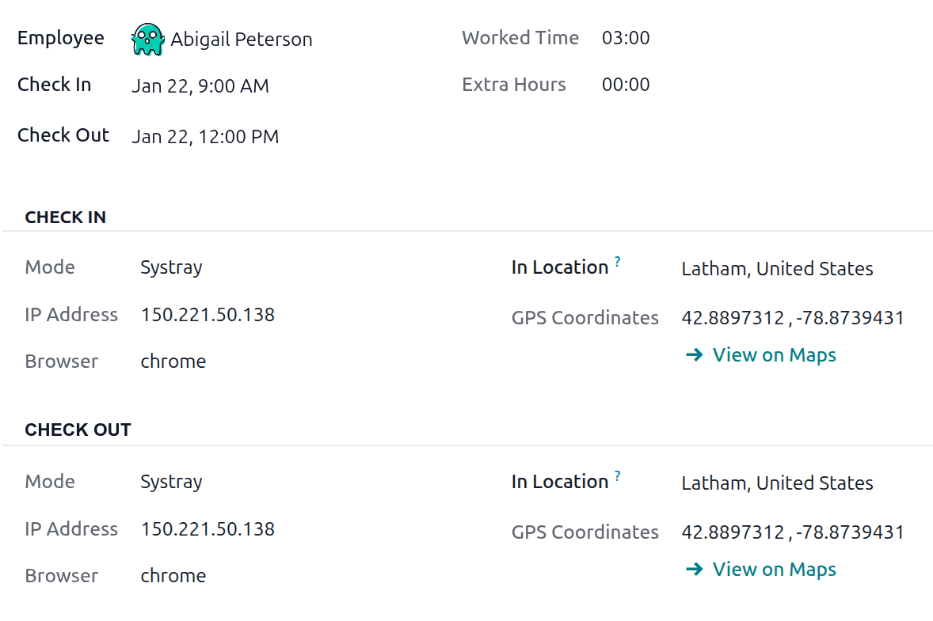
Thông tin chi tiết bổ sung về giờ vào và giờ ra cho nhật ký chấm công đã có sẵn. Nhấp vào biểu tượng (expand) ở góc trên‑phải của nhật ký chấm công, và bản ghi chi tiết sẽ được tải.
Thông tin bổ sung sau sẽ xuất hiện cho cả hai phần Vào ca và Ra ca, chúng xuất hiện trong nhật ký chấm công mở rộng.
Chế độ: Phương thức nộp chấm công. Các tùy chọn khả dụng là:
Systray: Nhân viên đã check‑in hoặc check‑out trực tiếp từ cơ sở dữ liệu
Kiosk: Nhân viên đã vào ca hoặc ra ca bằng kiosk chấm công.
Thủ công: Quản lý của nhân viên hoặc một quản trị viên của ứng dụng Attendances tự tạo bản ghi chấm công. Điều này thường xảy ra khi nhân viên quên chấm vào hoặc chấm ra.
IP Address: Địa chỉ IP của thiết bị được sử dụng để vào ca hoặc ra ca.
Browser: Trình duyệt web mà nhân viên sử dụng để vào ca hoặc ra ca.
Localisation: Thành phố và quốc gia liên quan tới địa chỉ IP của máy tính.
Tọa độ GPS: Các tọa độ cụ thể khi người dùng chấm vào hoặc chấm ra. Để xem các tọa độ cụ thể trên bản đồ, nhấp vào biểu tượng Xem trên Bản đồ phía dưới Tọa độ GPS. Thao tác này sẽ mở một bản đồ trong thẻ trình duyệt mới, với vị trí cụ thể được chỉ ra.
Lỗi chấm công
Các mục có lỗi xuất hiện trên bảng tổng quan bằng màu đỏ. Trong chế độ xem (Gantt), mục xuất hiện với nền màu đỏ; trong chế độ xem (List), văn bản của mục hiển thị màu đỏ.
Xảy ra lỗi khi một nhân viên đã vào ca nhưng không ra ca trong vòng 24 giờ, hoặc khi một khoảng thời gian vào ca duy nhất vượt quá 16 giờ.
Để khắc phục lỗi, mục chấm công cần được sửa hoặc xoá. Nhấp vào mục để hiển thị một cửa sổ pop‑up chứa chi tiết của mục đó. Để sửa thông tin Check In hoặc Check Out, nhấp vào trường Check In hoặc Check Out, và sẽ xuất hiện bộ chọn lịch. Nhấp vào ngày mong muốn, sau đó sử dụng bộ chọn thời gian dưới lịch để chọn thời gian cụ thể cho mục. Khi thông tin đã đúng, nhấp Apply.
Khi tất cả thông tin trên cửa sổ pop-up là đúng, nhấp vào Save & Close. Khi mục không còn lỗi, mục sẽ hiển thị màu xám thay vì màu đỏ.
Để xóa một mục, nhấn nút Delete màu đỏ trên cửa sổ pop-up thay vì chỉnh sửa mục.