
Tính thuế
Tính thuế
Trường Tax Computation xác định mối quan hệ giữa số tiền thuế và cơ sở mà thuế dựa trên. Các tùy chọn sau có sẵn:
Group of Taxes: một tổ hợp của một số thuế khác
Fixed: một khoản cố định
Percentage of Price: một phần trăm của giá bán chưa bao gồm thuế
Percentage of Price Tax Included: một phần trăm của tổng đã bao gồm thuế
Custom Formula: công thức tùy chỉnh do người dùng định nghĩa
Nhóm thuế
Thuế là sự kết hợp của nhiều thuế phụ. Bạn có thể thêm bao nhiêu thuế tùy thích, theo thứ tự mà bạn muốn áp dụng.
Quan trọng
Đảm bảo thứ tự thuế đúng, vì thứ tự hiển thị quyết định thứ tự áp dụng và có thể ảnh hưởng đến việc tính thuế, đặc biệt nếu một thuế affects the base of subsequent taxes.
Cố định
Thuế có số tiền cố định trong tiền tệ mặc định. Số tiền này giữ nguyên trên mỗi đơn vị, bất kể giá bán.
Phép tính là \(\text{tax amount} = \text{fixed tax amount} \times \text{quantity}\)
Example
Một sản phẩm có giá bán $1000, và chúng ta áp dụng thuế $10 Fixed. Khi đó chúng ta có:
Giá bán sản phẩm |
Giá không bao gồm thuế |
Thuế |
Tổng |
|---|---|---|---|
1.000 |
1.000 |
10 |
1.010,00 |
Phần trăm giá
The tax rate is a percentage of the tax-excluded subtotal.
Phép tính thuế chính xác phụ thuộc vào trường Included in Price, trường này xác định liệu khoản thuế có được bao gồm trong giá bán hay không.
Nếu Included in Price là Tax Excluded, phép tính là \(\text{tax amount} = \text{sales price} \times \text{tax rate}\).
Example
Một sản phẩm có giá bán là $1000, và chúng tôi áp dụng thuế 10% Percentage of Price là Tax Excluded. Khi đó chúng ta có:
Giá bán sản phẩm |
Giá không bao gồm thuế |
Thuế |
Tổng |
|---|---|---|---|
1.000 |
1.000 |
100 |
1.100,00 |
Nếu Included in Price là Tax Included, phép tính là \(\text{tax amount} = \text{sales price} \times \frac{\text{tax rate}}{1 + \text{tax rate}}\).
Example
Một sản phẩm có giá bán là $1000, và chúng tôi áp dụng thuế 10% Percentage of Price là Tax Included. Khi đó chúng ta có:
Giá bán sản phẩm |
Giá không bao gồm thuế |
Thuế |
Tổng |
|---|---|---|---|
1.000 |
909.09 |
90.91 |
1.000,00 |
Phần trăm thuế đã bao gồm trong giá
Quan trọng
Tính toán thuế này hiếm khi được sử dụng và chỉ hữu ích ở các quốc gia (ví dụ: Brazil, Bolivia) tính tỷ lệ thuế dựa trên tổng đã bao gồm thuế. Đối với nhu cầu phổ biến hơn là tính số tiền thuế từ giá đã bao gồm thuế, sử dụng tính toán thuế Percentage of Price với Included in Price đặt thành Tax Included.
The tax rate is a percentage of the tax-included total.
Phép tính thuế chính xác phụ thuộc vào trường Included in Price, trường này xác định liệu khoản thuế có được bao gồm trong giá bán hay không.
Nếu Included in Price được đặt thành Tax Excluded, phép tính là \(\text{tax amount} = \text{sales price} \times \frac{\text{tax rate}}{1 - \text{tax rate}}\).
Example
Một sản phẩm có giá bán $1000, và chúng tôi áp dụng thuế 10% Percentage of Price Tax Included là Tax Excluded. Sau đó chúng ta có:
Giá bán sản phẩm |
Giá không bao gồm thuế |
Thuế |
Tổng |
|---|---|---|---|
1.000 |
1.000 |
111,11 |
1.111,11 |
Lưu ý rằng mức thuế thực tế tính trên giá chưa bao gồm thuế là \(\frac{111.11}{1000} = 11.111\%\)
Nếu Included in Price được đặt thành Tax Included, phép tính là \(\text{tax amount} = \text{sales price} \times \text{tax rate}\).
Example
Một sản phẩm có giá bán $1000, và chúng tôi áp dụng thuế 10% Percentage of Price Tax Included là Tax Included. Khi đó chúng ta có:
Giá bán sản phẩm |
Giá không bao gồm thuế |
Thuế |
Tổng |
|---|---|---|---|
1.000 |
900 |
100 |
1.000,00 |
Lưu ý rằng tỷ lệ thuế thực tế tính theo giá chưa thuế là \(\frac{100}{900} = 11.111\%\)
Công thức tùy chỉnh
Quan trọng
Nếu một thuế có thể được biểu diễn dưới dạng bội số của số lượng sản phẩm mà nó áp dụng, nó có thể được định nghĩa là một thuế Fixed. Thực hiện như vậy được khuyến nghị mạnh mẽ hơn so với việc định nghĩa một thuế Custom Formula.
Ghi chú
Để sử dụng thuế Custom Formula, install mô-đun Define Taxes as Python Code (account_python_tax).
Đối với thuế Custom Formula, số tiền thuế được tính theo biểu thức Python được định nghĩa trong trường Formula. Biểu thức Python có thể chứa các token sau:
bất kỳ biến nào trong các biến sau:
price_unit: đơn giá của sản phẩmbase: cơ sở chịu thuế mà trên đó thuế được áp dụng - có thể khác vớiprice_unitnếu các khoản thuế khác được áp dụng trướcquantity: số lượng của sản phẩmproduct: bản ghi sản phẩm - có thể truy cập các trường của sản phẩm
số nguyên và số thực
các token được phép sau:
(,),+,-,*,/,,,<,>,<=,>=,and,or,None,min, vàmax
Example
Một sản phẩm có giá bán là $1000, và chúng tôi áp dụng thuế Custom Formula với Formula là min(base, 500) * 0.10 + max(base - 500, 0) * 0.20
Sau đó chúng ta có:
Giá bán sản phẩm |
Giá không bao gồm thuế |
Thuế |
Tổng |
|---|---|---|---|
1.000 |
1.000 |
150 |
1,150.00 |
Bao gồm trong giá
Mẹo
Để thiết lập mặc định toàn công ty cho cài đặt này, vào , tìm mục Taxes, và đặt cài đặt Prices thành Tax Excluded hoặc Tax Included. Cài đặt này không thể thay đổi sau khi đã tạo hoá đơn.
Default cho biết thuế tuân theo mặc định toàn công ty.
Tax Excluded cho biết rằng số tiền thuế không được bao gồm trong giá bán. Do đó, phép tính thuế sẽ tính một khoản thuế bổ sung trên giá bán.
Tax Included cho biết số thuế được bao gồm trong giá bán. Việc tính thuế do đó sẽ tách giá bán thành cơ số chưa bao gồm thuế và số thuế. Điều này phù hợp cho bán hàng B2C ở hầu hết các quốc gia, nơi giá được báo cáo đã bao gồm thuế.
Example
Một sản phẩm có giá bán $1000, và chúng ta áp dụng thuế 10% Percentage of Price với Included in Price được đặt là Tax Included. Khi đó chúng ta có:
Giá bán sản phẩm |
Giá không bao gồm thuế |
Thuế |
Tổng |
|---|---|---|---|
1.000 |
909.09 |
90.91 |
1.000,00 |
Ghi chú
Xem hướng dẫn cấu hình giá chưa bao gồm thuế và giá đã bao gồm thuế cho khách hàng B2B và B2C tại B2B (tax excluded) and B2C (tax included) pricing
Ảnh hưởng tới cơ sở tính thuế tiếp theo
Cài đặt này kiểm soát cách các thuế đa dạng trên một dòng sản phẩm ảnh hưởng lẫn nhau.
Nếu bật cài đặt này, số tiền thuế của thuế này sẽ được bao gồm trong cơ sở tính của bất kỳ thuế tiếp theo nào được áp dụng trên cùng một dòng sản phẩm và có cài đặt Cơ sở tính chịu ảnh hưởng của thuế trước được bật. Do đó, cơ sở tính của thuế tiếp theo là tổng của cơ sở chưa bao gồm thuế và số tiền thuế của thuế này.
Nếu Affect base of subsequent taxes được bật và Included in Price được đặt thành Tax Excluded, các thuế tiếp theo với cài đặt Base affected by preceding taxes được bật sẽ dựa trên giá bán đã chỉnh sửa bằng cách cộng thêm số tiền thuế vào giá bán gốc.
Example
Một sản phẩm có giá bán là $1000, và chúng tôi áp dụng thuế 10% Percentage of Price trong đó thiết lập Included in Price được đặt là Tax Excluded và thiết lập Affect base of subsequent taxes được bật. Bất kỳ thuế tiếp theo nào có Base affected by preceding taxes sẽ được tính dựa trên giá bán đã chỉnh sửa là $1100.
Nếu Affect base of subsequent taxes được bật và Included in Price được đặt thành Tax Included, các thuế kế tiếp với cài đặt Base affected by preceding taxes được bật sẽ dựa trên giá bán gốc.
Example
Một sản phẩm có giá bán là $1000, và chúng ta áp dụng thuế 10% Percentage of Price ở cài đặt Included in Price được đặt thành Tax Included và cài đặt Affect base of subsequent taxes được bật. Bất kỳ thuế tiếp theo nào có Base affected by preceding taxes sẽ được tính dựa trên giá bán gốc $1000.
Nếu cài đặt này bị vô hiệu hoá, số tiền thuế sẽ không được bao gồm trong cơ sở của bất kỳ thuế tiếp theo nào được áp dụng trên cùng một dòng sản phẩm.
Nếu Affect base of subsequent taxes bị tắt và Included in Price được đặt thành Tax Excluded, các thuế tiếp theo với cài đặt Base affected by preceding taxes được bật sẽ dựa trên giá bán gốc.
Example
Sản phẩm có giá bán $1000, và chúng tôi áp dụng thuế 10% Percentage of Price trong đó cài đặt Included in Price được đặt thành Tax Excluded và cài đặt Affect base of subsequent taxes được bật. Bất kỳ thuế tiếp theo nào có Base affected by preceding taxes sẽ được tính dựa trên giá bán gốc $1000.
Nếu Affect base of subsequent taxes bị tắt và Included in Price được đặt thành Tax Included, các thuế tiếp theo có bật thiết lập Base affected by preceding taxes sẽ dựa trên một giá bán đã sửa đổi, bằng giá bán ban đầu trừ đi số thuế.
Example
Một sản phẩm có giá bán $1000, và chúng ta áp dụng thuế 10% Percentage of Price trong đó thiết lập Included in Price được đặt là Tax Included và thiết lập Affect base of subsequent taxes được bật. Bất kỳ thuế nào tiếp theo có Base affected by preceding taxes sẽ dựa trên giá bán đã điều chỉnh là $909.09.
Cài đặt này được coi là áp dụng bất cứ khi nào nhiều thuế được tính cho cùng một dòng sản phẩm, dù là qua một group of taxes hoặc nhiều thuế được thêm trực tiếp vào dòng sản phẩm.
Ghi chú
Thứ tự áp dụng thuế chỉ phụ thuộc vào thứ tự chúng xuất hiện trong danh sách Taxes, không phải vào thứ tự chúng được thêm vào dòng sản phẩm.
Để thay đổi thứ tự, hãy vào , và kéo thả các thuế bằng cách sử dụng các tay cầm ở bên trái tên thuế.

Bất kể thứ tự trong danh sách Taxes, các thuế Tax Excluded không ảnh hưởng đến cơ sở của các thuế Tax Included tiếp theo (xem chú thích trong Cơ sở tính chịu ảnh hưởng của thuế trước).
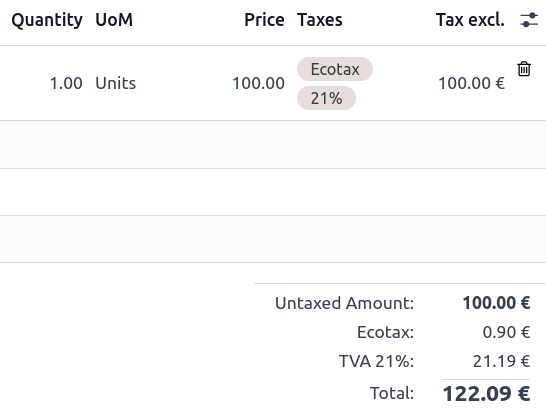
Example
Trong ví dụ sau:
Ecotax là thuế Fixed €0.90 mỗi đơn vị, với cài đặt Affect base of subsequent taxes được bật.
Thuế VAT 21% là thuế 21% Percentage of Price với cài đặt Base affected by preceding taxes được bật.
Trong danh sách Taxes, thuế VAT 21% xuất hiện sau Ecotax, như trong cấu hình ở trên.
Khi áp dụng cả hai loại thuế cho một dòng sản phẩm, số tiền Ecotax được cộng vào cơ sở tính thuế VAT 21%
Cơ sở tính chịu ảnh hưởng của thuế trước
Cài đặt này, chỉ hiển thị trong developer mode, xác định liệu bất kỳ thuế trước nào mà affects the base of subsequent taxes có làm thay đổi giá bán mà thuế này dựa trên hay không.
Ghi chú
Các loại thuế có Included in Price được đặt thành Tax Included không có thiết lập này. Các loại thuế như vậy không bao giờ bị ảnh hưởng bởi các thuế Tax Excluded trước đó, trừ khi chúng có loại Fixed tax computation.