Colombia
Gói bản địa hoá Colombia của Odoo cung cấp các tính năng kế toán, tài chính và pháp lý cho cơ sở dữ liệu ở Colombia - như hệ thống tài khoản, thuế và hoá đơn điện tử. Bản địa hoá có các prerequisites khi sử dụng giải pháp DIAN Own Software với Odoo:
Được đăng ký trong RUT (Registro Único Tributario) với một NIT hợp lệ.
Có chứng chỉ chữ ký số hợp lệ approved by the ONAC
Đăng ký và được kích hoạt bằng cách hoàn thành quy trình chứng nhận yêu cầu bởi DIAN.
Xem thêm
Để biết thêm thông tin về cách hoàn thành quy trình chứng nhận cho mô-đun DIAN, xem webinar
Documentation on e-invoicing's legality and compliance in Colombia
Cấu hình
Cài đặt mô-đun
Install các mô-đun sau để có được tất cả các tính năng của bản địa hóa Colombia:
Tên |
Tên kỹ thuật |
Mô tả |
|---|---|---|
Colombia - Kế toán |
|
Mặc định fiscal localization package. Mô-đun này thêm các tính năng kế toán cơ bản cho bản địa hoá Colombia: hệ thống tài khoản, thuế, khấu trừ và loại giấy tờ nhận dạng. |
Electronic invoicing for Colombia with DIAN |
|
Mô-đun này bao gồm các tính năng cần thiết để tích hợp với DIAN như một phần mềm riêng, và bổ sung khả năng tạo hóa đơn điện tử và tài liệu hỗ trợ dựa trên quy định của DIAN. |
Colombian - Accounting Reports |
|
Mô-đun này bao gồm các báo cáo kế toán để gửi giấy chứng nhận cho nhà cung cấp về các khoản khấu trừ đã áp dụng. |
Electronic invoicing for Colombia with Carvajal |
|
Mô-đun này bao gồm các tính năng cần thiết để tích hợp với Carvajal. Thêm khả năng tạo hoá đơn điện tử và tài liệu hỗ trợ, dựa trên quy định DIAN. |
Colombian - Point of Sale |
|
This module includes Point of Sale receipts for Colombian localization. |
Thông tin công ty
Để cấu hình thông tin công ty của bạn:
Truy cập biểu mẫu liên hệ của công ty bạn:
Đi tới ứng dụng Contacts và tìm công ty của bạn hoặc;
Đi tới ứng dụng Settings, kích hoạt developer mode, và trong phần Companies, nhấn Update Info. Sau đó, trong trường Contact, nhấp vào tên công ty.
Cấu hình các thông tin sau:
Tên công ty.
Address: Bao gồm City, Department, và ZIP mã.
Identification Number: Chọn Identification Type (NIT, Cédula de Ciudadanía, Registro Civil, v.v.). Khi Identification Type là NIT, Identification Number phải có chữ số kiểm tra ở cuối ID, được đặt trước bởi dấu gạch nối (
-).
Đi đến tab Sales & Purchase và cấu hình Fiscal Information
Obligaciones y Responsabilidades: Chọn trách nhiệm thuế cho công ty. (O-13 Gran Contribuyente, O-15 Autorretenedor, O-23 Agente de retención IVA, O-47 Regimen de tributación simple, R-99-PN No Aplica)
Gran Contribuyente: Nếu công ty là Gran Contribuyente, hãy bật tùy chọn này.
Fiscal Regimen: Chọn Tên Thuế cho công ty (IVA, INC, IVA e INC, hoặc No Aplica)
Commercial Name: Nếu công ty sử dụng một tên thương mại cụ thể và cần hiển thị trên hóa đơn.
Mẹo
Dữ liệu được cấu hình trong phần Fiscal Information được in trong các báo cáo PDF tài chính hợp lệ.
Thông tin xác thực hoá đơn điện tử và môi trường DIAN
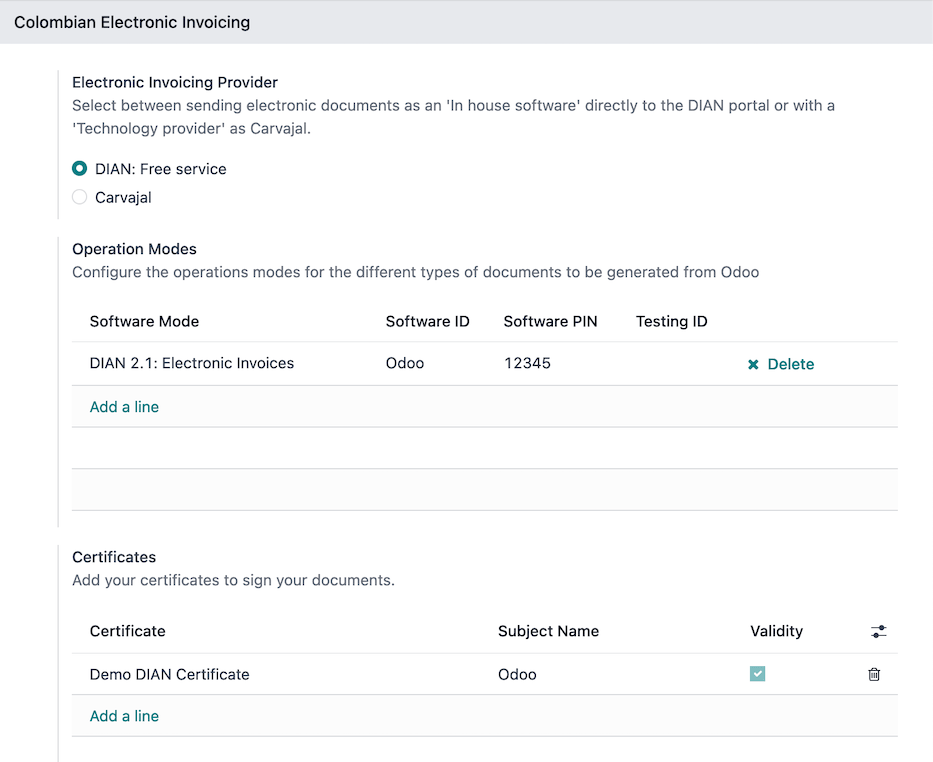
Để cấu hình thông tin xác thực người dùng sẽ được sử dụng để kết nối với dịch vụ web của DIAN và môi trường DIAN, hãy điều hướng tới và cuộn xuống phần Colombian Electronic Invoicing. Sau đó, làm theo các bước sau:
Chọn DIAN: Free Service là Electronic Invoicing Provider
Cấu hình Operation Modes cho các loại tài liệu tương ứng (hóa đơn điện tử hoặc tài liệu hỗ trợ) sẽ được tạo từ Odoo. Nhấn Add a line, rồi điền vào các trường:
Software Mode: loại tài liệu sẽ được tạo theo chế độ hoạt động
Software ID: ID được tạo bởi DIAN cho chế độ hoạt động cụ thể.
Software PIN: Mã PIN được chọn trong cấu hình chế độ hoạt động trên cổng DIAN.
Testing ID: ID kiểm tra được tạo bởi DIAN và thu được sau khi thử nghiệm chế độ hoạt động.
Cấu hình các Certificates khả dụng để ký tài liệu điện tử. Nhấn Add a line, sau đó điền các trường:
Name: tên của chứng chỉ.
Chứng chỉ: tải lên tệp chứng chỉ ở định dạng PEM. Trong trường Khóa riêng tư xuất hiện trên màn hình, chọn một khóa riêng đã có hoặc tạo mới. Để tạo mới, nhập tên khóa và chọn Tạo và chỉnh sửa. Sau đó, trong công cụ Tạo khóa riêng tư, tải lên một Tệp khóa hợp lệ và nhấp Lưu & đóng.
Cấu hình môi trường DIAN; mô-đun hóa đơn điện tử DIAN cung cấp bốn môi trường DIAN khác nhau để kết nối:
Chế độ demo DIAN: Môi trường này cho phép thử nghiệm quy trình lập hoá đơn điện tử bằng chứng thư kỹ thuật số demo. Các tệp tin được tạo và chấp nhận tự động và không được gửi tới bất kỳ môi trường DIAN nào. Mỗi bước xác nhận nội bộ đều có thể được thử nghiệm. Để kích hoạt, đánh dấu vào ô kiểm DIAN Demo Mode.
Ghi chú
Ô kiểm DIAN Demo Mode sẽ bị ẩn khỏi giao diện khi ô kiểm Test environment được bật.
Môi trường chứng nhận: Môi trường này hữu ích để vượt qua quy trình chứng nhận DIAN và nhận trạng thái Đã bật để lập hóa đơn từ Odoo. Để kích hoạt, bật cả hai ô kiểm Test environment và Activate the certification process.
Môi trường thử nghiệm: Môi trường này cho phép tái tạo quy trình và xác thực hóa đơn điện tử trên cổng thử nghiệm DIAN. Để kích hoạt, chỉ bật ô kiểm Test Environment.
Môi trường sản xuất: Môi trường này cho phép tạo ra các tài liệu điện tử hợp lệ. Để kích hoạt nó, bỏ chọn cả hai hộp kiểm Test environment và Activate the certification process.
Quan trọng
Không kích hoạt DIAN Demo Mode trên cơ sở dữ liệu sản xuất. Chế độ này chỉ dành cho môi trường thử nghiệm.
Ghi chú
Trong cơ sở dữ liệu đa công ty, mỗi công ty có thể có chứng chỉ riêng của mình.
Xem thêm
Đối với cấu hình hóa đơn điện tử sử dụng giải pháp Carvajal, hãy xem video sau: Configuración de Facturación Electrónica - Localización de Colombia
Dữ liệu chính
Liên hệ
Cấu hình các trường sau trên contact form:
Identification Number (VAT): Chọn loại số định danh và nhập số định danh. Nếu loại số định danh là NIT, số định danh phải bao gồm chữ số kiểm tra ở cuối, được đặt trước bởi dấu gạch ngang (
-).Fiscal Information fields in the Sales & Purchase tab.
Sản phẩm
Truy cập biểu mẫu sản phẩm qua và đảm bảo rằng trường UNSPSC Category (nằm trong Accounting tab) hoặc trường Internal Reference (trong General Information tab) được cấu hình.
Thuế
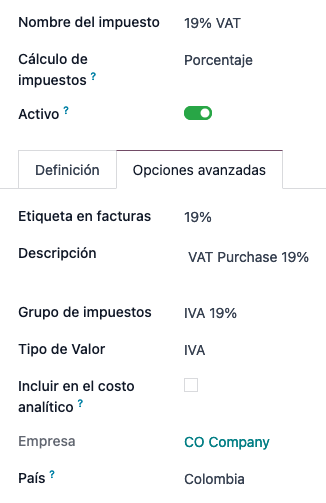
Để tạo hoặc chỉnh sửa thuế, vào , và chọn thuế liên quan.
Nếu các giao dịch bán hàng bao gồm các sản phẩm có thuế, hãy cấu hình trường Value Type trong tab Advanced Options. Các loại thuế khấu trừ (ICA, IVA, Fuente) cũng được bao gồm. Cấu hình này được sử dụng để hiển thị thuế đúng trên hóa đơn.
Sổ nhật ký bán hàng
Ngay khi DIAN đã chỉ định dãy số và tiền tố chính thức cho quy định hoá đơn điện tử, các nhật ký bán hàng liên quan đến hoá đơn phải được cập nhật trong Odoo. Để làm điều này, hãy chuyển tới và chọn một nhật ký bán hàng hiện có hoặc tạo mới bằng nút Create.
Trong biểu mẫu sổ nhật ký bán hàng, nhập Journal Name và Type, sau đó đặt một Short Code duy nhất trong thẻ Journals Entries. Tiếp theo, cấu hình các dữ liệu sau trong thẻ Advanced Settings:
Electronic invoicing: enable UBL 2.1 (Colombia).
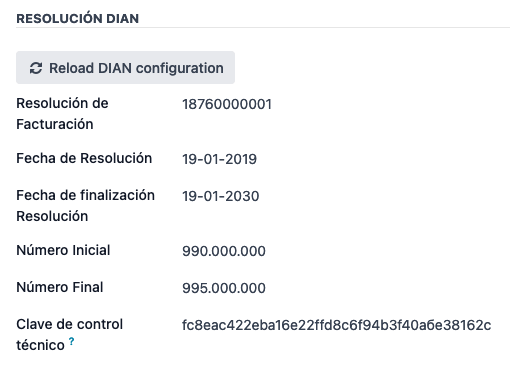
Invoicing Resolution: số quyết định được DIAN cấp cho công ty qua bộ thử nghiệm của họ.
Resolution Date: ngày hiệu lực ban đầu của quyết định.
Resolution End Date: end date of the resolution's validity.
Range of Numbering (minimum): first authorized invoice number.
Range of Numbering (maximum): số hóa đơn đã ủy quyền cuối cùng.
Technical Key: khóa điều khiển nhận được từ bộ thử nghiệm cổng DIAN hoặc từ dịch vụ web của họ trong trường hợp môi trường sản xuất.
Khi cơ sở dữ liệu được cấu hình cho production environment, thay vì cấu hình các trường này một cách thủ công, hãy nhấn nút Reload DIAN configuration để lấy thông tin quyết định của DIAN từ dịch vụ web DIAN.
Quan trọng
The short code and resolution of the journal must match the ones received in the DIAN portal test set or from the MUISCA portal.
Việc invoice sequence and prefix phải được cấu hình đúng khi tạo hóa đơn đầu tiên. Odoo tự động gán tiền tố và dãy số cho các hóa đơn tiếp theo.
Sổ nhật ký mua hàng
Khi DIAN đã chỉ định dãy số và tiền tố chính thức cho tài liệu hỗ trợ liên quan đến hóa đơn mua hàng, các nhật ký mua hàng liên quan đến tài liệu hỗ trợ của chúng cần được cập nhật trong Odoo. Quá trình này tương tự như cấu hình của sales journals.
Xem thêm
Để biết thêm thông tin về nhật ký tài liệu hỗ trợ sử dụng giải pháp Carvajal, hãy xem Documento Soporte - Localización de Colombia video.
Hệ thống tài khoản
Bảng hệ thống tài khoản chart of accounts được cài đặt mặc định như một phần của mô-đun địa phương hoá. Các tài khoản được ánh xạ tự động trong thuế, tài khoản phải trả mặc định và tài khoản phải thu mặc định. Bảng hệ thống tài khoản cho Colombia dựa trên PUC (Plan Unico de Cuentas).
Nhiều loại tiền tệ
Tỷ giá hối đoái chính thức cho Colombia được cung cấp bởi Banco de la República.
Để bật cập nhật tỷ giá hối đoái tự động, thực hiện các bước sau:
Đi tới
Đi tới phần Currencies và bật Automatic Currency Rates
Đảm bảo rằng [CO] Bank of the Republic được chọn làm Service
Chọn một Interval để xác định tần suất cập nhật tỷ giá tiền tệ tự động.
Luồng công việc chính
Hóa đơn điện tử
Sau đây là phần tóm tắt quy trình chính cho hóa đơn điện tử với bản địa hoá Colombia:
Người dùng tạo một hóa đơn.
Odoo tạo ra tệp XML hợp pháp.
Odoo tạo ra CUFE (Mã Hóa đơn Điện tử) với chữ ký điện tử.
Odoo gửi một thông báo tới DIAN.
DIAN xác thực hoá đơn.
DIAN chấp nhận hoặc từ chối hóa đơn.
Odoo tạo ra hóa đơn PDF với mã QR.
Odoo nén tài liệu đính kèm (gồm tệp XML đã gửi và phản hồi xác thực DIAN) và PDF hợp lệ về thuế thành một tệp
.zipNgười dùng gửi hoá đơn (
.ziptệp) qua Odoo tới đối tác thu tiền.
Tạo hoá đơn
Ghi chú
The functional workflow taking place before an invoice validation does not alter the main changes introduced with the electronic invoice.
Hóa đơn điện tử được tạo và gửi đến cả DIAN và khách hàng. Các tài liệu này có thể được tạo từ đơn bán hàng hoặc tạo thủ công. Để tạo một hóa đơn mới, vào , và chọn Create. Trên biểu mẫu hóa đơn, cấu hình các trường sau:
Customer: customer's information.
Journal: sổ nhật ký dùng cho hoá đơn điện tử
Electronic Invoice Type: Chọn loại tài liệu. Mặc định, Factura de Venta được chọn.
Invoice Lines: Xác định các sản phẩm với thuế chính xác.
Quan trọng
Khi tạo hoá đơn đầu tiên liên quan tới sổ nhật ký xuất hoá đơn điện tử, cần phải thay đổi thủ công sequence của hoá đơn sang định dạng DIAN: Prefix + Sequence
Ví dụ, định dạng chuỗi từ SETP/2024/00001 thành SETP1.
Khi hoàn tất, nhấn Confirm.
Gửi hóa đơn điện tử
Sau khi invoice confirmation, nhấn Print & Send. Trong trình hướng dẫn xuất hiện, hãy chắc chắn bật các ô kiểm DIAN và Email để gửi một XML tới dịch vụ web DIAN và hóa đơn đã xác nhận tới email thuế của khách hàng và nhấn Print & Send. Sau đó:
Tài liệu XML đã được tạo.
CUFE đã được tạo.
XML được xử lý đồng bộ bởi DIAN.
Nếu được chấp nhận, tệp sẽ được hiển thị trong khung trao đổi và email cho khách hàng kèm theo tệp
.ziptương ứng.
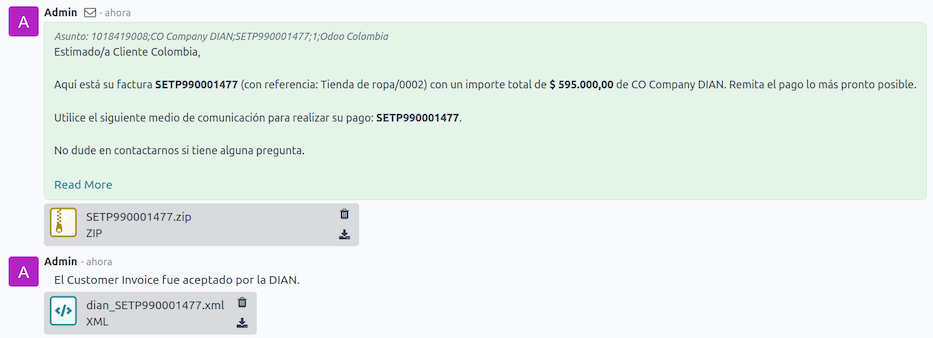
Thẻ DIAN sẽ hiển thị các mục sau:
Signed Date: dấu thời gian được ghi lại khi tạo XML.
Status: Kết quả trạng thái thu được trong phản hồi của DIAN. Nếu hóa đơn bị từ chối, các thông báo lỗi có thể xem ở đây.
Testing Environment: Để xác định xem tài liệu đã gửi có được chuyển tới môi trường thử nghiệm của DIAN hay không.
Certification Process: Để biết tài liệu đã được gửi như một phần của quy trình chứng nhận với DIAN.
Download: Để tải xuống tệp XML đã gửi, ngay cả khi kết quả DIAN bị từ chối.
Fetch Attached Document: Để tải xuống tệp tài liệu đính kèm đã tạo, được bao gồm trong tệp
.zipđược giao cho khách hàng.

Giấy báo có
Quy trình tạo phiếu giảm giá giống như quy trình tạo hóa đơn. Để tạo phiếu giảm giá tham chiếu đến một hóa đơn, vào . Trong hóa đơn, nhấn Add Credit Note, rồi điền thông tin sau:
Credit Method: Chọn loại phương thức tín dụng.
Partial Refund: Sử dụng tùy chọn này khi đây là một khoản tiền một phần.
Full Refund: Sử dụng tùy chọn này nếu phiếu giảm giá là cho toàn bộ số tiền.
Full refund and new draft invoice: Sử dụng tùy chọn này nếu phiếu giảm giá được tự động xác nhận và đối chiếu với hóa đơn. Hóa đơn gốc được sao chép thành bản nháp mới.
Reason: Nhập lý do cho phiếu giảm giá.
Reversal Date: Select if you want a specific date for the credit note or if it is the journal entry date.
Use Specific Journal: Chọn sổ nhật ký cho phiếu giảm giá của bạn hoặc để trống nếu bạn muốn sử dụng cùng một sổ nhật ký như hóa đơn gốc.
Refund Date: Nếu bạn chọn một ngày cụ thể, chọn ngày hoàn trả.
Sau khi xem xét, nhấn Reverse
Giấy báo nợ
Quá trình tạo phiếu ghi nợ tương tự như phiếu ghi có. Để tạo phiếu ghi nợ có tham chiếu đến một hoá đơn, hãy truy cập . Trên hoá đơn, nhấn nút Add Debit Note, và nhập các thông tin sau:
Reason: Nhập lý do cho phiếu ghi nợ.
Debit note date: Select the specific options.
Copy lines: Chọn tùy chọn này nếu bạn cần ghi nhận một phiếu nợ với các dòng giống với hoá đơn.
Use Specific Journal: Chọn điểm máy in cho ghi chú ghi nợ của bạn, hoặc để trống nếu bạn muốn sử dụng cùng một sổ nhật ký với hoá đơn gốc.
Khi hoàn thành, nhấn Create Debit Note
Tài liệu hỗ trợ cho hóa đơn mua hàng
Với dữ liệu master, thông tin đăng nhập và sổ nhật ký mua hàng đã được cấu hình cho tài liệu hỗ trợ liên quan đến hóa đơn nhà cung cấp, bạn có thể bắt đầu sử dụng tài liệu hỗ trợ.
Tài liệu hỗ trợ cho hóa đơn mua hàng có thể được tạo từ đơn mua của bạn hoặc thủ công. Đi tới và điền các dữ liệu sau:
Vendor: Nhập thông tin nhà cung cấp.
Bill Date: Select the date of the bill.
Journal: Chọn sổ nhật ký cho tài liệu hỗ trợ liên quan đến hóa đơn mua hàng.
Invoiced Lines: Xác định các sản phẩm với thuế đúng.
Sau khi xem xét, nhấn nút Confirm. Khi xác nhận, một tệp XML được tạo và tự động gửi đến Carvajal.
Lỗi thường gặp
Trong quá trình kiểm tra XML, các lỗi thường gặp nhất liên quan đến việc thiếu master data. Trong những trường hợp như vậy, một thông báo lỗi xác thực sẽ được hiển thị và việc gửi bị chặn.
If the invoice was sent and set as Rejected by the DIAN, the error messages are visible by clicking the (info circle) icon next to the Status field in the DIAN tab. Using the reported error codes, it is possible to review solutions to apply before re-sending.
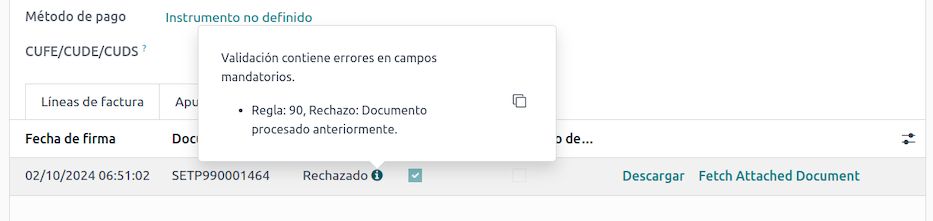
After the master data or other issues are corrected, it is possible to reprocess the XML again. Do so by following the electronic invoice sending flow.
Báo cáo tài chính
Giấy chứng nhận khấu trừ ICA
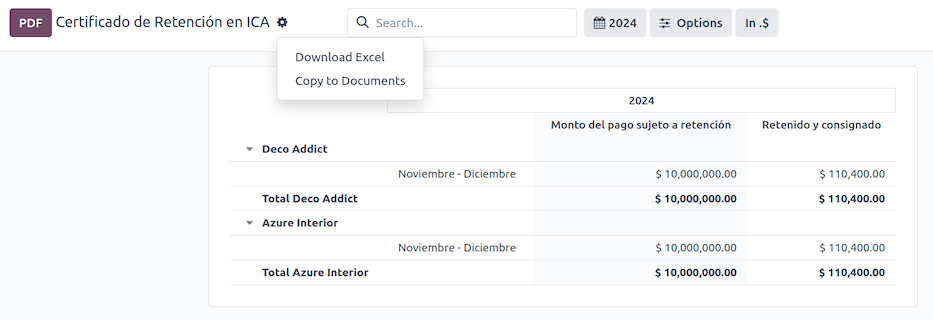
Báo cáo này là chứng nhận cho các nhà cung cấp về các khoản khấu trừ được thực hiện cho thuế Công nghiệp và Thương mại Colombia (ICA). Báo cáo có thể được tìm thấy dưới
Nhấp vào biểu tượng (gear) để hiển thị các tùy chọn Download Excel và Copy to Documents
Giấy chứng nhận khấu trừ VAT
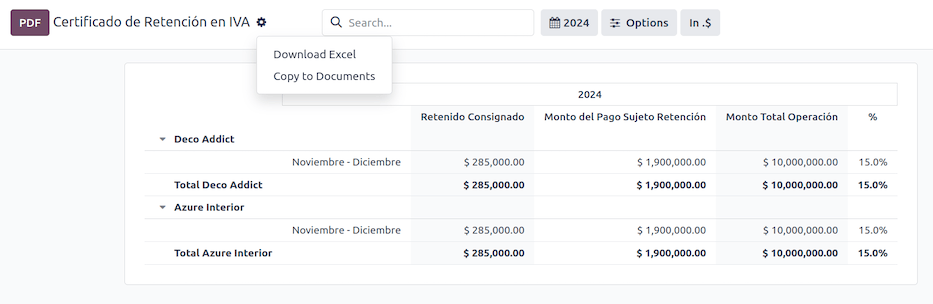
Báo cáo này phát hành chứng nhận về số tiền đã khấu trừ từ nhà cung cấp cho việc khấu trừ thuế GTGT. Báo cáo có thể được tìm thấy dưới .
Nhấp vào biểu tượng (gear) để hiển thị các tùy chọn Download Excel và Copy to Documents
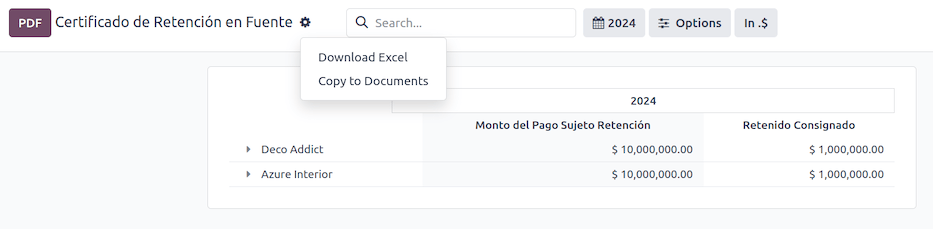
Giấy chứng nhận khấu trừ thuế tại nguồn
Chứng chỉ này được cấp cho các đối tác cho khoản thuế khấu trừ mà họ đã thực hiện. Báo cáo có thể được tìm thấy dưới .
Nhấp vào biểu tượng (gear) để hiển thị các tùy chọn Download Excel và Copy to Documents