
Nhóm thư
Tính năng nhóm thư cho phép khách truy cập website tham gia thảo luận công khai qua email. Họ có thể tham gia một nhóm để nhận email từ các thành viên khác trong nhóm (tức là người dùng website đã đăng ký nhóm) và gửi email mới tới tất cả các thành viên trong nhóm.
Để kích hoạt tính năng, install mô-đun Website Mail Group (website_mail_group).
Ghi chú
Tính năng mail groups không nên nhầm lẫn với Danh sách gửi thư trong ứng dụng Email Marketing.
Cấu hình nhóm thư
Để cấu hình nhóm thư, thực hiện như sau:
Cấu hình tên miền bí danh email tùy chỉnh bằng cách truy cập Cài đặt chung, cuộn xuống phần Discuss, bật tính năng Custom Email Server, và nhập Alias domain (ví dụ,
@mycompany.com).Đi tới , sau đó nhấn New
Xác định một Group Name, Email Alias và một Description
Enable Moderate this group and specify the Moderators if you wish to moderate messages from this group. Alternatively, if the group is not moderated, you can define Responsible Users who can manage the messages in the group.
Trong tab Privacy, xác định ai có thể đăng ký nhóm thư:
Everyone: to make the mail group public so anyone can subscribe to it;
Members only: to only allow users defined as members to subscribe to the mail group;
Selected group of users: to only allow users from the Authorized group to subscribe to the mail group.
Nếu nhóm thư được kiểm duyệt, bạn có thể tự động thông báo cho tác giả khi tin nhắn của họ đang chờ kiểm duyệt bằng cách bật Automatic notification trong tab Notify Members và viết Notification message.
Nếu bạn muốn gửi hướng dẫn tới các người đăng ký mới, bật Send guidelines to new subscribers và viết chúng trong tab Guidelines. Điều này đặc biệt hữu ích khi nhóm thư được kiểm duyệt.
Sử dụng nhóm thư
Đăng ký/huỷ đăng ký
Dựa trên configuration of the mail group, người dùng có thể đăng ký và hủy đăng ký các nhóm thư từ trang web (/groups theo mặc định).
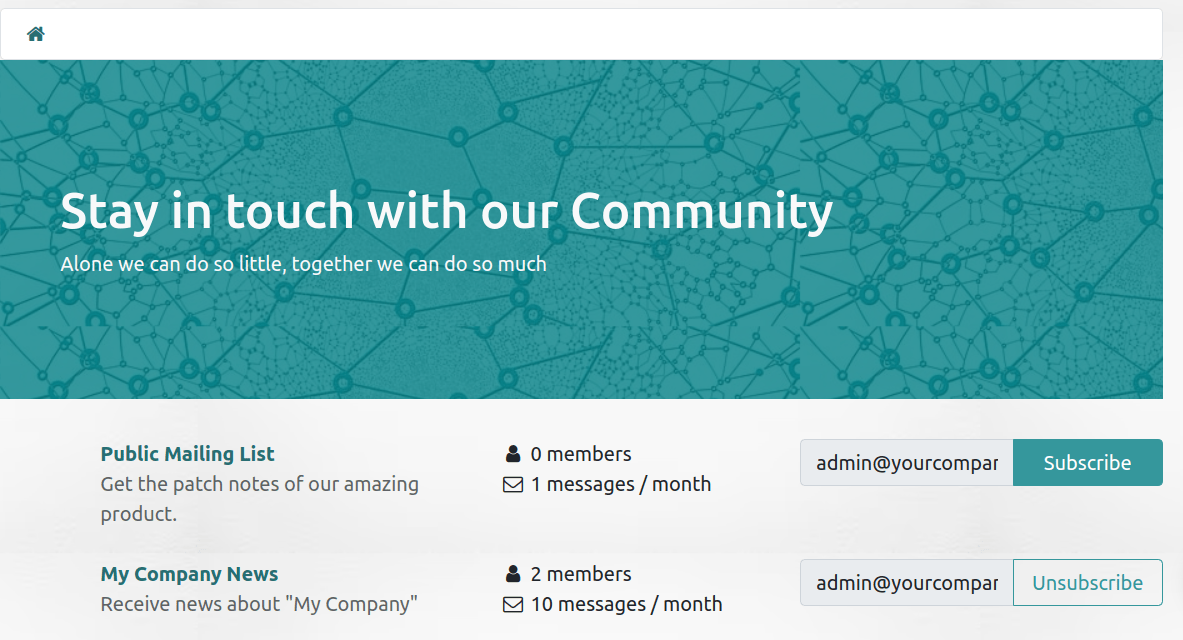
Người dùng nội bộ cũng có thể thực hiện điều này từ , sử dụng các nút Join và Leave.
Gửi tin nhắn
Để gửi tin nhắn đến một nhóm liên hệ, người dùng trên trang web có thể gửi email đến địa chỉ email của nhóm liên hệ. Người dùng nội bộ cũng có thể tạo tin nhắn trực tiếp từ Odoo. Để thực hiện, hãy vào , chọn nhóm liên hệ, nhấp vào nút thông minh Email, rồi nhấp Mới. Sau đó, điền vào các trường và nhấp Gửi.
Mẹo
Danh sách tin nhắn cũng có thể được truy cập bằng cách chọn nhóm từ trang web
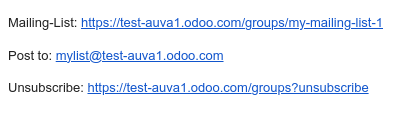
/groups.Thành viên nhóm cũng có thể hủy đăng ký khỏi nhóm, truy cập trang nhóm thư và gửi email tới nhóm bằng các URL trong phần cuối của bất kỳ email nhóm nào họ đã nhận.
Kiểm duyệt tin nhắn nhóm thư
If the Moderate this group feature has been enabled for the mail group, one of the Moderators must approve the group's messages before they are dispatched to the other members.
Để kiểm duyệt tin nhắn, hãy vào , chọn nhóm thư, và nhấp vào nút thông minh To review. Bạn có thể kiểm duyệt tin nhắn bằng các nút ở cuối dòng tin nhắn hoặc chọn một tin nhắn để xem nội dung và kiểm duyệt theo nhu cầu.

Các hành động sau có sẵn:
Accept: để chấp nhận email và gửi nó tới các thành viên của nhóm thư
Reject: để từ chối email. Trong cửa sổ pop‑up mở ra, nhấn Reject Silently để từ chối email mà không thông báo cho tác giả, hoặc chỉ định một lời giải thích cho việc từ chối tin nhắn, sau đó nhấn Send & Reject để từ chối tin nhắn và gửi lời giải thích tới tác giả.
Whitelist: to whitelist the author, i.e. automatically accept all of their emails. As a result, a moderation rule is created for the author's email address with the status Always allow.
Cấm: dùng để đưa tác giả vào danh sách đen, tức là tự động loại bỏ tất cả email từ họ. Trong cửa sổ bật lên, nhấp Cấm để chặn tác giả mà không cần thông báo, hoặc nhập lời giải thích rồi nhấp Gửi & cấm để vừa chặn vừa gửi lý do đến họ. Kết quả là một quy tắc kiểm duyệt sẽ được tạo ra cho địa chỉ email của tác giả với trạng thái là Cấm vĩnh viễn.
Ghi chú
Tin nhắn cũng có thể được kiểm duyệt từ danh sách tin nhắn của nhóm. Đi tới , chọn nhóm thư và nhấp vào nút thông minh Emails.