
SÁU
Kết nối thiết bị đầu cuối thanh toán SIX cho phép bạn cung cấp luồng thanh toán mượt mà cho khách hàng và giảm bớt công việc của các nhân viên thu ngân.
Cảnh báo
Mặc dù Worldline đã mua lại SIX Payment Services và cả hai thực thể đều sử dụng thiết bị đầu cuối thanh toán Yomani, firmware của chúng lại khác nhau. Do đó, các thiết bị đầu cuối do Worldline cung cấp không tương thích với tích hợp này.
Cấu hình
Khoá học tiên quyết
Cài đặt mô-đun POS IoT Six: Activate the POS IoT Six module module để kích hoạt thiết bị thanh toán.
Ghi chú
This module replaces the POS Six module.
Kết nối một hệ thống IoT: A Raspberry Pi or a virtual IoT system (for Windows OS only) là cần thiết để kết nối thiết bị thanh toán SIX với Odoo.
Cấu hình phương thức thanh toán
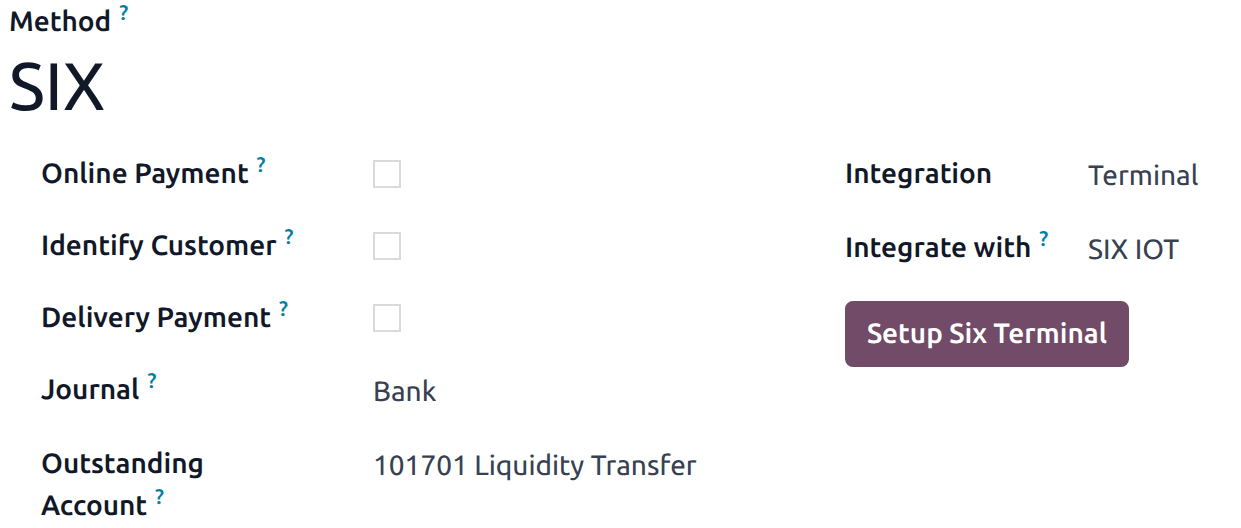
Kích hoạt thiết bị thanh toán trong cài đặt ứng dụng và tạo phương thức thanh toán cho thiết bị SIX
Đặt kiểu nhật ký là Bank.
Điền vào trường Outstanding Account.
Chọn Terminal trong trường Integration.
Chọn SIX IOT trong trường Tích hợp với.
Nhấp vào Setup Six Terminal.
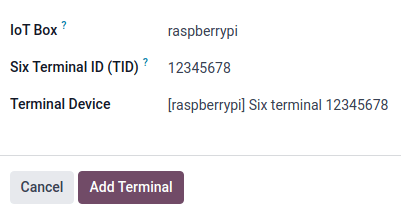
Trong cửa sổ bật lên,
Nhấp vào trường IoT Box và chọn hệ thống IoT từ menu thả xuống.
Nhập Six Terminal ID (TID) do SIX cung cấp.
Chọn Terminal Device từ menu thả xuống.
Cuối cùng, nhấp vào Thêm thiết bị đầu cuối.
Ghi chú
Đảm bảo terminal SIX trực tuyến và được kết nối cùng mạng với hệ thống IoT.
Liên kết phương thức thanh toán với POS
Khi phương thức thanh toán đã được tạo, nó có thể được chọn trong cài đặt POS. Để thực hiện điều này,
Đi tới cài đặt POS.
Thêm phương thức thanh toán vào trường Payment methods trong phần Payment.