Cấu hình
Cài đặt
Cài đặt chung của Sign, có sẵn qua , cho phép bạn:
thêm Default Terms & Conditions vào email yêu cầu ký
Manage template access; khi được bật, có thể hạn chế quyền truy cập vào mẫu cho các nhóm người dùng cụ thể khi creating or editing the template
bật các phương thức xác thực bổ sung sau, quản lý dịch vụ và mua tín dụng:
Aadhaar eSign (có sẵn tại Ấn Độ)
itsme® (có sẵn ở EU, Vương quốc Anh, Na Uy và Iceland)
quản lý xác thực qua SMS và buy credits
tải lên một tệp
.p12hoặc.pfxchứa chứng chỉ số cá nhân, cho phép bạn thêm một cryptographic, or digital, signature vào tài liệu
Điều khoản và điều kiện mặc định
Các điều khoản và điều kiện cho phép doanh nghiệp chuẩn hoá quan hệ pháp lý với khách hàng, xác định nghĩa vụ và mong đợi, quản lý rủi ro, và bảo vệ lợi ích của mình bằng cách thiết lập các quy tắc rõ ràng cho các khía cạnh như trách nhiệm và giải quyết tranh chấp.
Để thêm điều khoản và điều kiện mặc định vào yêu cầu ký:
Đi tới và bật Sign Default Terms & Conditions
Chọn tùy chọn mong muốn:
Terms in Email: Tùy chọn này được chọn mặc định và đặt các điều khoản và điều kiện ở cuối email yêu cầu chữ ký. Thêm các điều khoản và điều kiện của bạn vào ô văn bản.
Terms as Web Page: Tùy chọn này hiển thị các điều khoản và điều kiện trên một trang web; liên kết tới trang đó sau đó được thêm vào email yêu cầu chữ ký. Nhấn Save, sau đó nhấn Update Terms. Thêm các điều khoản và điều kiện của bạn vào ô văn bản, rồi nhấn Save. Nhấn Preview để xem cách các điều khoản và điều kiện sẽ được hiển thị.
Mẹo
Trong ô văn bản, nhập
/để mở powerbox, sau đó sử dụng các lệnh để chèn tiêu đề, danh sách có dấu đầu dòng, v.v.Nhấp Lưu.
Ghi chú
Cũng có thể đính kèm tệp tin thủ công, chẳng hạn như các điều khoản và điều kiện, khi configuring a signature request. Đối với templates, các tệp có thể được đính kèm mặc định trong phần Communication của mẫu Configuration khi tạo hoặc chỉnh sửa mẫu.
Trường
Các trường được added to documents để chỉ ra thông tin nào phải được người ký hoàn thành. Nhiều trường có sẵn theo mặc định. Các trường này có thể được edited and additional fields can be created nếu cần.
Tạo và chỉnh sửa trường
Để tạo hoặc chỉnh sửa một trường:
Đi tới .
Nhấn New để tạo một trường mới hoặc nhấn vào một trường để mở và chỉnh sửa nó.
Hoàn thành hoặc chỉnh sửa các trường sau:
Field Name: Nhập hoặc chỉnh sửa tên trường. Điều này hiển thị trong danh sách các trường ở thanh bên trái khi tài liệu đang được prepared for signature.
Type: Chọn loại trường phù hợp field type từ menu thả xuống; có chín loại trường khả dụng.
Placeholder: Tùy chọn, chỉ định văn bản placeholder cung cấp cho người ký một gợi ý hoặc ví dụ during the signing process. Nếu để trống trường này, Field Name sẽ được dùng làm văn bản placeholder.
Tip: Thêm một lời nhắc sẽ được hiển thị trong một mũi tên ở bên trái tài liệu trong quá trình ký để giúp người ký hiểu hành động cần thực hiện (ví dụ, "Sign here").
Chỉ áp dụng cho các trường Text, tùy chọn thay đổi kích thước trường mặc định Field Size từ Regular Text sang Short Text hoặc Long Text.
Ghi chú
Kích thước của bất kỳ trường nào có thể được chỉnh sửa thủ công khi adding the field to a document.
Chỉ áp dụng cho các trường Text và Multiline Text, bạn có thể tùy chọn sử dụng trường Linked to để configure auto-completion để trường này được tự động điền trong quá trình ký.
Kiểu trường
Signature: Người ký nhập chữ ký của họ bằng cách tạo chữ ký tự động dựa trên tên, vẽ bằng chuột, hoặc tải lên tệp tin cục bộ (thường là hình ảnh). Mỗi trường Signature tiếp theo trong tài liệu sẽ tái sử dụng dữ liệu đã nhập ở trường đầu tiên.
Initial: Người ký nhập các ký tự viết tắt của họ, tương tự như trường Signature.
Text và Multiline Text: Người ký có thể nhập văn bản trên một dòng duy nhất hoặc trên nhiều dòng, tương ứng. Các loại trường này có thể được configured to be auto-completed trong quá trình ký.
Checkbox: Người ký có thể đánh dấu vào ô (ví dụ, để xác nhận họ đồng ý với các điều khoản và điều kiện).
Radio: Người ký có thể chọn một tùy chọn duy nhất trong một loạt các tùy chọn (được định nghĩa khi trường được added to the document) bằng cách nhấp vào nút radio bên cạnh tùy chọn mong muốn.
Selection: Người ký có thể chọn một tùy chọn duy nhất trong một loạt các tùy chọn (được định nghĩa khi trường được added to the document) thông qua menu thả xuống.
Strikethrough: Người ký có thể từ chối một số cụm từ bằng cách nhấp vào trường gạch ngang, trường này sẽ thêm một đường thẳng xuyên qua văn bản.
Stamp: Người ký có thể thêm dấu công ty (được định nghĩa khi trường được added to the document)
Cấu hình các trường tự động hoàn thành
Để giảm nhu cầu nhập liệu thủ công và đảm bảo thông tin chính xác, đồng nhất, có thể tự động hoàn thành một số trường bằng dữ liệu từ cơ sở dữ liệu của bạn during the signing process. Điều này được thực hiện bằng cách liên kết trường Sign với một trường từ một Odoo model cụ thể.
Để bật tính năng tự động hoàn thành cho trường Sign:
Đi tới .
Mở trường liên quan.
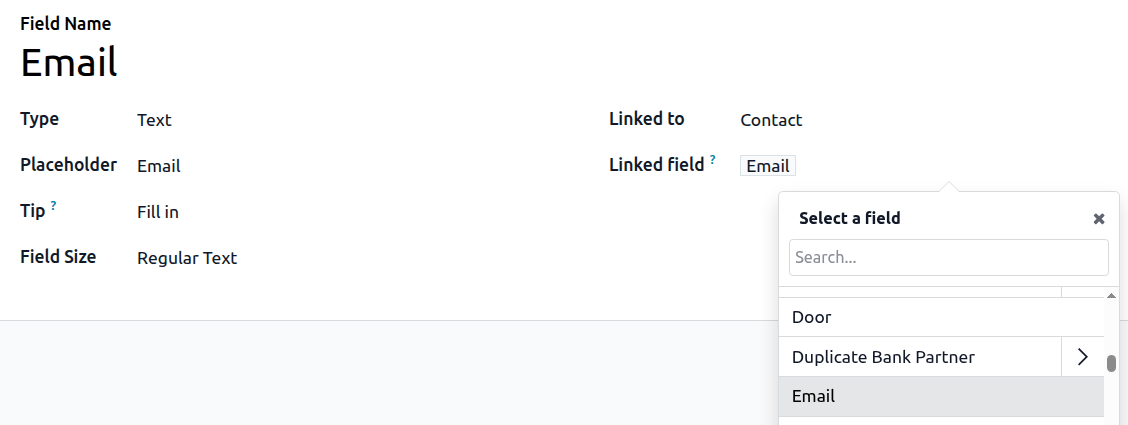
Từ menu thả xuống bên cạnh Linked to chọn mô hình, ví dụ, Contact, chứa trường bạn muốn liên kết tới.
Nhấn bên cạnh Linked Field, sau đó sử dụng bộ chọn trường để chọn trường liên quan, ví dụ: Email.
Ghi chú
Khi một tài liệu chứa trường này đang được ký, trường sẽ được tự động hoàn thành. Theo mặc định, trường vẫn có thể được chỉnh sửa sau khi tự động hoàn thành. Tuy nhiên, điều này có thể được ngăn chặn bằng cách chỉnh sửa trường sau khi nó đã được thêm vào tài liệu và đặt nó thành Read-only.
Example
Trong ví dụ, trường Email trong ứng dụng Sign được liên kết với trường Email trong mô hình Contact. Khi liên hệ hoàn thành tài liệu, địa chỉ email của họ, như xuất hiện trong hồ sơ trong cơ sở dữ liệu Odoo, sẽ được tự động thêm vào tài liệu.