
Úc
Quan trọng
Odoo hiện đang trong quá trình tuân thủ STP Phase 2 và SuperStream. Thông báo sẽ được đưa ra ngay khi các công ty có thể sử dụng Odoo cho bảng lương như một nền tảng một cửa.
Thiết lập nhân viên
Cài đặt nhân viên
Tạo nhân viên bằng cách vào . Đi tới tab Settings và cấu hình phần Australian Payroll, ví dụ kiểm tra xem họ có phải là Non-resident không, có được hưởng Tax-free Threshold không, TFN Status của họ, Employee Type, v.v.
Thông tin cá nhân của nhân viên
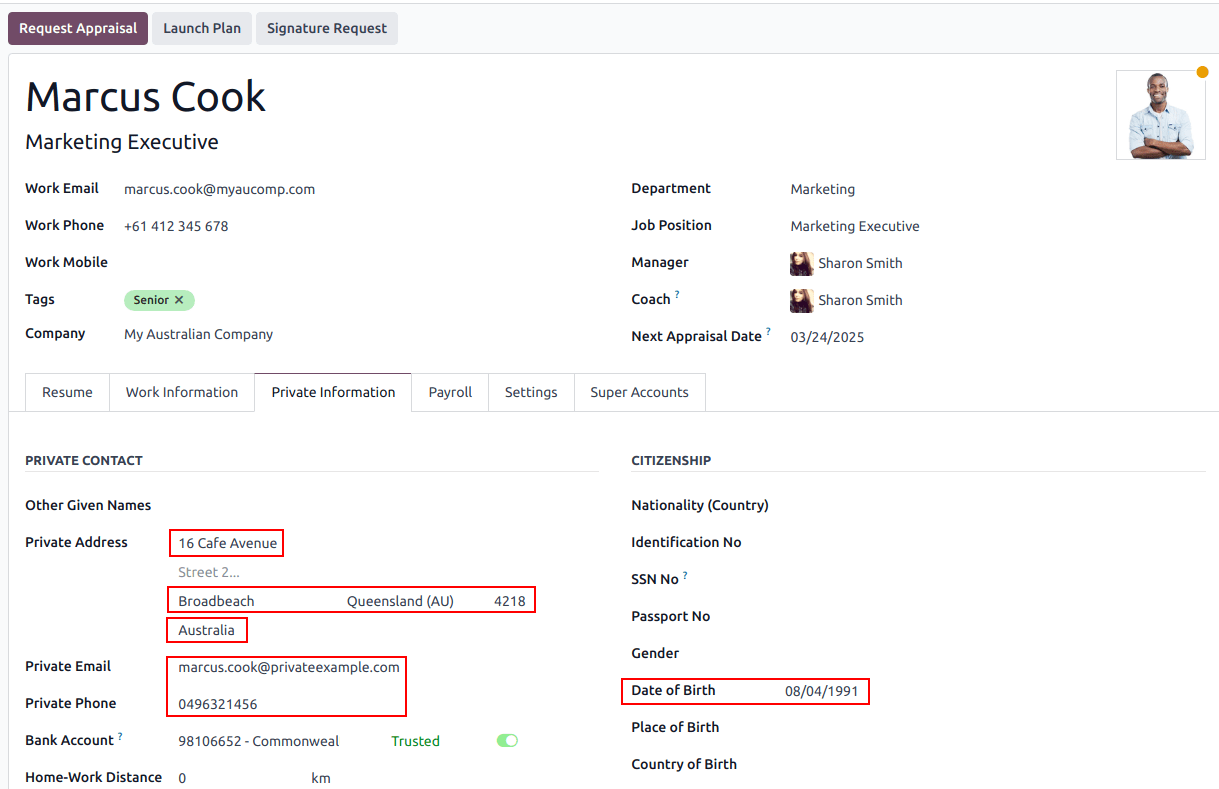
Thêm vào đó, một số thông tin cá nhân của nhân viên cần thiết để tuân thủ bảng lương theo quy định Single Touch Payroll và để xử lý các khoản thanh toán superannuation. Mở tab Private Information của nhân viên và điền các trường sau:
Địa chỉ cá nhân
Email cá nhân
Điện thoại cá nhân
Ngày sinh
Ghi chú
Odoo sẽ nhắc bạn hoàn thành dữ liệu cần thiết ở các giai đoạn khác nhau của quy trình.
Tài khoản và quỹ hưu trí
Bạn có thể thêm chi tiết hưu trí của nhân viên mới dưới tab Super Accounts của nhân viên. Nhấn Add a line và đảm bảo bao gồm ngày Member Since, số Member Number, và Super Fund.
Mẹo
Sử dụng trường Proportion nếu khoản đóng góp của nhân viên cần gửi đến nhiều quỹ cùng một lúc.
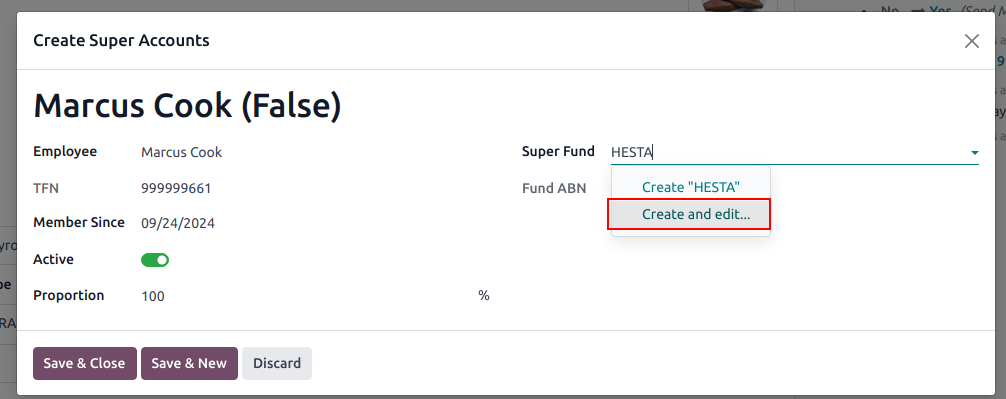
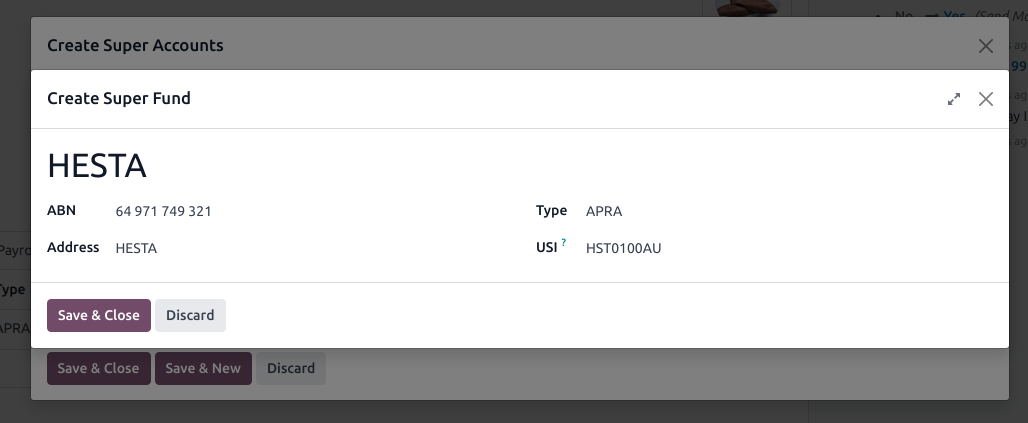
Để tạo một Super Fund mới, bắt đầu gõ tên của nó và nhấn Create and edit.... Điền vào:
Địa chỉ
ABN
Loại (APRA / SMSF)
định danh duy nhất (USI cho APRA, ESA cho SMSF)
Tài khoản ngân hàng
Mẹo
Quản lý tất cả các tài khoản siêu và quỹ bằng cách vào hoặc
Quan trọng
Odoo hiện đang trong quá trình đáp ứng tiêu chuẩn SuperStream.
Hợp đồng
Sau khi nhân viên đã được tạo, tạo hợp đồng lao động của họ bằng cách nhấp vào nút thông minh Hợp đồng, hoặc chuyển đến
Ghi chú
Chỉ một hợp đồng có thể hoạt động cho mỗi nhân viên tại một thời điểm. Tuy nhiên, một nhân viên có thể được giao các hợp đồng liên tiếp trong thời gian làm việc của họ.
Tạo hợp đồng lao động: các bước đề xuất
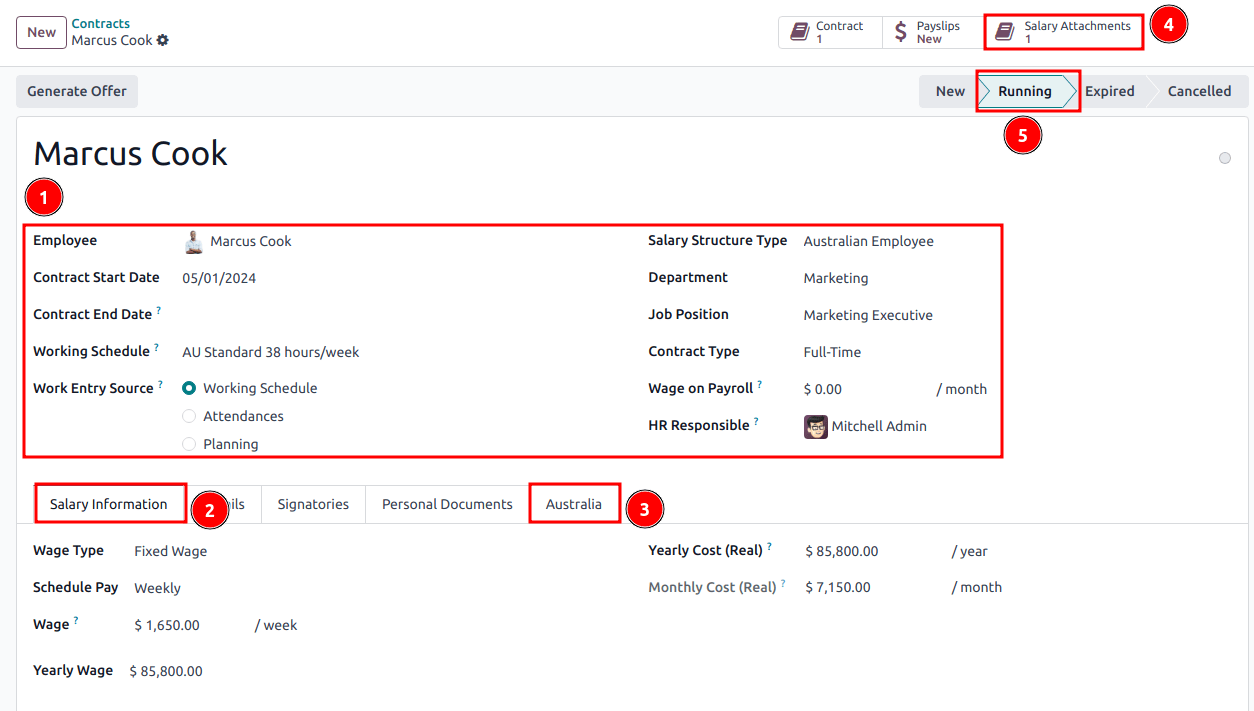
Thông tin hợp đồng cơ bản
Chọn Contract Start Date và Working Schedule (cố định, hoặc linh hoạt cho nhân viên thời vụ).
Giữ Salary Structure Type được đặt thành Australian Employee. Cấu trúc này bao gồm tất cả các lịch trình thuế của ATO.
(nếu sử dụng ứng dụng Attendances hoặc Planning) Chọn Work Entry Source để xác định cách tính giờ và ngày làm việc trên phiếu lương của nhân viên.
Lịch làm việc: các mục công việc được tự động tạo dựa trên lịch làm việc của nhân viên, bắt đầu từ ngày bắt đầu của hợp đồng.
Example
Một nhân viên làm 38 giờ một tuần, hợp đồng của họ bắt đầu vào ngày 01/01, ngày hôm nay là 16/01, và người dùng tạo đợt trả lương từ 14/01 đến 20/01. Số giờ làm trên phiếu lương sẽ được tự động tính là 38 giờ (5 * 7.36 giờ) nếu không có ngày nghỉ không được trả lương.
Chấm công: lịch làm việc bị bỏ qua, và các bản ghi công việc chỉ được tạo sau khi đánh dấu vào và ra trong ứng dụng Chấm công. Lưu ý rằng các bản ghi chấm công có thể được nhập.
Planning: lịch làm việc được bỏ qua, và các bản ghi công việc được tạo từ các ca lập kế hoạch trong ứng dụng Planning.
Quan trọng
Bảng chấm công không ảnh hưởng tới bút công trong Odoo. Nếu bạn cần nhập bảng chấm công vào Odoo, hãy nhập chúng bằng cách vào thay vì.
2. Tab Thông tin Lương
Loại tiền lương: chọn Lương cố định cho nhân viên toàn thời gian và bán thời gian, và Lương theo giờ cho nhân viên thời vụ. Lựa chọn sau cho phép bạn thêm phần trăm Phụ cấp thời vụ.
Ghi chú
Đối với nhân viên làm giờ, trường Hourly Wage nên loại trừ phụ cấp thời vụ.
Lịch trả lương: ở Úc, chỉ chấp nhận các tần suất trả lương sau: Hàng ngày, Hàng tuần, Hai tuần một lần (hoặc mỗi hai tuần), Hàng tháng, và Hàng quý.
Wage /period: chỉ định mức lương cho hợp đồng dựa trên tần suất trả lương của họ. Trên phiếu lương, các mức lương hàng năm và hàng giờ tương ứng sẽ được tính tự động.
3. Tab Úc
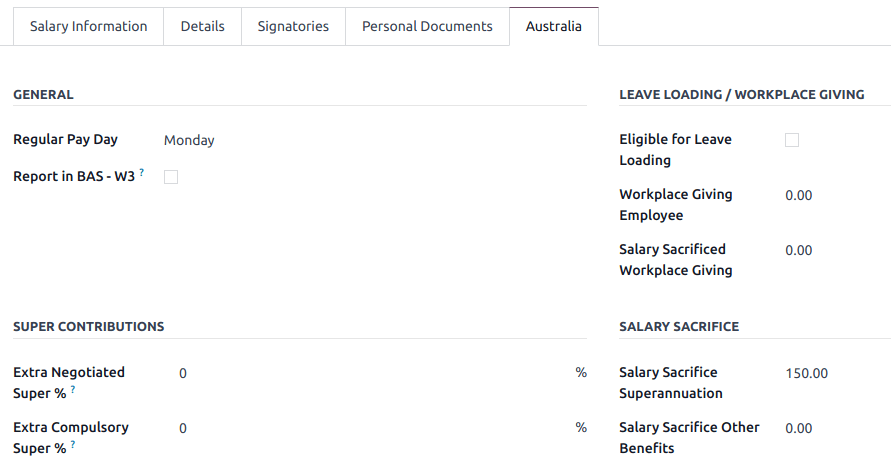
Chung
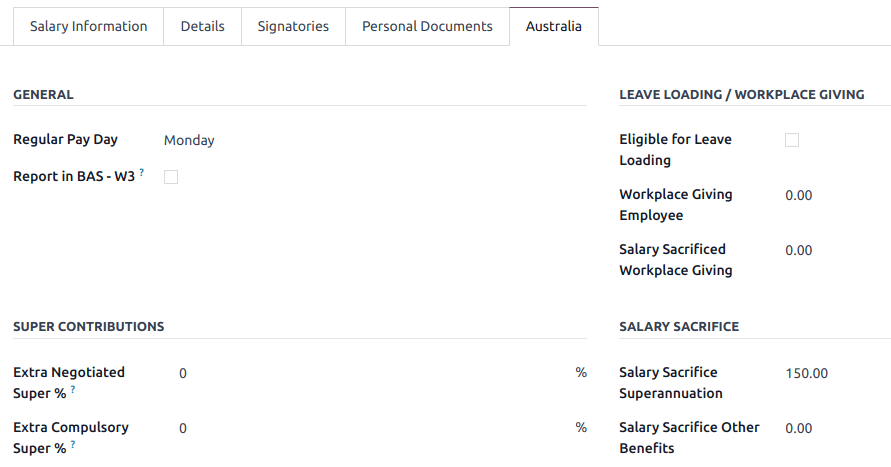
Thêm Regular Pay Day nếu có liên quan.
Kích hoạt Report in BAS - W3 nếu bạn muốn thêm các khoản PAYG withholding vào phần W3 của BAS thay vì W2 (tham khảo ATO's web page on PAYG withholding để biết thêm thông tin).
Phụ cấp nghỉ phép / đóng góp nơi làm việc
Xác định liệu nhân viên của bạn có Eligible for Leave Loading hay không.
Thiết lập số tiền Workplace Giving Employee để đổi lại các khoản khấu trừ.
Thiết lập số tiền Số tiền Đóng góp từ Lương (ví dụ: nhận lợi ích thay vì khấu trừ).
Đóng góp Super
Thêm Extra Negotiated Super % lên trên super guarantee
Thêm Extra Compulsory Super % theo các thỏa thuận công nghiệp hoặc các nghĩa vụ thưởng.
Cắt giảm lương
Salary Sacrifice Superannuation cho phép nhân viên hiến một phần tiền lương của mình để thay thế cho các khoản đóng góp hưu trí có thể báo cáo của nhà tuyển dụng (RESC).
Các lợi ích khác từ việc hiến tặng lương allows them to sacrifice part of their salary towards some other form of benefit (refer to the ATO's web page on Salary sacrificing for employees for more information).
Ghi chú
Từ Odoo 18 trở đi, việc giảm lương để nhận các khoản phúc lợi khác hiện tại không ảnh hưởng đến việc báo cáo fringe benefits tax (FBT).
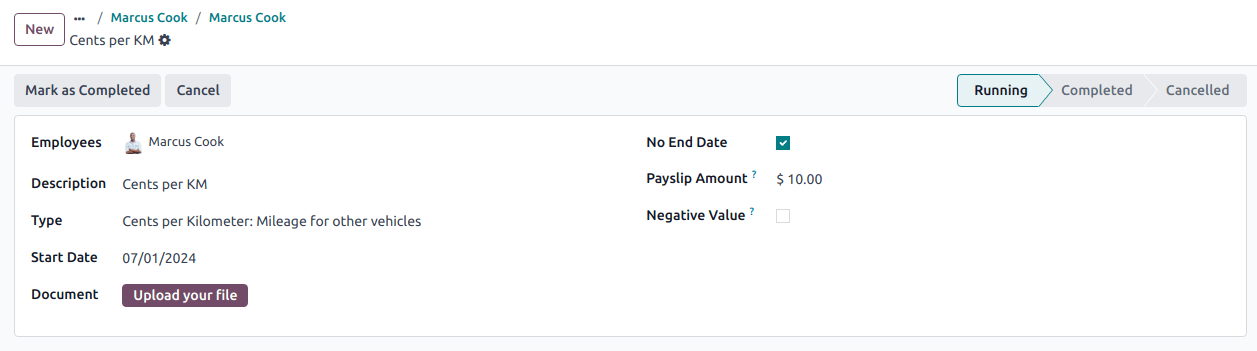
4. Đính kèm lương
Nếu nhân viên sẽ nhận các khoản thanh toán định kỳ bổ sung mỗi lần trả lương, dù vô thời hạn hoặc trong một số kỳ nhất định, hãy nhấp vào nút thông minh Phụ lục lương trên hợp đồng. Chọn một Loại và một Mô tả.
Ghi chú
Có khoảng 32 loại phụ cấp lương định kỳ ở Úc. Hầu hết chúng liên quan đến phụ cấp và trợ cấp nuôi con. Contact us để biết thêm thông tin về việc liệu các phụ cấp trong ngành của bạn có được bao gồm hay không.
5. Thực thi hợp đồng
Sau khi đã hoàn tất tất cả thông tin, chuyển giai đoạn hợp đồng từ Mới sang Đang thực hiện.
Chuẩn bị đợt trả lương
Thông thường
Các đợt trả lương được tạo bằng cách vào . Sau khi nhấn Mới, nhập Tên đợt, chọn Kỳ, và nhấn Tạo phiếu lương.
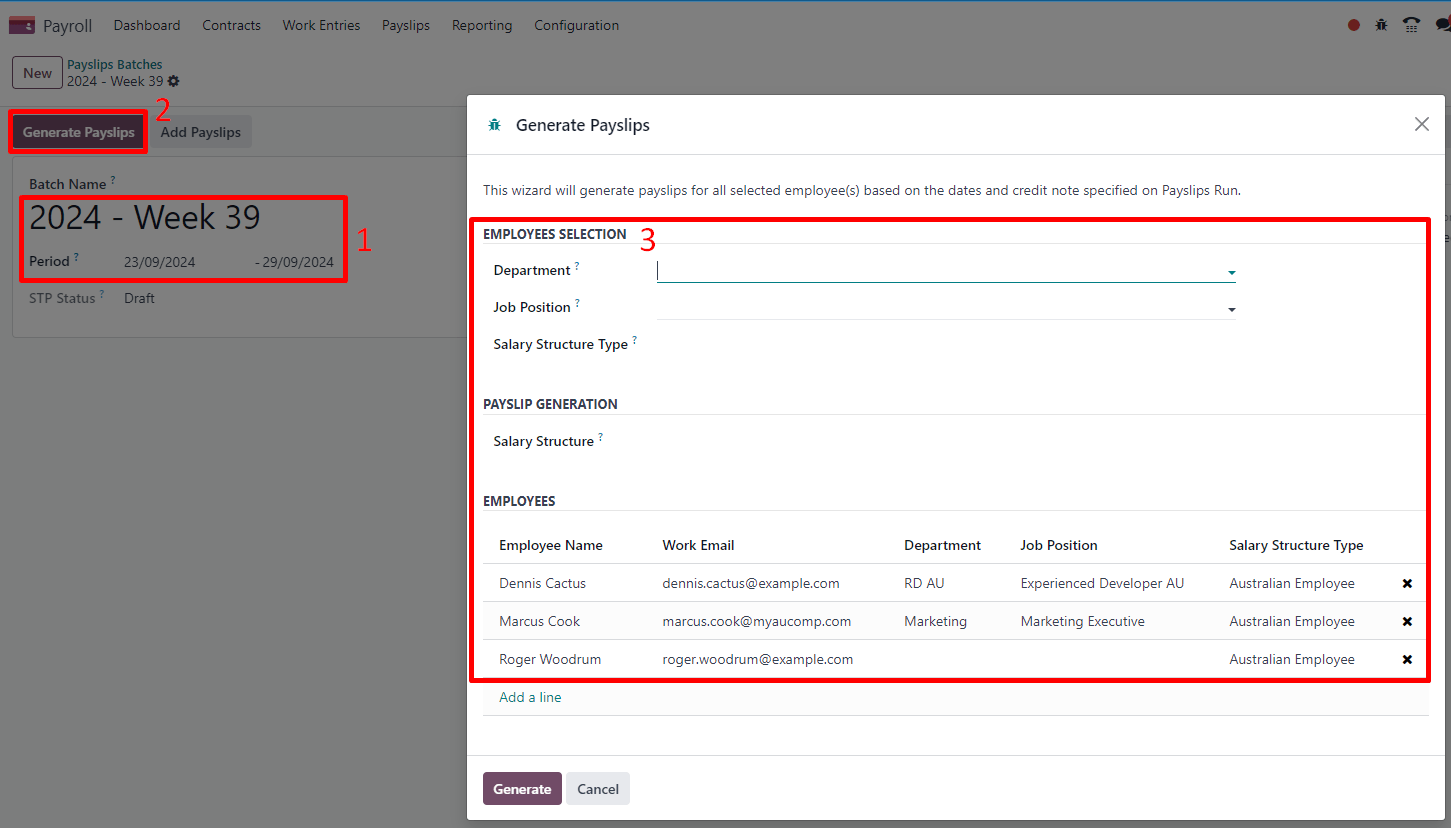
Nhân viên trong một đợt trả lương có thể được lọc theo Department và Job Position. Không có giới hạn về số lượng phiếu lương có thể tạo trong một lô. Sau khi nhấp vào Generate, mỗi nhân viên sẽ được tạo một phiếu lương trong giai đoạn Waiting, trong đó có thể xem lại và chỉnh sửa trước khi xác nhận.

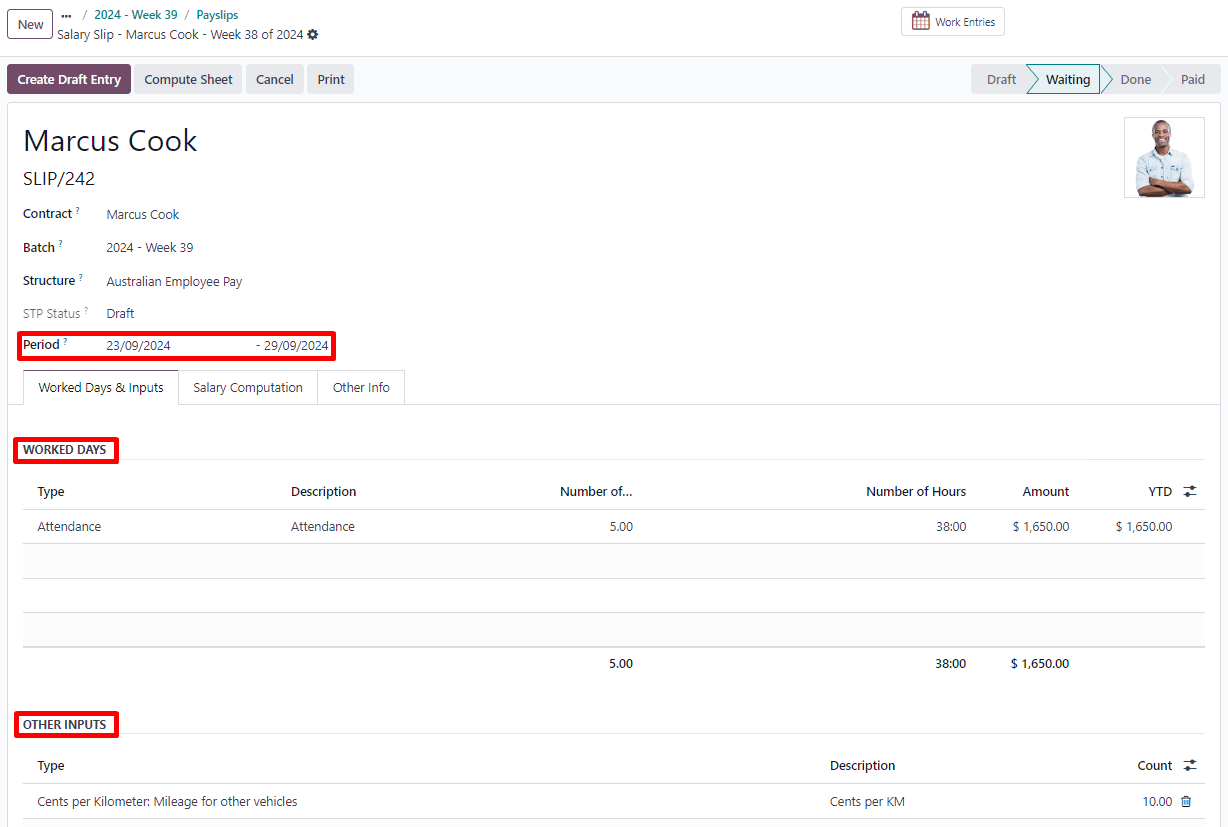
Trong chế độ xem biểu mẫu phiếu lương, có hai loại đầu vào:
Ngày làm việc được tính dựa trên nguồn mục nhập công được đặt trên hợp đồng của nhân viên. Mục nhập công có thể được cấu hình theo các loại khác nhau: chấm công, tăng ca, mức ngày thứ Bảy, mức ngày Chủ nhật, mức ngày lễ, v.v.
Các khoản bổ sung là các khoản thanh toán hoặc số tiền của các loại khác nhau (trợ cấp, khoản trả một lần, khoản khấu trừ, thanh toán khi chấm dứt, ngày nghỉ, v.v.) mà hầu như không liên quan đến số giờ làm việc trong kỳ trả lương hiện tại. Các các phụ cấp lương đã cấu hình trước chỉ là các khoản bổ sung định kỳ được đính kèm vào hợp đồng.
Dưới tab Salary Computation, Odoo tự động tính toán các quy tắc phiếu lương dựa trên nhân viên, hợp đồng, giờ làm việc, các loại dữ liệu nhập khác và các phụ lục lương.
Cấu trúc tiền lương Australian Employee có 35 quy tắc phiếu lương tự động tính toán và hiển thị động dựa trên các đầu vào của phiếu lương.
Example
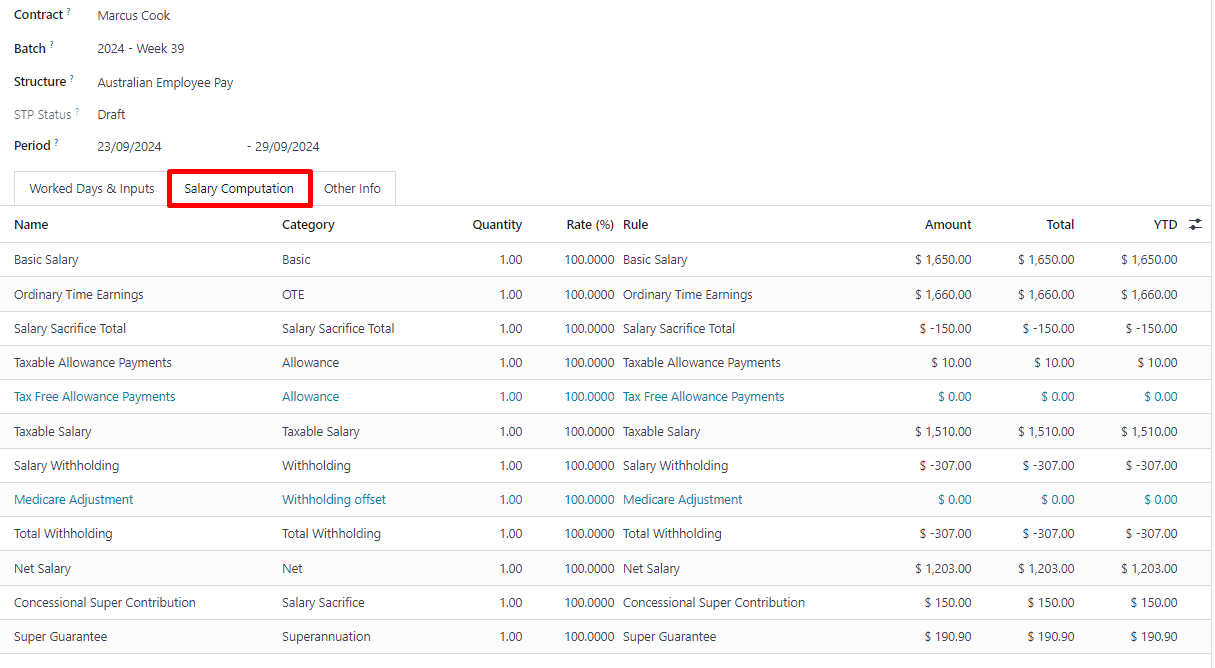
Các quy tắc sau áp dụng cho kỳ trả lương trong ví dụ trên:
Lương cơ bản: tổng lương chưa trừ hiến
Thu nhập thời gian thường: số tiền mà phần trăm bảo hiểm super guarantee cần được áp dụng
Tổng hiến tặng lương: bao gồm $150 đã hiến tặng cho quỹ hưu trí
Khoản trả phụ cấp chịu thuế: bao gồm phụ cấp $10 (cents per KM trong trường hợp này)
Lương chịu thuế: số tiền lương gộp trừ các khoản không chịu thuế
Khấu trừ lương and Tổng khấu trừ: số tiền sẽ bị khấu trừ từ lương chịu thuế
Lương thực nhận: tiền lương ròng của nhân viên
Đóng góp Super ưu đãi: trong kịch bản này, số tiền được hiến tặng cho hưu trí, trả cho quỹ hưu trí của nhân viên, ngoài khoản bảo đảm hưu trí
Super Guarantee: tính đến ngày 01 tháng 7 2024, nó được tính là 11.5% của khoản thu nhập thời gian thường
Ghi chú
Kể từ Odoo 18, các mức thuế trong lịch thuế mới nhất (2024‑2025) đã được cập nhật cho tất cả các quy tắc lương và tính toán.
Ngoại chu kỳ
Tại Úc, phiếu lương được tạo mà không có một đợt xử lý được coi là các lần chạy out-of-cycle. Tạo chúng bằng cách vào . Các quy tắc phiếu lương vẫn được áp dụng, nhưng cách các phiếu lương này được gửi tới ATO trong khuôn khổ Single Touch Payroll (STP) có một chút khác biệt.
Quan trọng
Từ Odoo 18, việc thêm phiếu lương ngoài chu kỳ vào một đợt hiện có không được khuyến nghị.
Hoàn tất đợt trả lương
Xác thực phiếu lương
Sau khi tất cả dữ liệu phiếu lương được coi là chính xác, nhấp vào Create Draft Entry trên lô phiếu lương. Điều này cũng có thể được thực hiện phiếu lương từng cái một vì lý do kiểm soát.
Điều này có một số tác động:
Đánh dấu đợt và các phiếu lương của nó là Hoàn thành
Tạo bút toán kế toán nháp cho mỗi phiếu lương hoặc một bút toán cho toàn bộ lô, tùy thuộc vào cài đặt bảng lương của bạn. Ở giai đoạn này, kế toán viên có thể vào sổ bút toán để ảnh hưởng đến bảng cân đối, báo cáo Lãi lỗ và báo cáo BAS.
Đang chuẩn bị việc nộp STP (hoặc dữ liệu tiền lương sẽ được gửi tới ATO như một phần của việc tuân thủ STP). Công việc này cần được thực hiện bởi người dùng STP Responsible, được định nghĩa trong .
Đang chuẩn bị các dòng đóng góp super như một phần của tuân thủ SuperStream. Điều này cần được thực hiện bởi người dùng HR Super Send được chọn trong
Gửi dữ liệu bảng lương tới ATO
Quan trọng
Odoo hiện đang trong quá trình tuân thủ STP Phase 2, và bước được mô tả ở trên chưa gửi dữ liệu tới ATO.
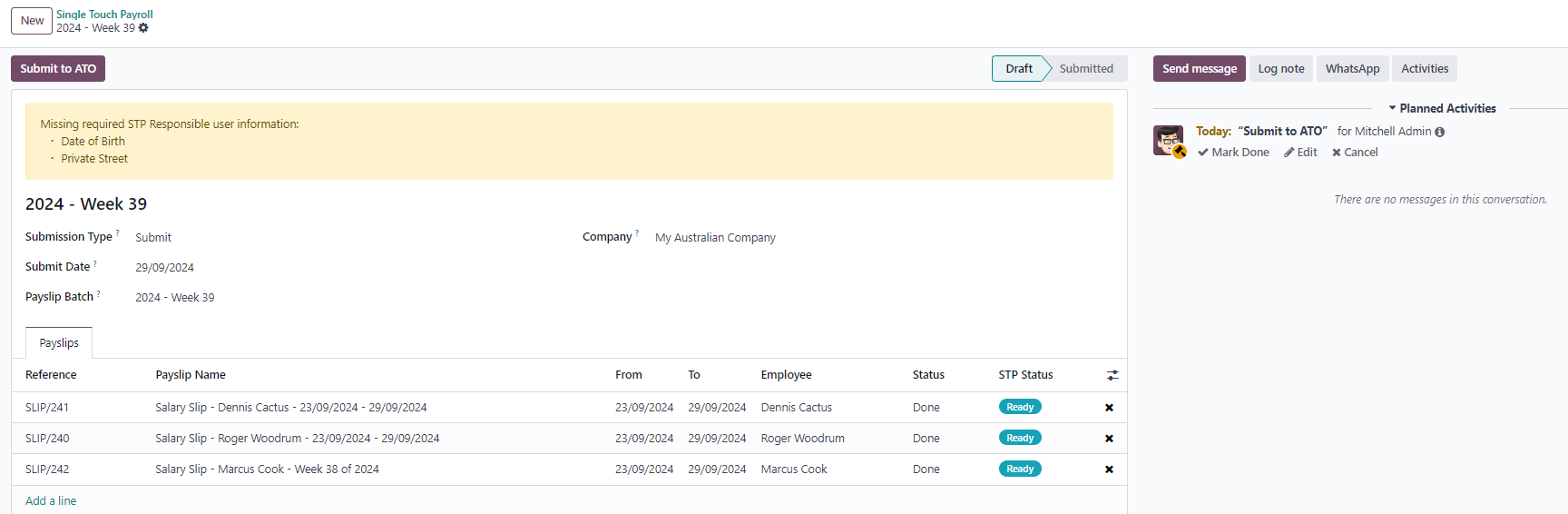
Theo yêu cầu của ATO, việc nộp STP cho một đợt trả lương phải được thực hiện vào hoặc trước ngày trả lương. Vì lý do này, hãy nộp dữ liệu STP của bạn cho ATO trước khi tiến hành thanh toán. Để làm điều đó, nhấp vào Submit to ATO trên lô phiếu lương.
Trên bản ghi STP cho lần trả lương này, một số thông tin hữu ích được hiển thị:
một thông báo cảnh báo nếu thông tin quan trọng còn thiếu
một hoạt động được tạo tự động cho người dùng chịu trách nhiệm STP, và
tổng hợp các phiếu lương có trong đợt trả lương này, có thể kiểm toán từ giao diện này.
Khi bản ghi STP đã sẵn sàng, nhấp vào Submit to ATO, sau đó đọc và chấp nhận các điều khoản và điều kiện liên quan.
Thanh toán nhân viên
Khi việc nộp ATO hoàn tất, bạn có thể tiến hành thanh toán cho nhân viên. Để hỗ trợ quá trình khớp thanh toán, hãy nhớ đăng các bút toán liên quan tới phiếu lương trước khi xác nhận thanh toán.
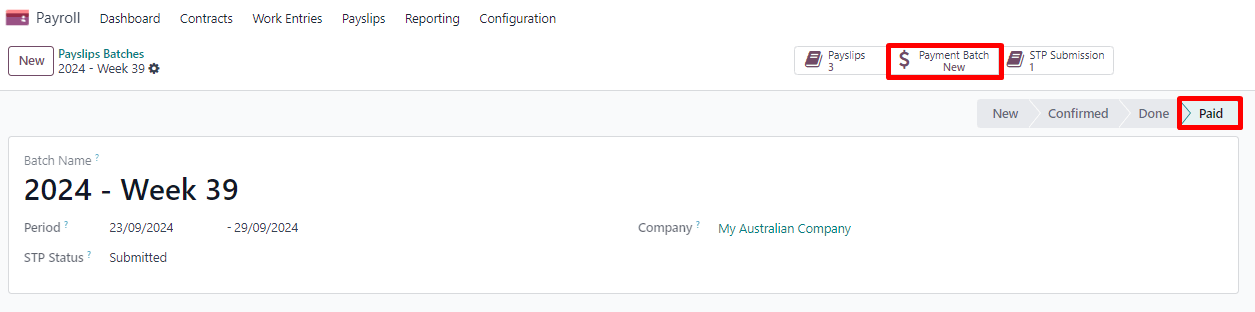
Mặc dù bạn có thể quyết định trả lương cho nhân viên từng người, chúng tôi khuyến nghị tạo một thanh toán hàng loạt từ đợt phiếu lương. Để thực hiện, nhấp vào Pay trên đợt phiếu lương, và chọn ABA Credit Transfer làm Payment Method.
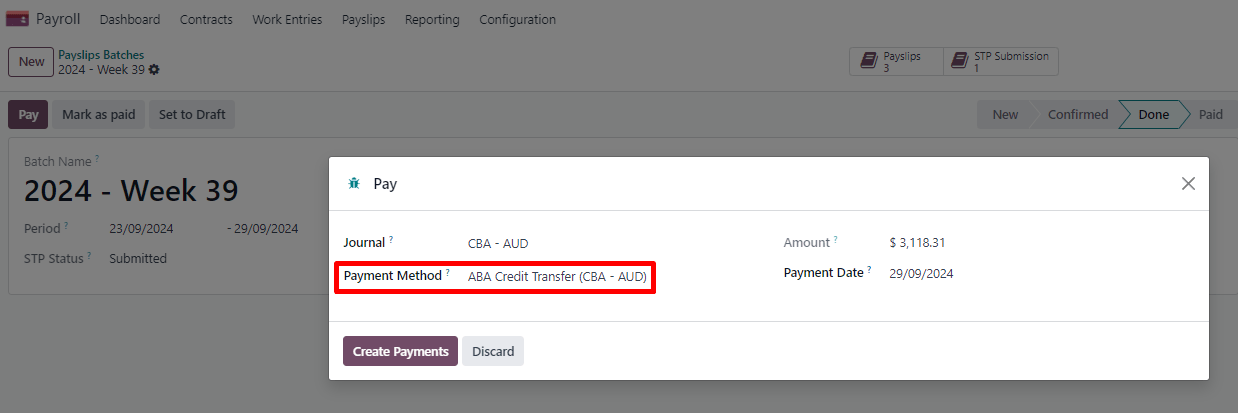
Điều này có hai tác động:
Đánh dấu lô và phiếu lương của nó là Paid
Tạo một Payment Batch liên kết với lô phiếu lương.
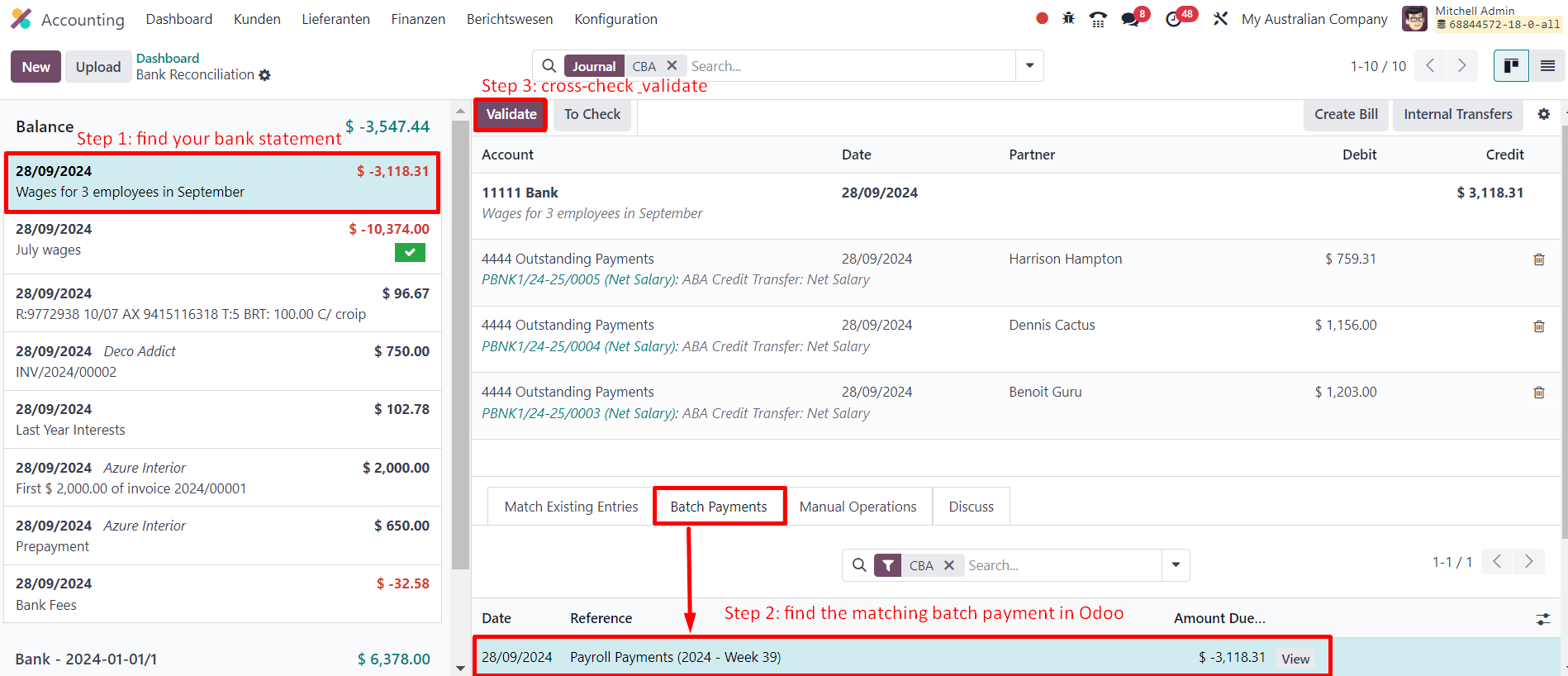
Khi nhận sao kê ngân hàng trong Odoo, giờ bạn có thể khớp dòng sao kê với thanh toán hàng loạt chỉ bằng một lần click. Thanh toán sẽ không được đối chiếu với lô phiếu lương, cũng như tất cả các phiếu lương cá nhân.
Ảnh hưởng đến kế toán
Tùy thuộc vào cấu hình nhân viên và hợp đồng, bút toán liên kết với phiếu lương sẽ chi tiết hơn hoặc ít chi tiết hơn.
Example
Ví dụ, đây là bút toán được tạo bởi nhân viên Marcus Cook được cấu hình ở trên.
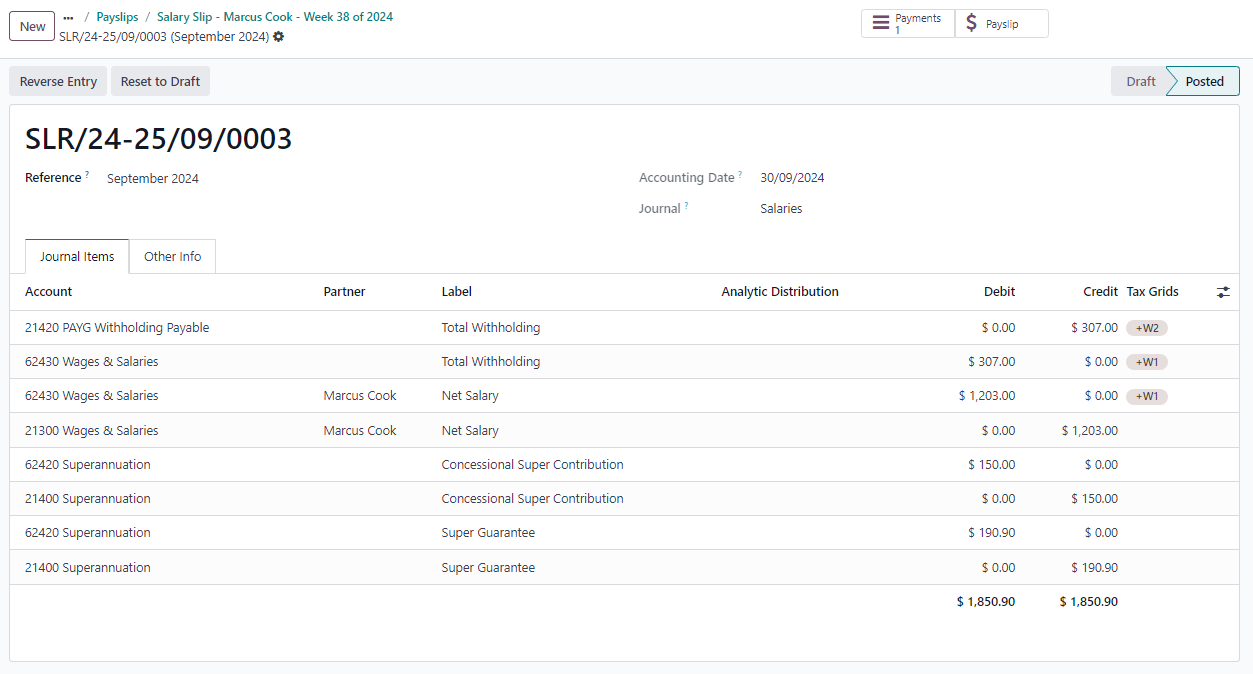
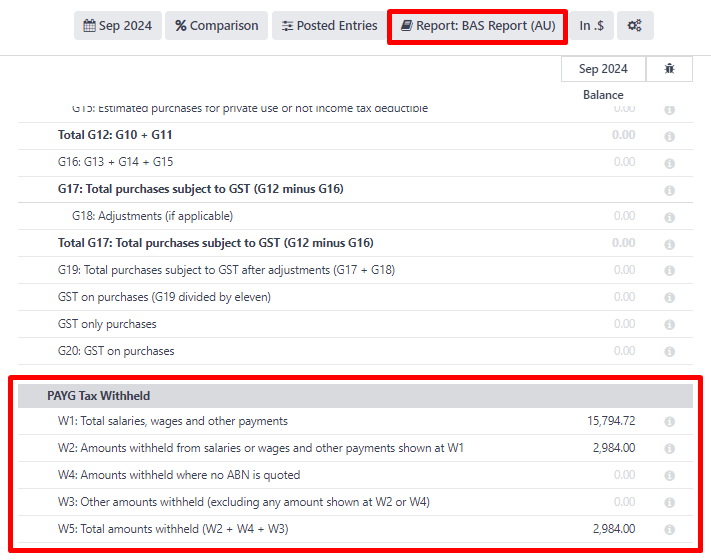
Sau khi được ghi sổ, các tài khoản thiết lập sẵn sẽ ảnh hưởng đến bảng cân đối kế toán của công ty (PAYGW, tiền lương và bảo hiểm hưu trí) và báo cáo kết quả hoạt động kinh doanh (tiền lương và bảo hiểm hưu trí). Ngoài ra, khoản khấu trừ PAYG và tiền lương gộp của nhân viên sẽ được cập nhật vào báo cáo BAS cho giai đoạn liên quan (xem Lưới thuế: W1 và W2). Các tài khoản có thể được điều chỉnh theo hệ thống tài khoản của công ty.
Các luồng trả lương khác
Thanh toán đóng góp super
Quan trọng
Odoo có quan hệ đối tác với một trung tâm thanh toán để xử lý cả thanh toán và dữ liệu siêu quỹ đến đúng quỹ chỉ với một cú nhấp chuột qua giao dịch ghi nợ trực tiếp. Odoo hiện đang trong quá trình tuân thủ yêu cầu SuperStream, và sẽ có thông báo chính thức khi các khoản đóng góp siêu quỹ có thể được xử lý qua giải pháp bảng lương của Odoo.
Khoảng mỗi quý (hoặc thường xuyên hơn, để chuẩn bị cho Payday Super), bạn phải xử lý các khoản đóng góp superannuation vào quỹ hưu trí của nhân viên. Để thực hiện, vào
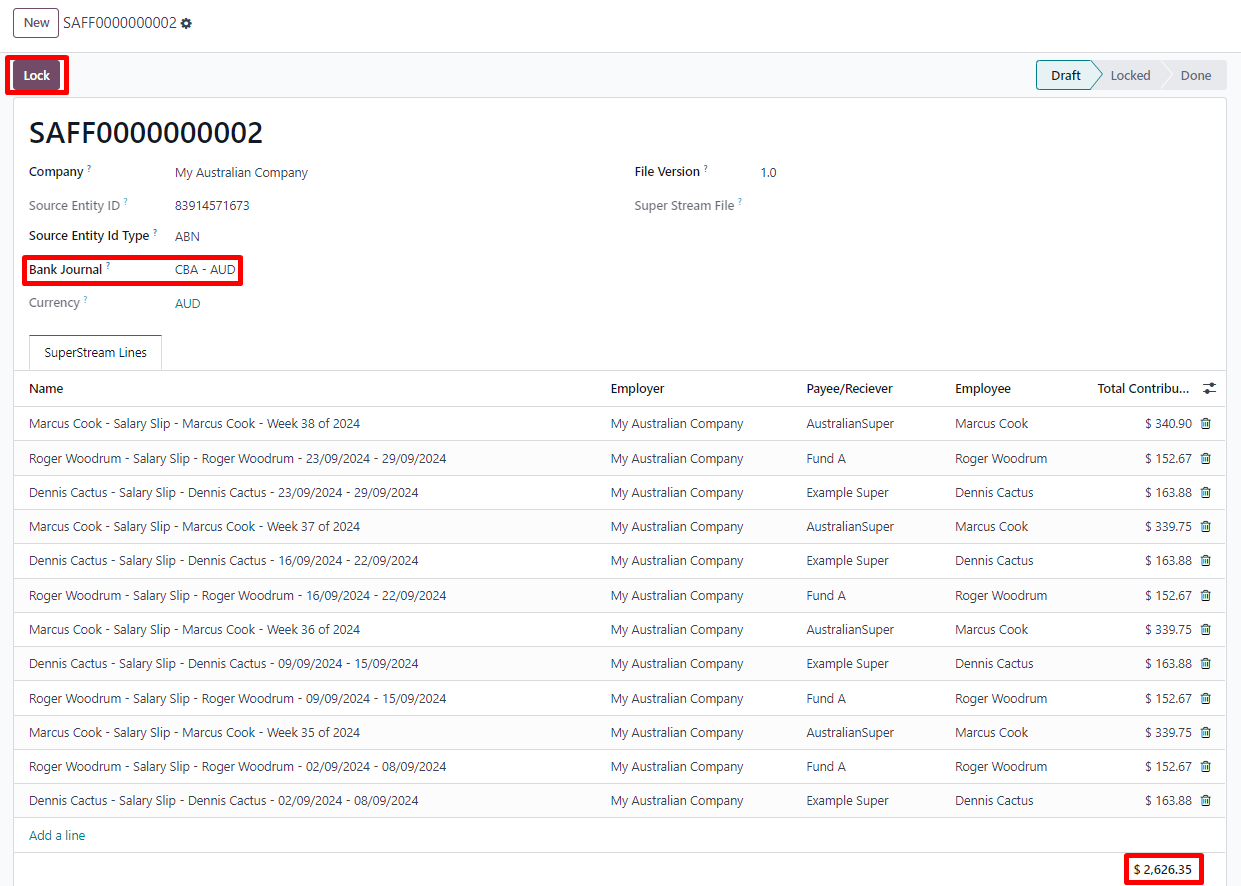
Khi đã sẵn sàng thanh toán, thêm Bank Journal sẽ được dùng để trả super, sau đó nhấn Lock để ngăn các khoản đóng góp từ các phiếu lương tiếp theo được thêm vào tệp đó. Thay vào đó, sẽ tạo một tệp Super mới.
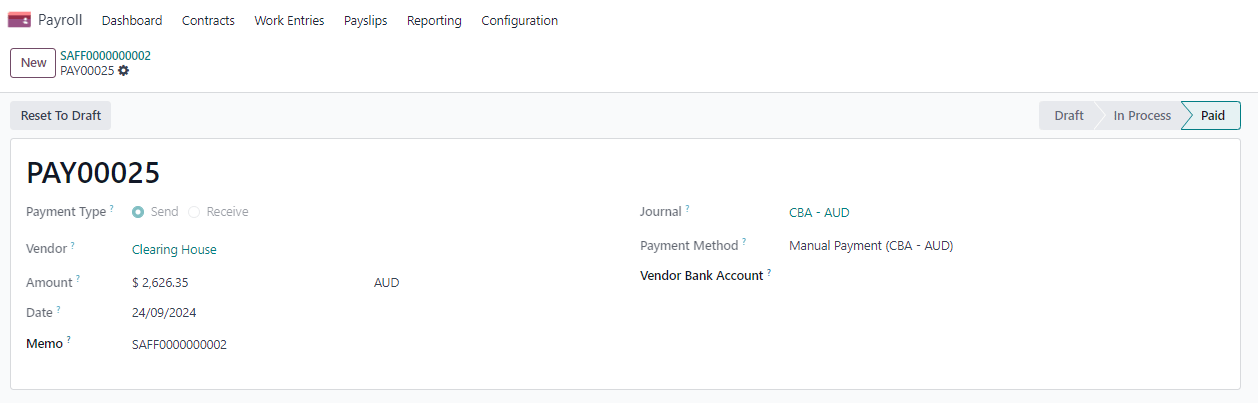
Sau khi thanh toán đã được xử lý, nó có thể được truy ngược tới Super file và khớp với sao kê ngân hàng.
Sa thải nhân viên
Bạn có thể chấm dứt nhân viên bằng cách đi tới
Các trường sau cần được điền đầy đủ:
Ngày kết thúc hợp đồng: khi việc chấm dứt được xác nhận, ngày này sẽ được tự động thêm vào hợp đồng và đánh dấu hợp đồng là Đã hết hạn khi ngày đã tới.
Cessation Type Code: một trường bắt buộc cho việc báo cáo STP của ATO.
Termination Type: loại sa thải (thực sự hoặc không thực sự) ảnh hưởng đến việc tính toán tiền giữ lại cho ngày nghỉ phép năm và ngày nghỉ dài hạn chưa sử dụng.
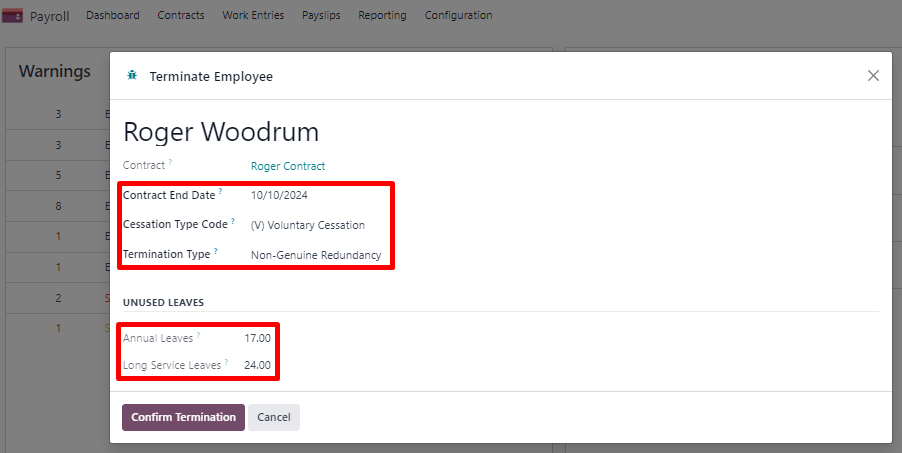
Số dư ngày nghỉ phép năm chưa sử dụng và ngày nghỉ dài hạn được hiển thị để tham khảo.
Xác nhận việc chấm dứt sẽ tạo một phiếu lương ngoài chu kỳ với thẻ final pay. Nó tính số ngày làm việc đến ngày kết thúc hợp đồng, cùng với các quyền nghỉ phép năm và nghỉ phép dài hạn chưa sử dụng của nhân viên.
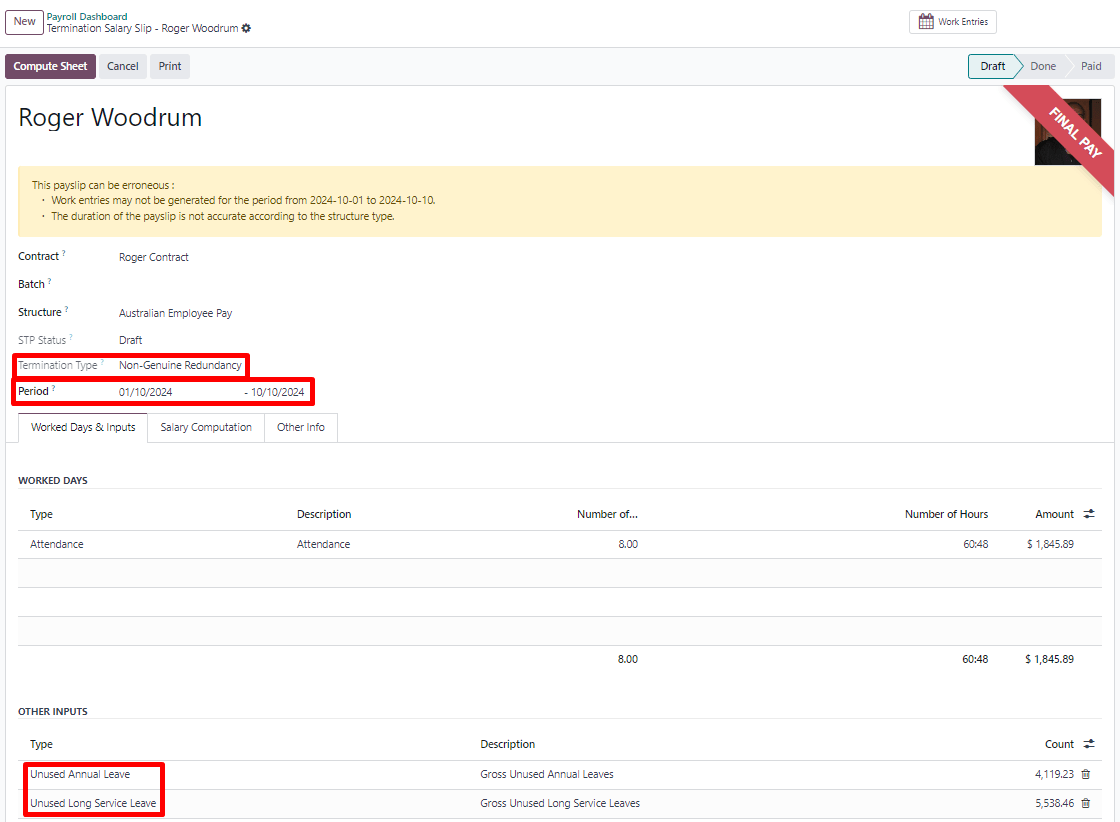
Odoo tự động tính toán quyền nghỉ chưa sử dụng dựa trên mức trả lương theo giờ hiện tại của nhân viên (chỉ áp dụng cho nghỉ phép hàng năm) và số dư nghỉ còn lại. Tuy nhiên, các khoản này có thể được chỉnh sửa thủ công trong bảng Other Inputs nếu cần.
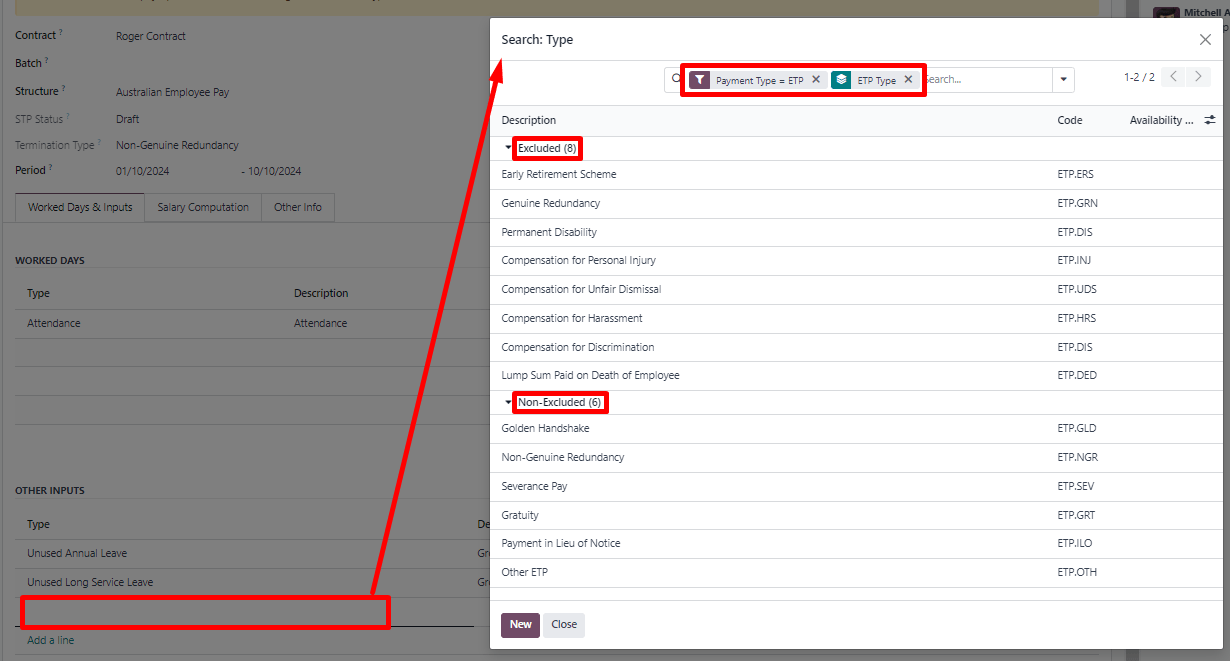
Các khoản thanh toán khi chấm dứt hợp đồng (ETP) cũng có thể được thêm vào bảng Các mục nhập khác. Odoo có danh sách đầy đủ các ETP được loại trừ và không bị loại trừ để các công ty lựa chọn.
Ghi chú
Khoản khấu trừ cho ngày nghỉ chưa sử dụng và ETP được tính theo Schedule 7 và Schedule 11 và được cập nhật tính đến ngày 01 tháng 7 năm 2024.
Mẹo
Bạn có thể lưu trữ nhân viên sau khi nhân viên đã bị chấm dứt và các chi tiết cuối cùng của hợp đồng lao động đã được giải quyết, bằng cách nhấp vào biểu tượng (Actions), sau đó chọn Archive trên giao diện biểu mẫu của nhân viên.
Chuyển từ phần mềm STP khác sang Odoo
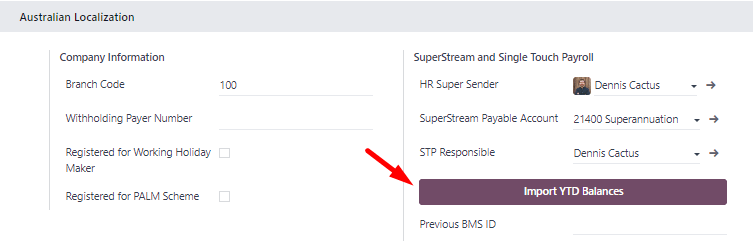
Khi chuyển từ phần mềm khác có hỗ trợ STP sang Odoo, bạn có thể cần duy trì tính liên tục của các giá trị YTD của nhân viên. Odoo cho phép nhập các giá trị YTD của nhân viên bằng cách vào và nhấn Import YTD Balances.
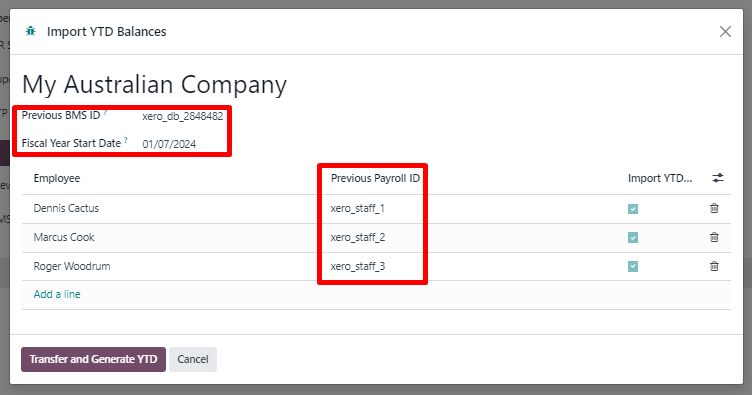
Để ATO nhận dạng các hồ sơ nhân viên từ phần mềm trước của bạn và duy trì tính liên tục trong Odoo, bạn phải nhập:
ID BMS trước (một mỗi cơ sở dữ liệu)
Mã bảng lương trước (một cho mỗi nhân viên)
Hỏi nhà cung cấp phần mềm trước của bạn nếu bạn không thể tìm thấy BMS ID hoặc ID bảng lương của nhân viên.
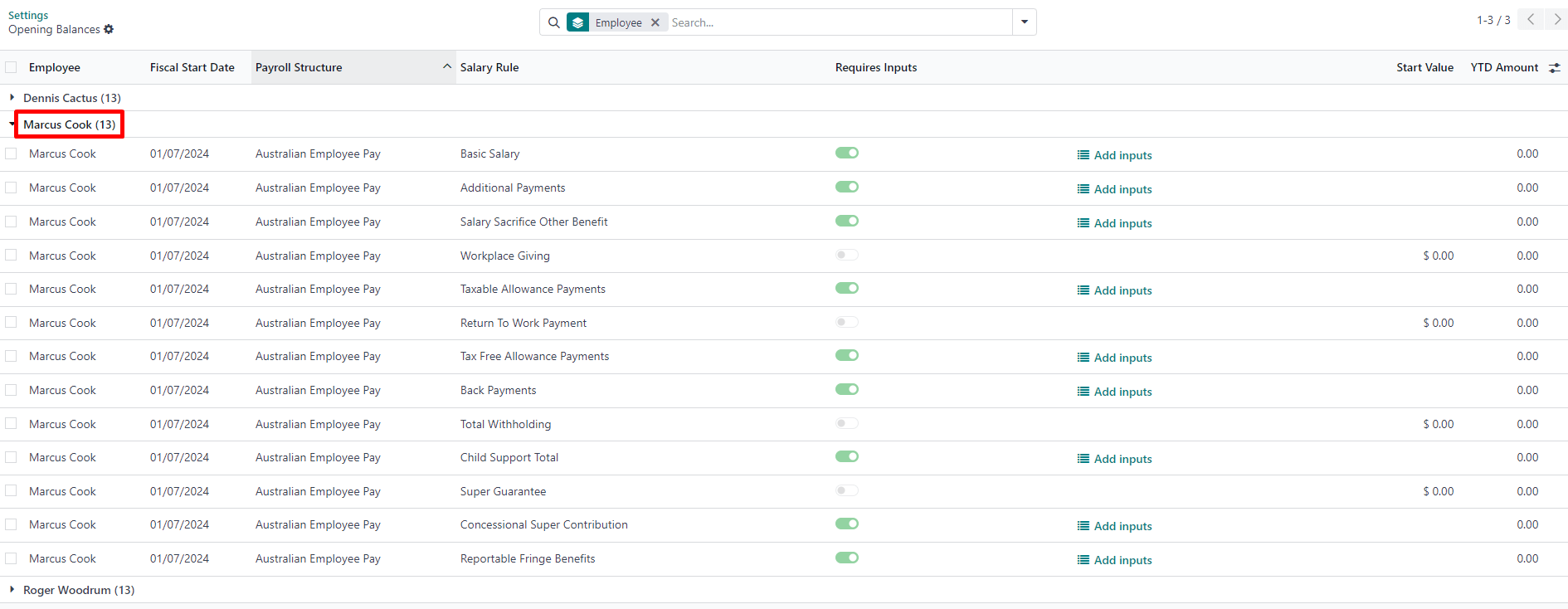
Điều này sẽ cho phép bạn thêm số dư đầu kỳ YTD của nhân viên trong năm tài chính hiện tại. ATO báo cáo về nhiều loại YTD khác nhau. Chúng được biểu thị bởi 13 Salary Rules sau đây trong Odoo.
Example
Hãy giả sử nhân viên Marcus Cook đã được chuyển từ phần mềm hỗ trợ STP khác vào ngày 1 tháng 9. Marcus đã nhận hai phiếu lương hàng tháng trong phần mềm trước của mình (cho tháng 7 và tháng 8). Dưới đây là các số dư YTD mà công ty của Marcus cần chuyển sang Odoo:
Danh mục YTD |
Số dư tính đến ngày để chuyển |
|---|---|
Tổng (đi làm bình thường) |
$13.045,45 |
Tổng (tăng ca) |
$1,000 |
Nghỉ phép có lương |
$954,55 |
Phụ cấp giặt là |
200$ |
Tổng khấu trừ |
$2.956 |
Đảm bảo Siêu cấp |
$1.610 |
Nếu một số số dư YTD cần được báo cáo chi tiết hơn cho ATO, bạn có thể sử dụng đầu vào của quy tắc tiền lương.
Example
Ví dụ, quy tắc Basic Salary có thể chứa sáu đầu vào, và ba trong số đó là cần thiết trong ví dụ của chúng tôi: các khoản gross thường, làm thêm giờ và ngày nghỉ có trả lương. Tất cả chúng được báo cáo khác nhau về các khoản YTD.
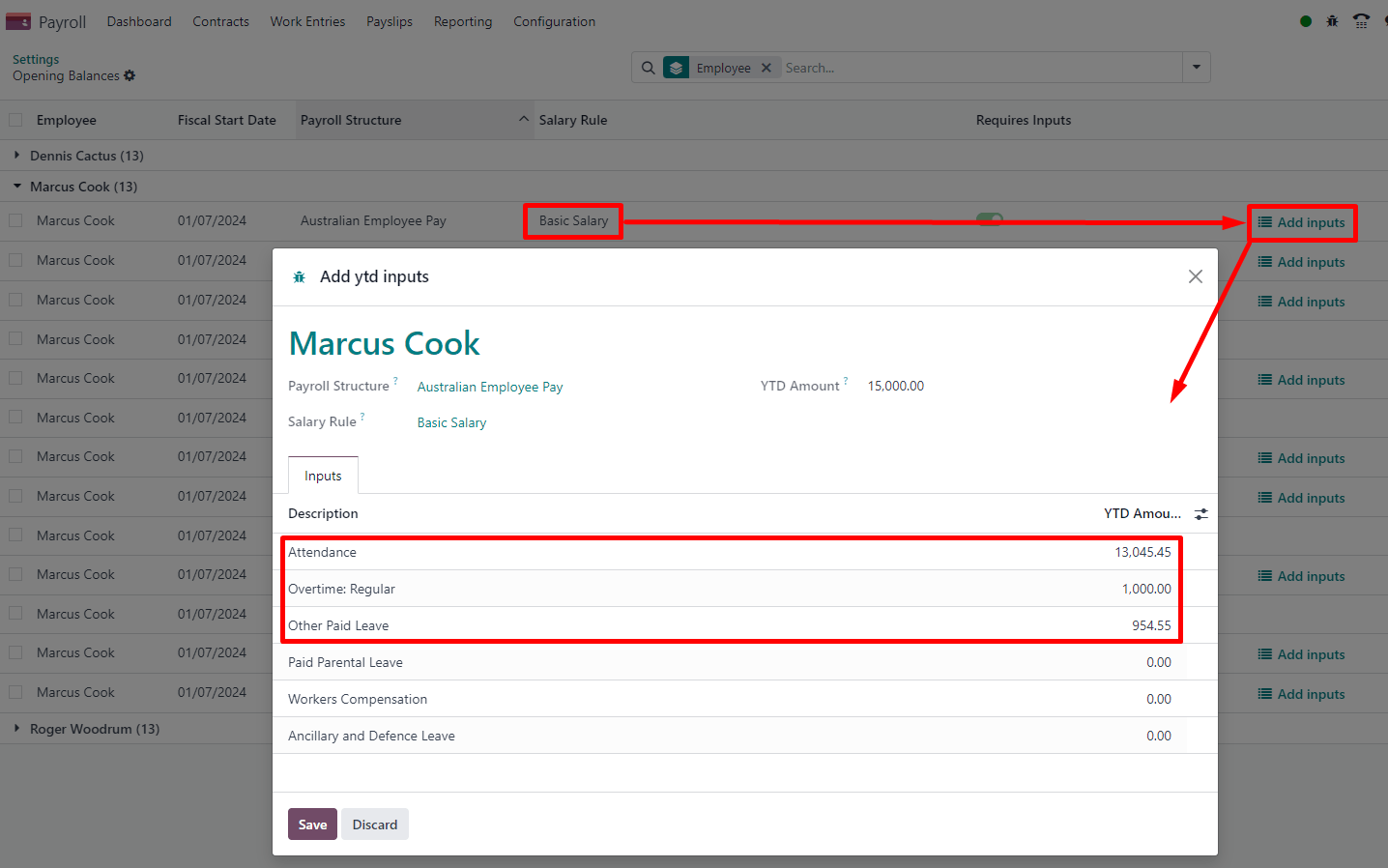
Số dư đầu kỳ YTD đã được hoàn thiện cho Marcus Cook như sau.
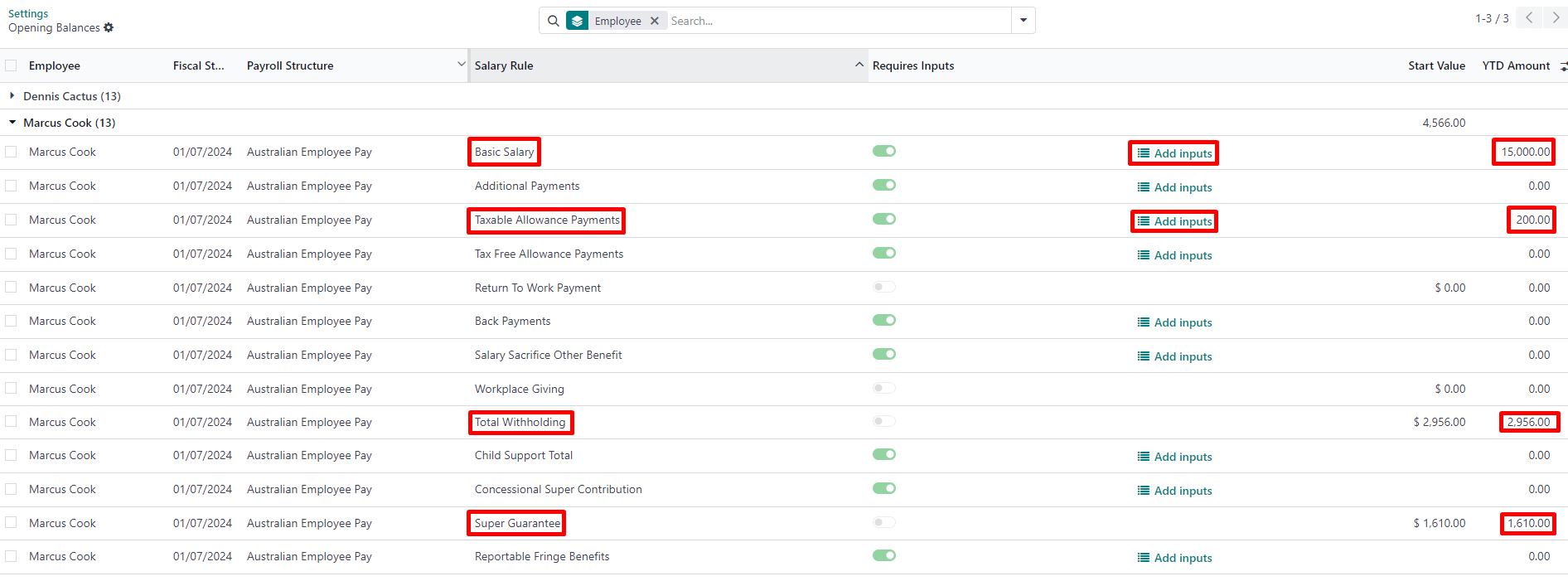
Kết quả là, các phép tính YTD trên phiếu lương dựa trên số dư đầu kỳ của nhân viên thay vì bắt đầu từ số 0.
Hoàn thiện STP
Quan trọng
Odoo hiện đang trong quá trình trở thành tuân thủ STP Phase 2, và các quy trình hoàn thiện được mô tả dưới đây vẫn chưa gửi dữ liệu tới ATO.
Hoàn tất EOFY
Những nhà tuyển dụng báo cáo qua STP phải nộp tờ khai hoàn thiện vào ngày 14 tháng 7 mỗi năm. Để thực hiện, hãy vào
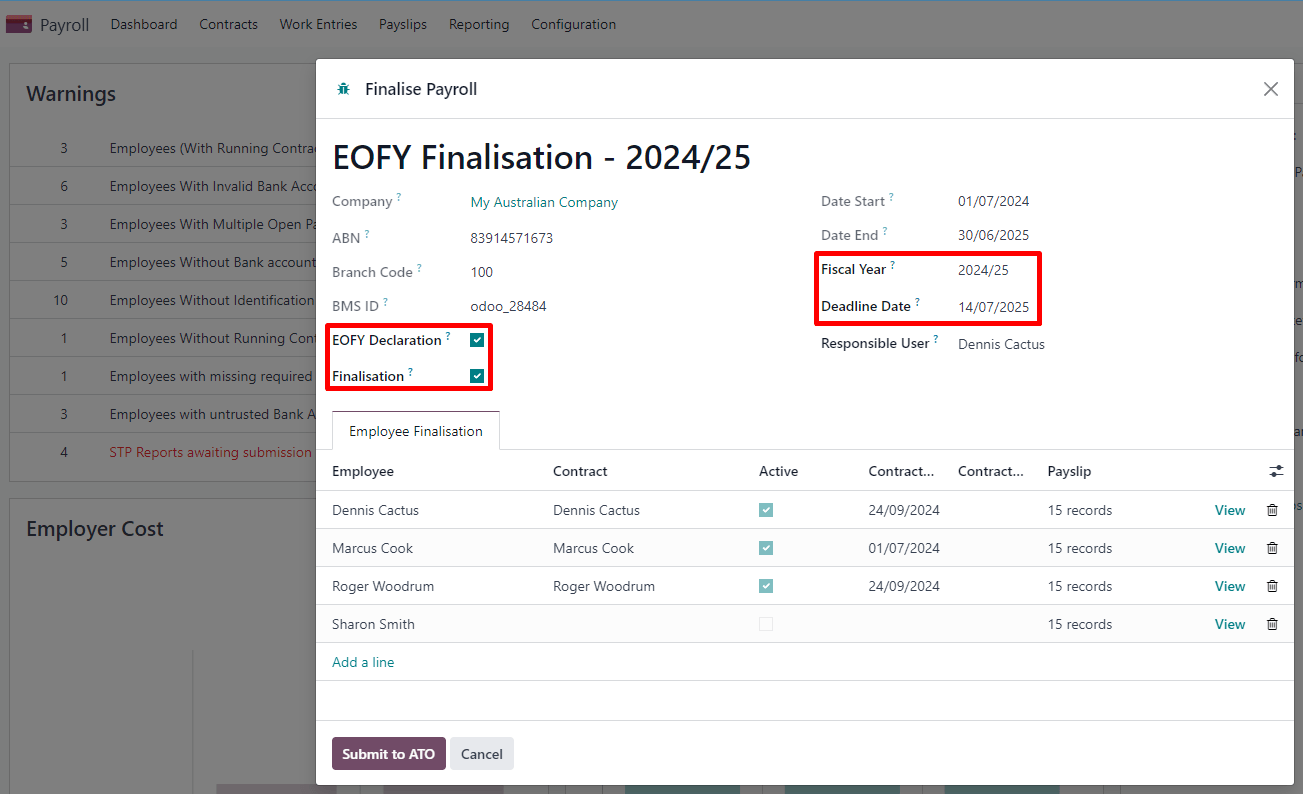
Cả nhân viên đang hoạt động và đã chấm dứt cần hoàn thiện đều được hiển thị.
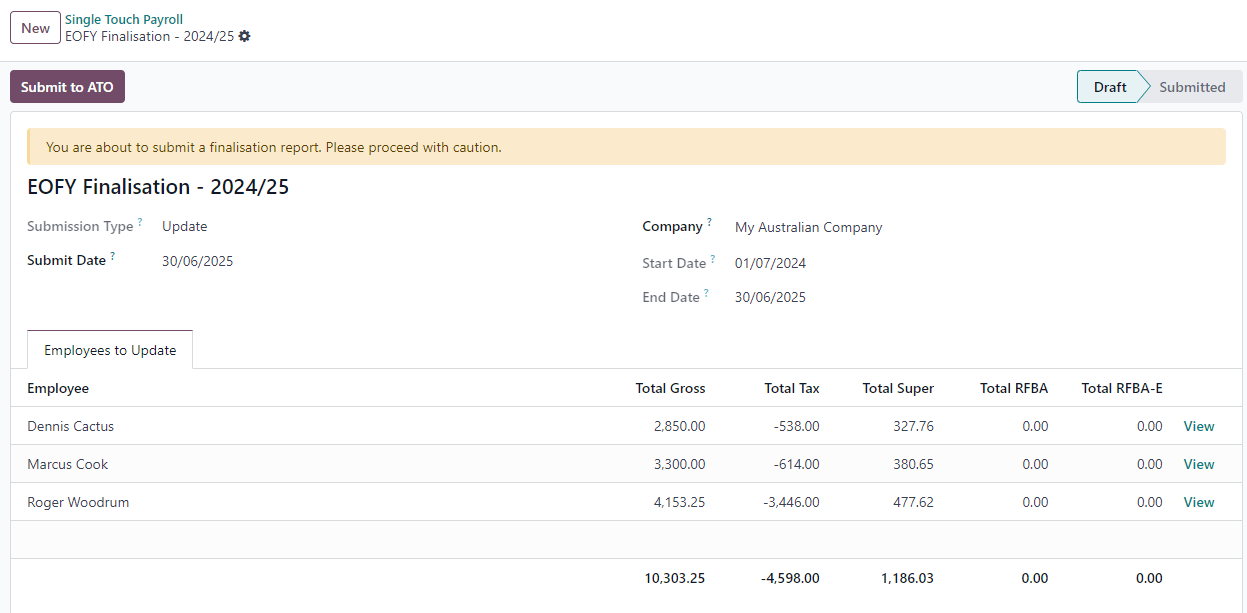
Từ chế độ xem biểu mẫu hoàn tất, bạn có thể tiến hành kiểm tra cuối cùng tất cả phiếu lương của nhân viên trong năm tài chính liên quan. Khi sẵn sàng, nhấp Gửi đến ATO. Sau khi thực hiện khai báo hoàn tất, nhân viên sẽ thấy trạng thái thông tin thanh toán của họ chuyển thành Thuế sẵn sàng trên bảng kê thu nhập online sau khi kết thúc năm tài chính.
Hoàn tất cá nhận
Odoo cũng cho phép bạn hoàn tất việc chấm dứt nhân viên riêng lẻ trong năm. Điều này có thể hữu ích khi:
các khoản thanh toán một lần được thực hiện sau khi hoàn thiện lần đầu; và
hoàn tất sau khi chấm dứt hợp đồng trong năm
Để tiến hành hoàn thiện cá nhân, hãy vào , để ô EOFY Declaration không được đánh dấu, và thêm nhân viên cần hoàn thiện thủ công.
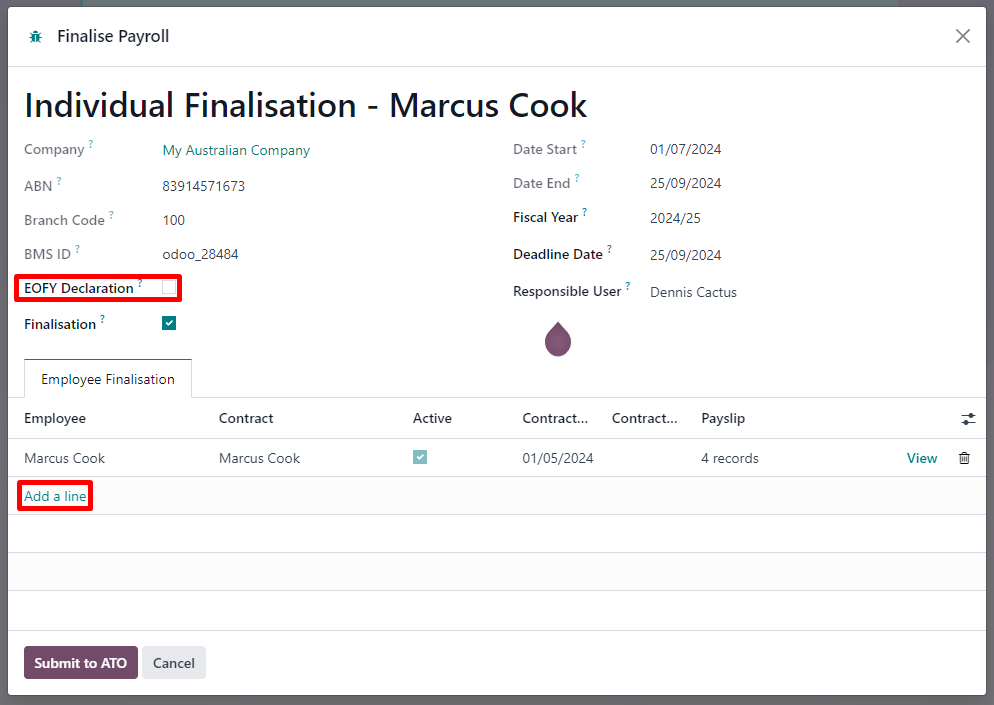
Ngay cả khi bạn hoàn tất hồ sơ nhân viên vào giữa năm tài chính, ATO sẽ không tự động điền thông tin vào tờ khai thuế của nhân viên cho đến khi năm tài chính kết thúc.
Điều chỉnh
Quan trọng
Odoo hiện đang trong quá trình tuân thủ STP Phase 2, và các luồng điều chỉnh được mô tả bên dưới vẫn chưa gửi dữ liệu tới ATO.
Chỉnh sửa hoàn thiện
Nếu bạn cần sửa đổi các khoản tiền YTD cho một nhân viên sau khi đã thực hiện khai báo hoàn thành, vẫn có thể xóa chỉ báo hoàn thiện cho nhân viên đó. Để thực hiện, hãy vào , chọn nhân viên và để ô kiểm Finalisation không được đánh dấu.
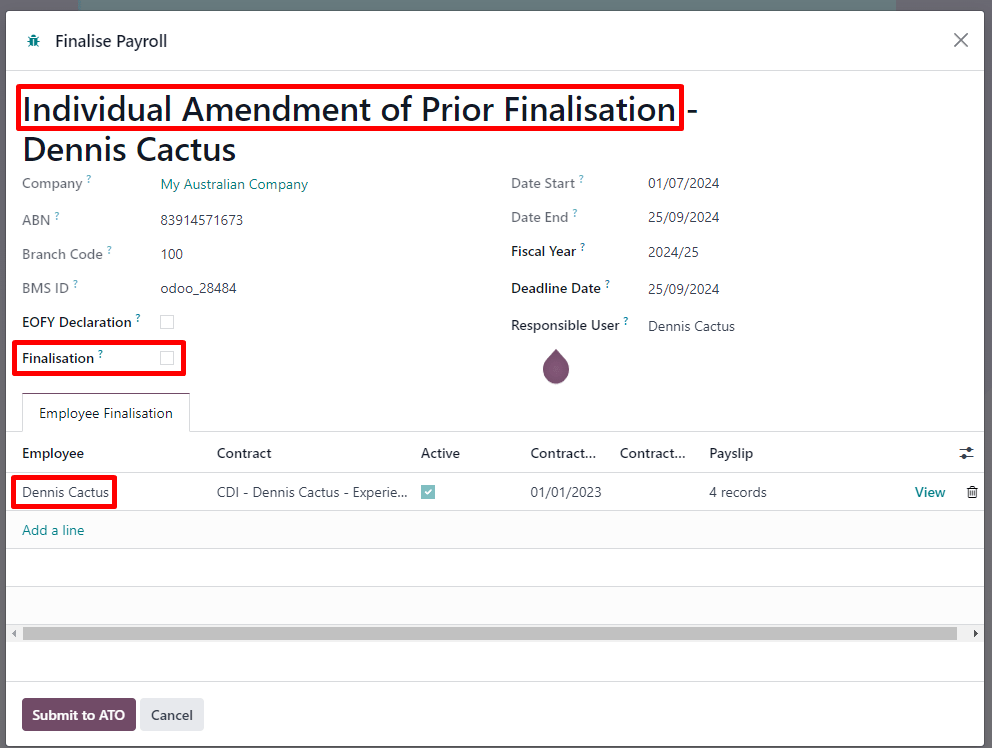
Khi đã sẵn sàng, nhấp vào Submit to ATO để nộp bản cập nhật hoàn thiện cho ATO.
Khi chi tiết YTD chính xác đã sẵn sàng cho nhân viên đó sau khi sửa đổi, hãy hoàn tất lại nhân viên đó.
Ghi chú
ATO mong đợi người sử dụng lao động sửa lỗi trong vòng 14 ngày kể từ khi phát hiện hoặc, nếu chu kỳ trả lương của bạn dài hơn 14 ngày (VD: hàng tháng), thì sửa lỗi trước ngày bạn phải ghi nhận sự kiện trả lương định kỳ tiếp theo. Việc sửa đổi hoàn tất có thể được thực hiện thông qua STP trong vòng tối đa năm năm sau khi kết thúc năm tài chính.
Việc hoàn tất và sửa đổi việc hoàn tất cho một nhân viên cũng có thể hữu ích khi tuyển lại nhân viên trong cùng năm tài chính.
Thay thế toàn bộ tệp
Một nhà tuyển dụng có thể thực hiện việc thay thế toàn bộ tệp của các đợt trả lương để thay thế bản nộp cuối cùng đã gửi cho ATO nếu phát hiện dữ liệu có độ không chính xác đáng kể.
Để thực hiện điều này, mở lần nộp STP cuối cùng và nhấp vào Replace File. Sau đó, chọn các phiếu lương cần được đặt lại bằng cách đánh dấu vào hộp kiểm Reset Payslip.
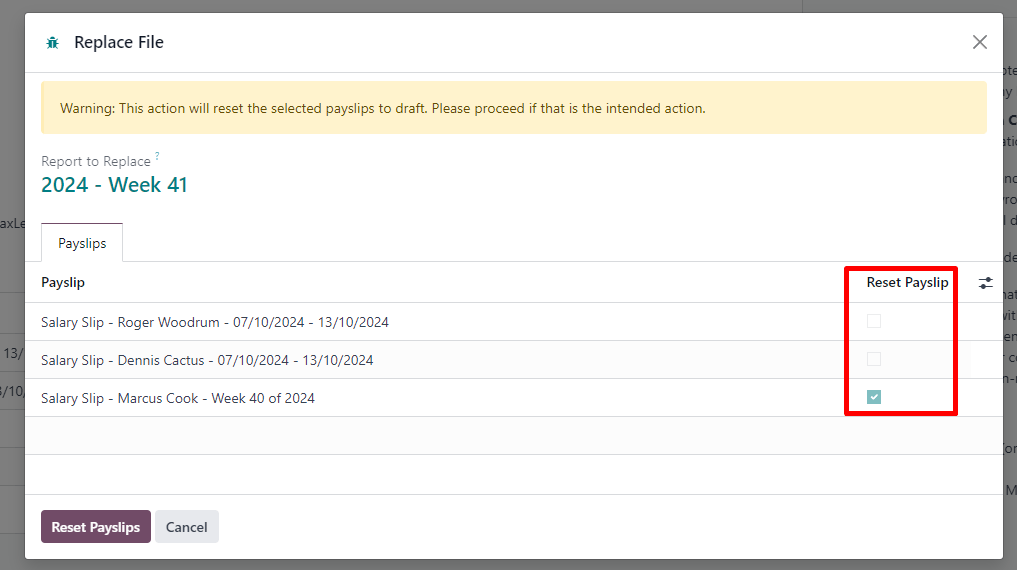
Đặt lại phiếu lương không tạo phiếu lương mới hoặc một đợt trả lương mới, mà thay vào đó:
Lô phiếu lương được đặt lại từ Đã thanh toán hoặc Hoàn thành sang Đã xác nhận.
Trạng thái của phiếu lương đã đặt lại sẽ trở lại Nháp
Các phiếu lương đúng vẫn được đánh dấu là đã thanh toán và khớp với thanh toán gốc.
Được tạo một bản nộp STP mới để thay thế bản trước. Vì mục đích truy xuất, bản nộp STP trước không bị xóa mà được đánh dấu là đã thay thế.
Đầu tiên, sửa các phiếu lương đã đặt lại và tạo mục nháp cho chúng. Khi hoàn thành, nút Submit to ATO xuất hiện lại trên đợt phiếu lương để xử lý việc thay thế toàn bộ tệp.
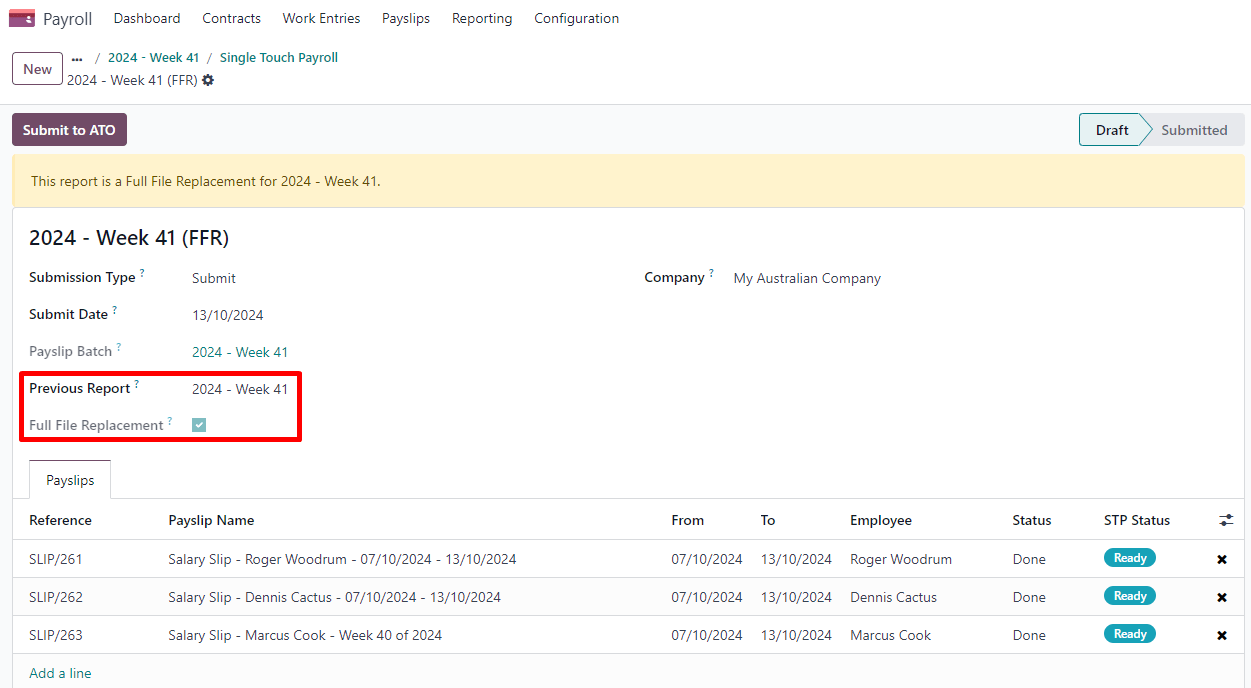
Khi đã sẵn sàng, hãy gửi lại đợt trả lương cho ATO. Lưu ý rằng việc thay thế toàn bộ tệp chỉ nên được sử dụng như biện pháp cuối cùng để sửa một lượng lớn dữ liệu bị sai. Khi có thể, ATO khuyến nghị nên sửa phiếu lương sai bằng cách gửi bản điều chỉnh trong đợt trả lương tiếp theo hoặc thông qua sự kiện cập nhật.
Hơn nữa, không thể nộp một lần thay thế tệp toàn bộ thứ hai cho cùng một hồ sơ, và việc thay thế tệp toàn bộ chỉ có thể thực hiện một lần mỗi 24 giờ.
Đặt giá trị YTD về 0
Trong trường hợp có sự thay đổi giữa năm của một số định danh chính, các giá trị YTD cần được đặt về 0 và sau đó ghi lại với định danh chính đã được cập nhật.
Đối với các định danh công ty sau, tất cả nhân viên cần được đặt lại về 0:
ABN
Mã chi nhánh
BMS ID
Đối với các định danh nhân viên sau, chỉ có thể đặt về 0 cho các nhân viên cá nhân:
Mã số thuế
ID bảng lương
Trước khi cập nhật bất kỳ định danh quan trọng nào, hãy tạo một bản đệ trình STP mới bằng cách vào và:
Thay đổi Submission Type thành Update.
Đánh dấu ô kiểm Zero Out YTD
Nhấn Add a line để chỉ định những nhân viên nào.
Nhấp Gửi tới ATO.
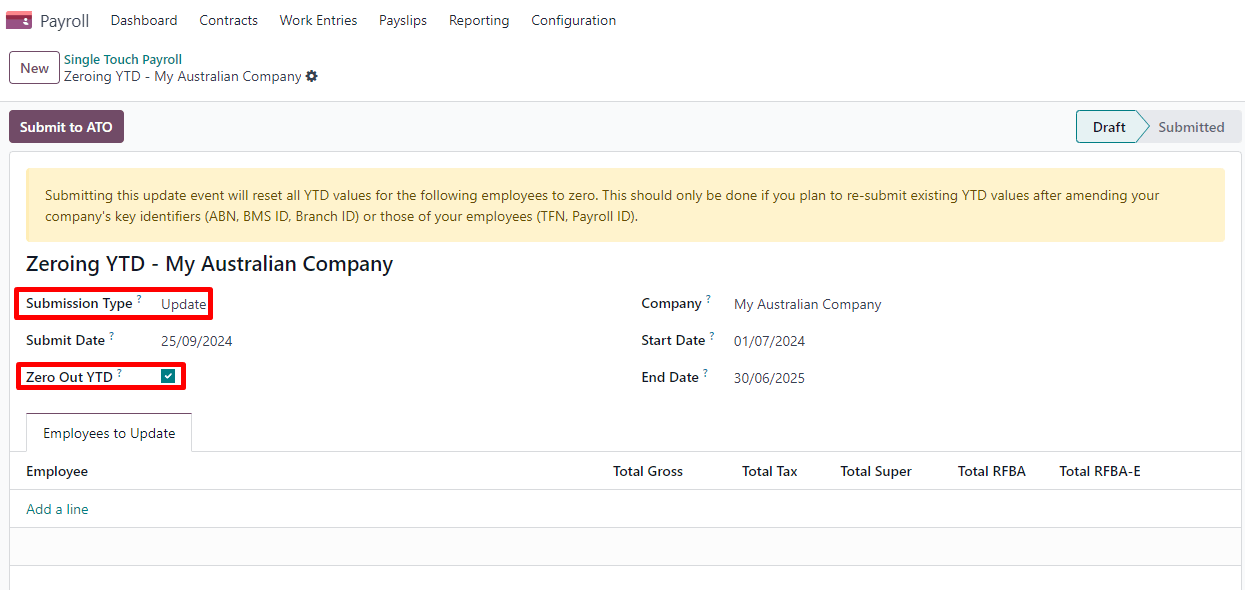
Sau khi hoàn thành, hãy sửa đổi các định danh chính để thực hiện điều chỉnh.
Cuối cùng, hãy quay lại để tạo và gửi một Update mới, lần này mà không đánh dấu vào ô Zero Out YTD. Điều này sẽ thông báo cho ATO rằng các số dư YTD đã ghi nhận trước đó sẽ được điều chỉnh theo các định danh chính mới.
Bảng lương liên kết tới các ứng dụng khác
Nghỉ phép
Time Off app được tích hợp sẵn với ứng dụng Payroll trong Odoo. Các loại nghỉ phép khác nhau sẽ tự động điền vào phiếu lương dựa trên khái niệm các mục công việc.
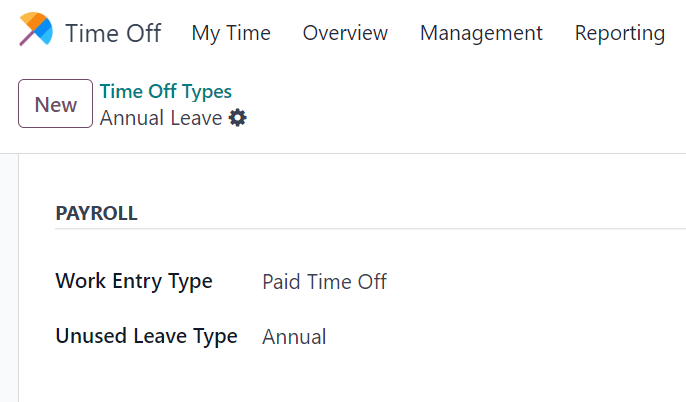
Đi tới , và với mỗi loại, cấu hình hai trường sau trong phần Payroll:
Loại mục công việc: xác định mục công việc nào sẽ được chọn trên bảng Ngày làm việc của phiếu lương.
Loại nghỉ phép chưa dùng: chọn giữa Hàng năm, Nghỉ dài hạn, hoặc Nghỉ lý do cá nhân. Nếu chọn Nghỉ lý do cá nhân, thì số ngày nghỉ còn lại của loại ngày nghỉ này sẽ không hiển thị như một quyền lợi khi chấm dứt hợp đồng. Các ngày nghỉ chưa dùng loại Hàng năm sẽ bao gồm phụ cấp nghỉ phép nếu nhân viên đủ điều kiện.
Chi phí
Expenses app cũng được tích hợp sẵn với ứng dụng Payroll trong Odoo. Trước hết, vào và bật Reimburse in Payslip.
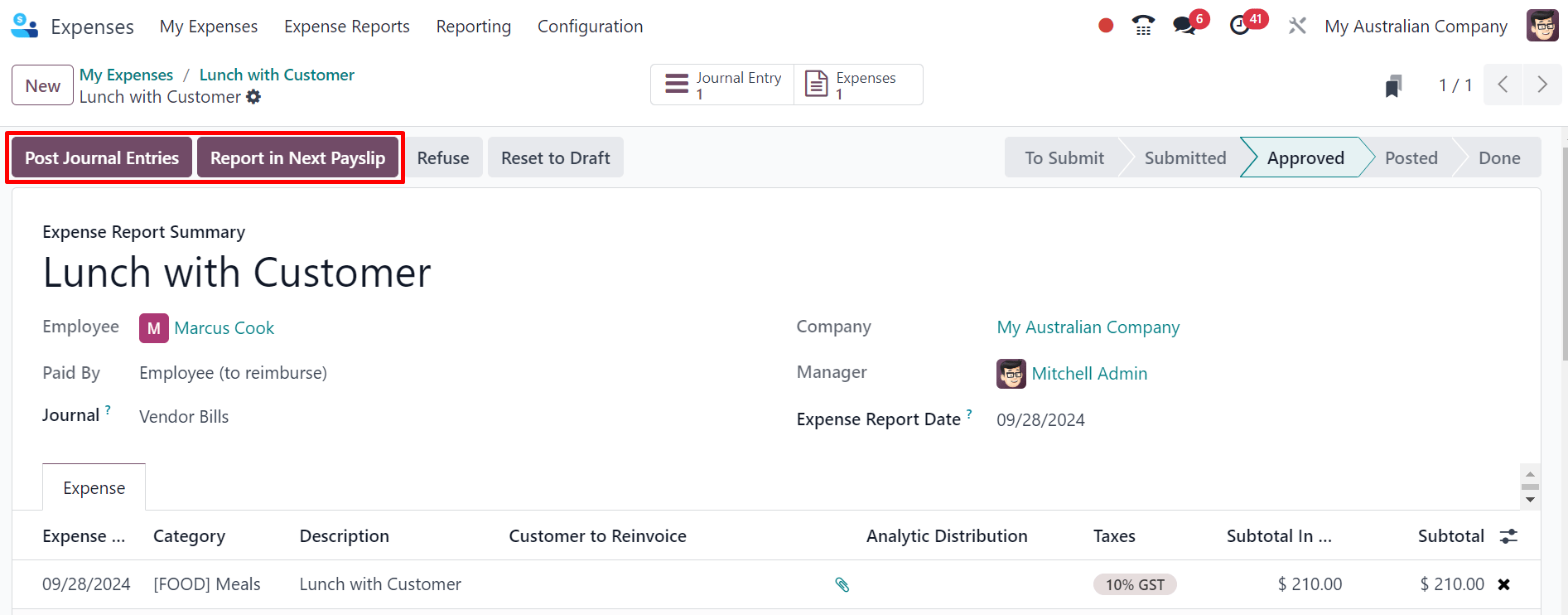
Khi một nhân viên trong bảng lương của bạn gửi một khoản chi phí đã được phê duyệt để được hoàn trả, bạn có thể hoàn trả cho họ bằng hai cách:
Nếu chi phí cần được hoàn trả ngoài chu kỳ trả lương, nhấp vào Đăng bút toán. Thanh toán phải được thực hiện thủ công.
Nếu chi phí này sẽ được hoàn trả trong kỳ trả lương tiếp theo, hãy nhấp vào Report in Next Payslip thay vì.
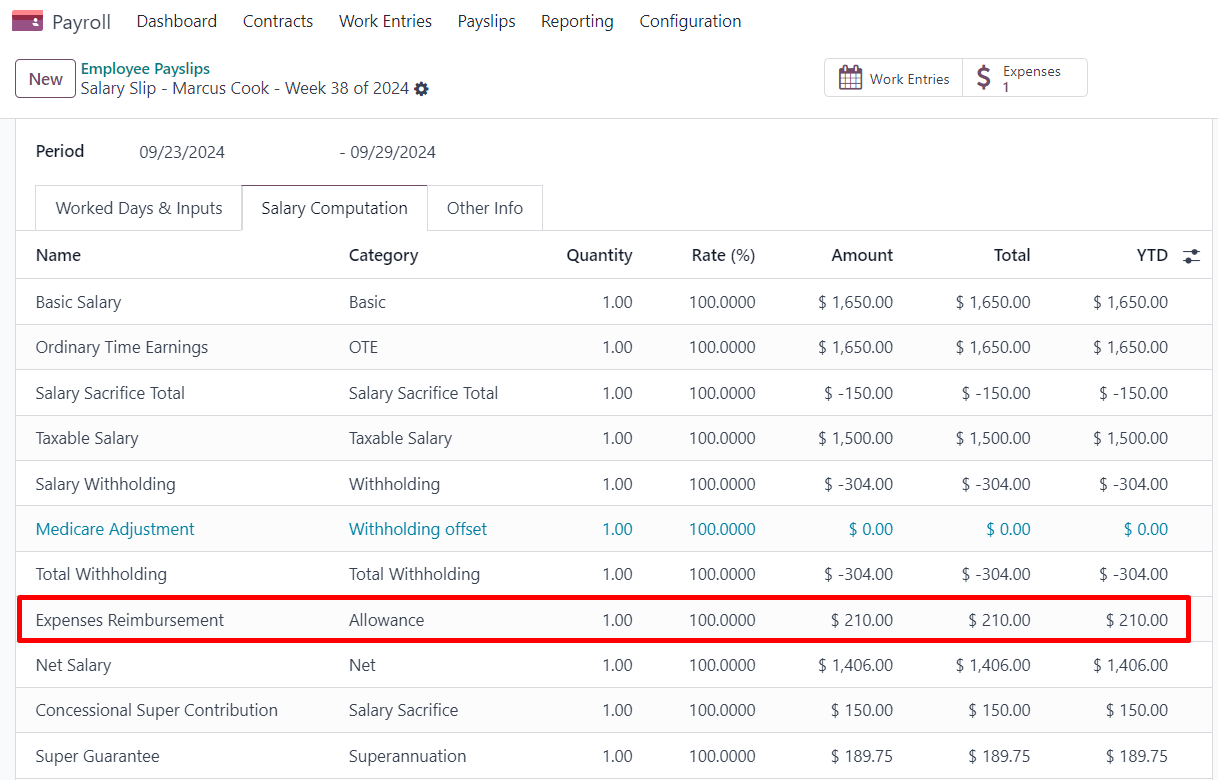
Sau khi một chi phí đã được thêm vào phiếu lương tiếp theo, bạn có thể tìm thấy nó trong bảng Other Inputs. Kiểu nhập này sau đó được tính như một khoản cộng vào lương thực nhận.
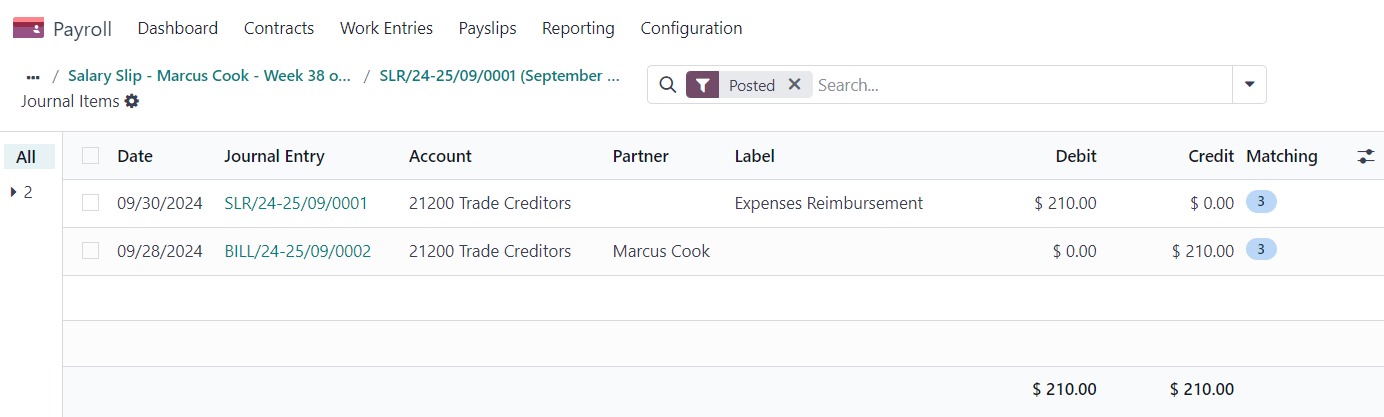
Sau khi thanh toán cho nhân viên, mục bút toán của phiếu lương liên quan đến khoản hoàn trả cho nhân viên sẽ tự động khớp với hóa đơn nhà cung cấp của chi phí.
Cấu hình nâng cao
Các loại đầu vào khác
Bạn có thể truy cập các loại khoản mục khác bằng cách vào . Có 63 loại khoản mục khác liên quan đến Úc. Chúng tôi không khuyến nghị sử dụng các loại này trong giải pháp bảng lương của bạn vì chúng không thể được sử dụng trong khuôn khổ STP. Bạn có thể lưu trữ hoặc xóa chúng.
Đối với mỗi loại nhập liệu, các trường sau đây là quan trọng:
Payment Type phân loại các loại đầu vào thành sáu danh mục:
Allowance: một khoản tiền riêng biệt bạn trả cho nhân viên ngoài lương và tiền công. Một số phụ cấp này được quy định bởi các quy định hiện đại: giặt ủi, vận chuyển, v.v.
Quan trọng
Liên hệ với chúng tôi nếu bạn dự định sử dụng các khoản phụ cấp chịu mức thuế suất khấu trừ khác nhau (chẳng hạn cents per KM hoặc travel allowances) để kiểm tra xem Odoo hiện tại có đáp ứng trường hợp kinh doanh của bạn hay không.
Ghi chú
Kể từ Odoo 18, một số phụ cấp như Laundry: Allowance for approved uniforms được quản lý bằng hai mục nhập khác: một để ghi nhận số tiền đã trả tới giới hạn của ATO, và một mục khác để ghi nhận số tiền vượt quá giới hạn của ATO. Điều này cần thiết để Odoo tính toán PAYGW một cách chính xác.
Một số doanh nghiệp có thể yêu cầu chuyển việc báo cáo một khoản trợ cấp từ OTE sang Salary & Wages tùy theo nhân viên. Trong trường hợp này, bạn phải sao chép và cấu hình lại một kiểu nhập khác hiện có. Ví dụ, khoản trợ cấp Work-Related Non-Expense mặc định là OTE.
Khấu trừ: phí công đoàn và các khoản khấu trừ tiền nuôi con được coi là các khoản khấu trừ.
ETP: khoản thanh toán khi chấm dứt hợp đồng. Chúng có thể được coi là không chịu thuế (excluded) hoặc chịu thuế (non‑excluded) (xem ATO's web page on ETP components taxation).
Nghỉ phép: các mục nhập khác liên quan tới nghỉ phép không liên quan tới một kỳ trả lương duy nhất (tiền một lần, mua lại ngày nghỉ trong khi đang công tác, ngày nghỉ chưa sử dụng, v.v.).
Khoản trả một lần: trở lại làm việc và khoản trả một lần E (đối với các khoản thanh toán trả chậm) thuộc loại này.
Khác: các khoản thanh toán khác có logic riêng của chúng.
PAYGW Treatment ảnh hưởng đến cách Odoo khấu trừ thuế cho kiểu nhập này: Regular, No PAYG Withholding, và Excess Only (đối với phụ cấp).
Cách xử lý quỹ hưu trí: OTE, Lương & Tiền công, và Không phải Lương & Tiền công
STP Code: chỉ hiển thị khi bật developer mode, trường này cho Odoo biết cách báo cáo giá trị tổng cộng của khoản thanh toán này cho ATO. Chúng tôi không khuyến nghị thay đổi giá trị của trường này nếu nó đã được đặt mặc định.
Nhóm các loại đầu vào khác theo Payment Type có thể giúp bạn hiểu các kịch bản khác nhau mà các đầu vào này có thể được sử dụng.

Loại công
Một loại mục công việc là một loại chấm công cho nhân viên (ví dụ: đi làm, nghỉ phép có trả lương, làm thêm giờ, v.v.). Một vài loại mục công việc được tạo mặc định trong mỗi cơ sở dữ liệu của Úc.
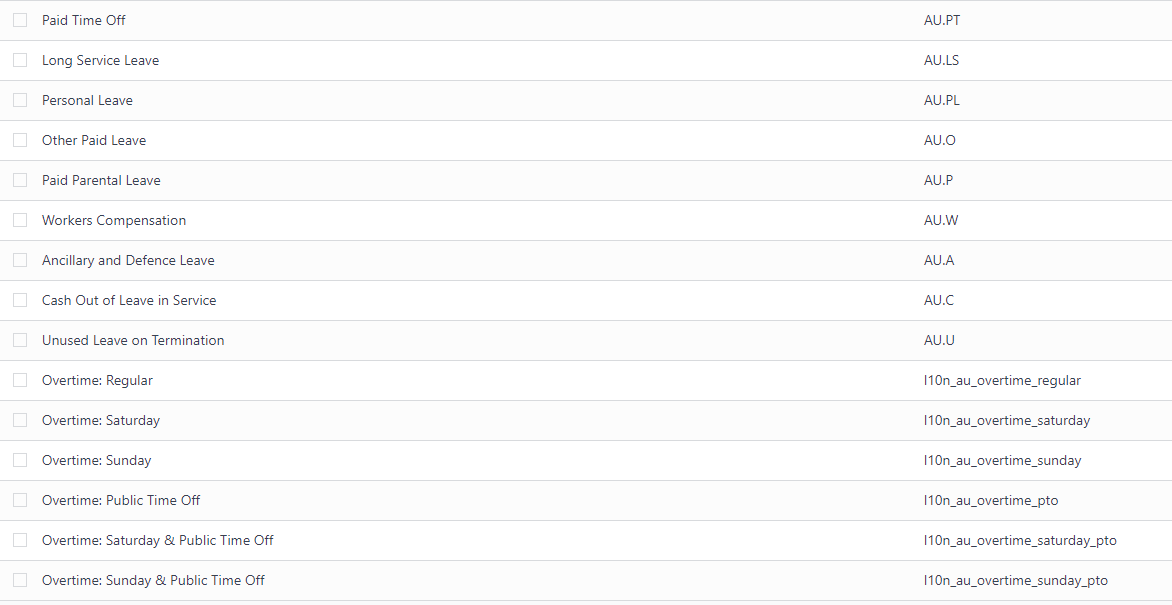
Trước khi sử dụng giải pháp tính lương của Odoo cho Úc, bạn nên giảm bớt các loại mục công việc để chỉ giữ lại những loại cần thiết bằng cách vào
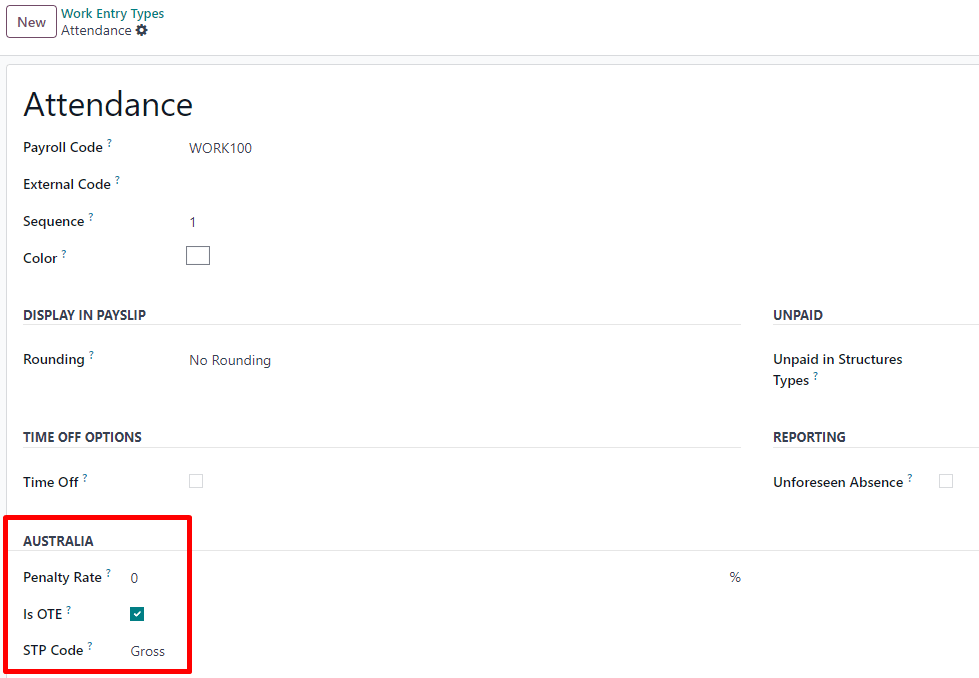
Đối với mỗi loại, hãy chắc chắn cấu hình các trường sau cho Australia:
Is OTE: xác định liệu thời gian tiêu tốn trong danh mục này có được coi là thu nhập thời gian thường, có nghĩa là mức bảo hiểm hưu trí sẽ được áp dụng (ví dụ: tham dự đều đặn, nghỉ phép có trả lương, v.v.).
Tỷ lệ phạt: dùng để xác định phần trăm phạt áp dụng cho thời gian chi tiêu trong danh mục này. Quan trọng là bạn phải cấu hình tỷ lệ phạt áp dụng ở bang hoặc ngành của mình tùy theo loại công việc (ví dụ: tỷ lệ ngày thứ Bảy, tỷ lệ ngày Chủ nhật, tỷ lệ tăng ca, v.v.).
STP Code: chỉ hiển thị trong developer mode, trường này cho Odoo biết cách báo cáo thời gian đã tiêu tốn trong danh mục này cho ATO. Chúng tôi không khuyến nghị thay đổi giá trị của trường này nếu nó đã được đặt mặc định.
Các hạn chế hiện tại
Kể từ Odoo 18, chúng tôi không khuyến nghị các công ty sử dụng ứng dụng Bảng lương cho các luồng công việc sau:
Các loại dòng thu nhập: Thu nhập từ việc làm ở nước ngoài
Loại xử lý thuế: diễn viên & nghệ sĩ
Báo cáo lợi ích tử vong
Nghĩa vụ báo cáo cho WPN (thay vì ABN)
Allowances subject to a varied rate of withholding (such as cents per kilometer allowance and travel allowances)
Contact us nếu bạn muốn chắc chắn rằng Odoo đáp ứng yêu cầu tiền lương của bạn ở Úc.
Employment Hero tích hợp
Nếu doanh nghiệp của bạn đã hoạt động với Employment Hero, bạn có thể sử dụng trình kết nối này như một giải pháp bảng lương thay thế. Phân hệ Employment Hero tự động đồng bộ các bút toán kế toán liên quan đến phiếu lương (VD: chi phí, các khoản phí xã hội, công nợ, thuế) từ Employment Hero sang Odoo. Việc quản lý bảng lương vẫn được thực hiện trong Employment Hero, Odoo chỉ ghi nhận các bút toán.
Cấu hình
Install module Payroll Employment Hero (
l10n_employment_hero).Cấu hình API Employment Hero bằng cách vào . Nhiều trường sẽ hiển thị sau khi đánh dấu vào ô Enable Employment Hero Integration checkbox.
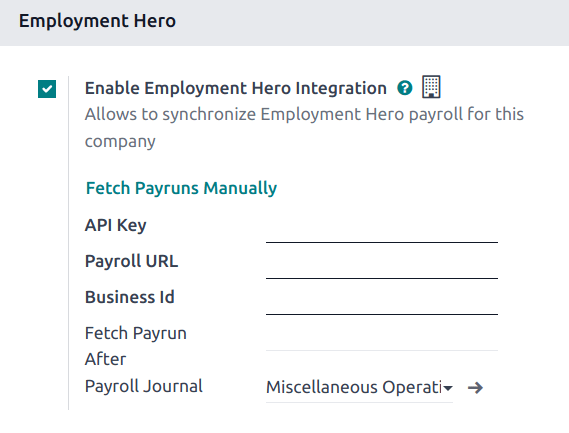
Tìm API Key trong phần My Account của nền tảng Employment Hero.
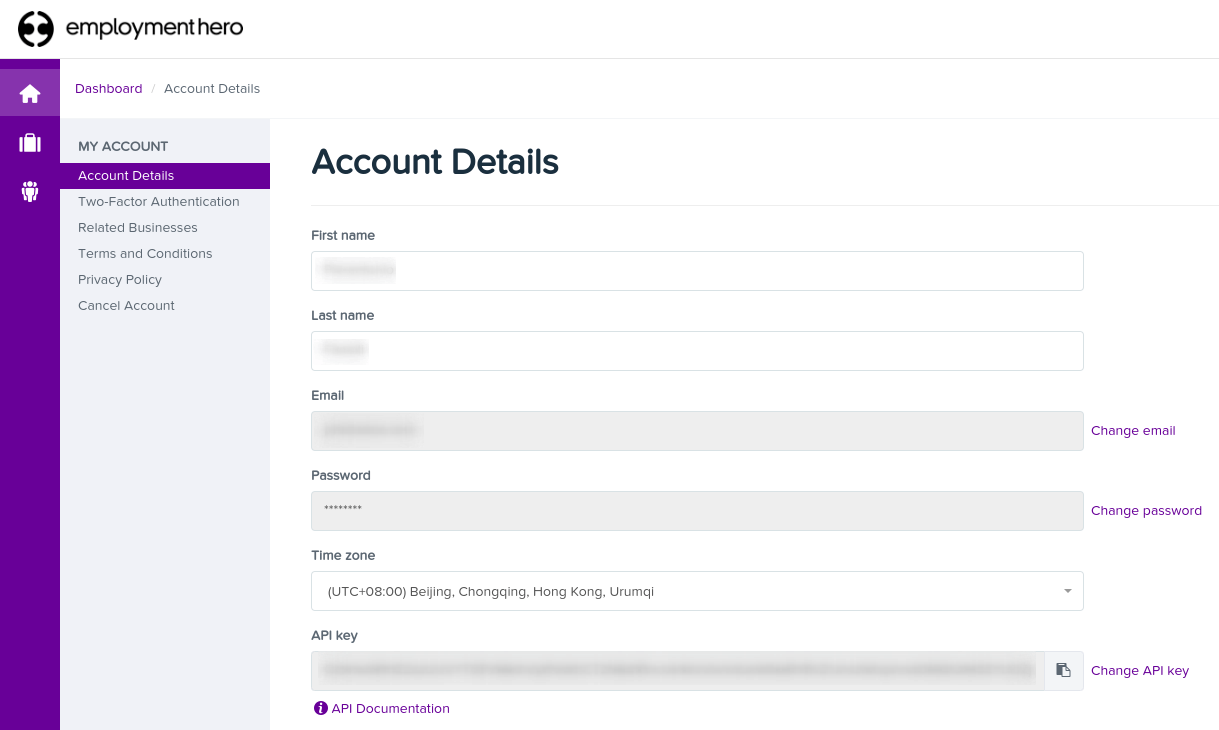
Trường Payroll URL được điền sẵn với
https://keypay.yourpayroll.com.auCảnh báo
Không thay đổi Payroll URL đã được điền sẵn.
Tìm Mã doanh nghiệp trong URL của Employment Hero (ví dụ,
189241).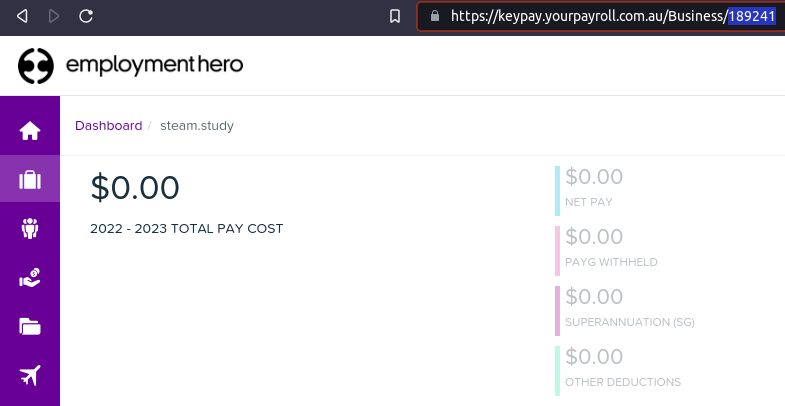
Chọn bất kỳ nhật ký Odoo nào làm Nhật ký chi trả lương để ghi nhận các bút toán phiếu lương.
Cấu hình thuế bằng cách vào . Tạo các thuế cần thiết cho các mục phiếu lương Employment Hero. Điền mã thuế từ Employment Hero vào trường .
Giải thích API
API đồng bộ các bút toán sổ nhật ký từ Employment Hero sang Odoo và để chúng ở trạng thái nháp. Tham chiếu bao gồm ID mục phiếu lương của Employment Hero trong ngoặc để người dùng dễ dàng truy xuất cùng một bản ghi trong Employment Hero và Odoo.
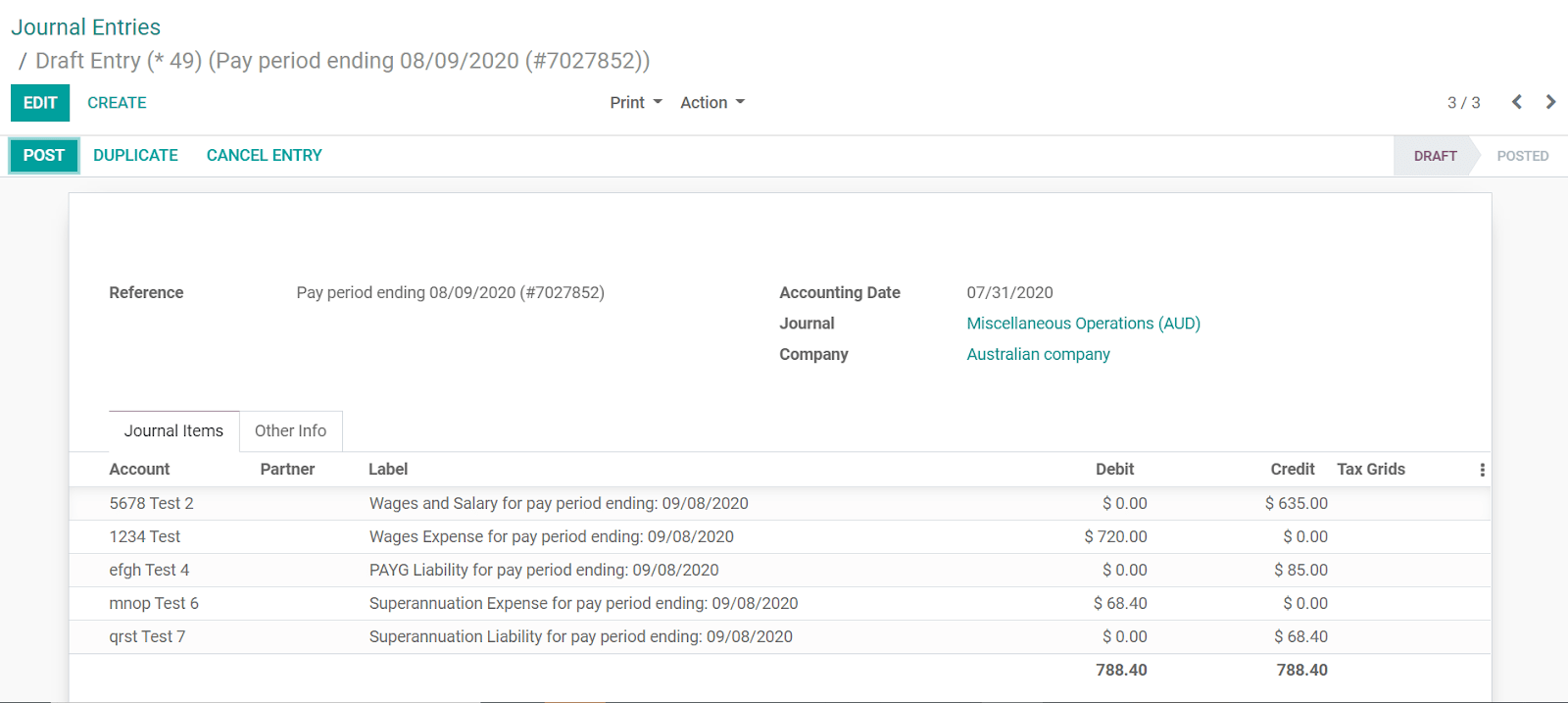
Mặc định, quá trình đồng bộ diễn ra một lần mỗi tuần. Bạn có thể lấy các bản ghi một cách thủ công bằng cách vào và, trong Employment Hero, nhấn vào Fetch Payruns Manually.
Các mục phiếu lương của Employment Hero cũng hoạt động dựa trên kế toán kép. Các tài khoản được Employment Hero sử dụng được xác định trong phần Cài đặt Bảng lương.
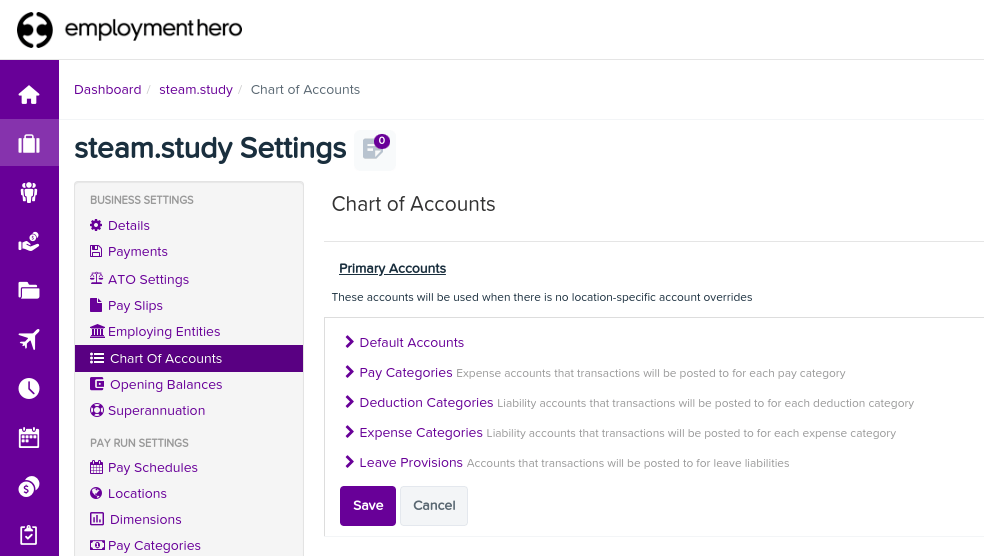
Để API hoạt động, bạn phải tạo các tài khoản giống với các tài khoản mặc định của doanh nghiệp Employment Hero của bạn (cùng tên và cùng mã) trong Odoo. Bạn cũng cần chọn đúng loại tài khoản trong Odoo để tạo ra các báo cáo tài chính chính xác.