Công
Bản ghi công là một bản ghi riêng lẻ trên bảng chấm công của nhân viên. Các bản ghi công có thể được cấu hình để tính cho mọi loại công việc và nghỉ phép, chẳng hạn như Attendance, Sick Time Off, Training, hoặc Public Holiday.
Ứng dụng Payroll tự động tạo mục công việc dựa trên salary structure type của nhân viên, và từ các ứng dụng Planning, Attendances, và Time Off. Khi cần, mục công việc cũng có thể được created manually.
Các mục công việc cung cấp cho ứng dụng Payroll các giờ làm việc được sử dụng để tính lương cho nhân viên, nếu mức lương của nhân viên dựa trên các mục công việc, thay vì vị trí lương cố định.
Ghi chú
Odoo cấu hình một số loại mục công việc mặc định, nhưng additional work entry types can be created, khi cần thiết.
Bảng điều khiển Bảng công
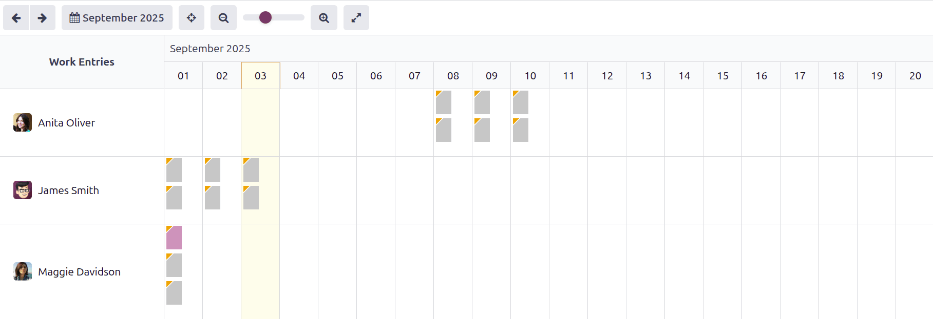
The Work Entries dashboard of the Payroll app provides a visual overview of the individual work entries for every employee.
Để mở bảng điều khiển, đi tới .
Trên bảng điều khiển Work Entry, các mục công việc được hiển thị theo thứ tự chữ cái, dựa trên tên đầu của nhân viên. Cả tháng được hiển thị, với ngày hiện tại được tô màu vàng nhạt.
Bảng điều khiển Work Entry có bộ lọc mặc định Conflicting, chỉ hiển thị các mục công việc có conflicts cần được giải quyết.
Mẹo
Xóa bộ lọc mặc định Conflicting khỏi thanh tìm kiếm để xem tất cả mục công việc.
Thêm mục công việc mới
Nếu một bản ghi công bị thiếu, chẳng hạn như thời gian nghỉ ốm, hoặc nếu nhân viên quên chấm công vào và ra cho một ca làm việc, thì phải tạo một bản ghi công mới cho ca làm việc bị thiếu.
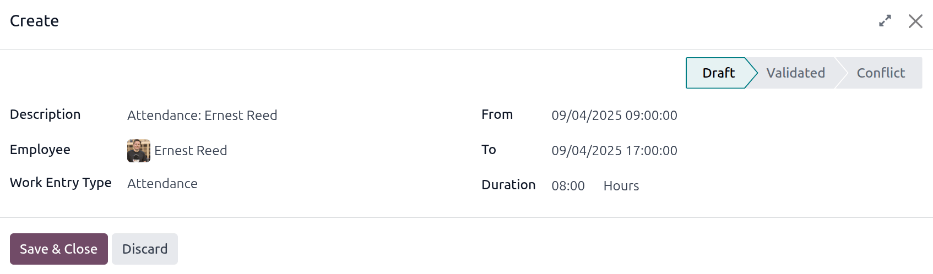
Nhấp New trên work entry dashboard, và một biểu mẫu pop‑up Create mục nhập công việc trống hiện ra. Nhập các thông tin sau vào biểu mẫu:
Mô tả: Nhập mô tả ngắn cho mục công việc, chẳng hạn
Sick Time. Mục mặc định làAttendance: (Employee)Employee: Chọn nhân viên mà mục công việc này thuộc về, sử dụng menu thả xuống.
Work Entry Type: Chọn Work Entry Type bằng menu thả xuống.
From and To: Nhập ngày và giờ bắt đầu (From) và kết thúc (To) cho mục ghi công.
Đầu tiên, nhấp vào dòng From hoặc To để hiển thị một cửa sổ pop-up lịch. Chọn ngày bằng cách điều hướng đến tháng thích hợp, sau đó nhấp vào ngày cụ thể để chọn.
Tiếp theo, chọn thời gian bằng cách nhấp vào trường giờ hoặc phút ở cuối lịch, và đặt thời gian mong muốn.
Khi ngày và giờ cho mục nhập là đúng, nhấn nút Áp dụng
Duration: Trường này hiển thị số giờ dựa trên các mục To và From. Thay đổi trường này sẽ thay đổi trường To (trường From không thay đổi).
Sau khi nhập thông tin mong muốn, nhấp vào Save & Close để lưu mục nhập và đóng biểu mẫu pop-up.
Xung đột
Một xung đột xảy ra khi một yêu cầu chưa được phê duyệt, chẳng hạn như nghỉ ốm hoặc nghỉ phép, hoặc nếu có bất kỳ lỗi nào trên mục công việc. Các xung đột kéo dài qua kỳ trả lương hiện đang được xử lý phải được giải quyết trước khi có thể tạo phiếu lương.
Bất kỳ mục công việc nào có xung đột cần được giải quyết sẽ được hiển thị trên bảng điều khiển chính Work Entry, có thể truy cập bằng cách điều hướng tới . Chỉ các xung đột cần giải quyết mới được hiển thị theo mặc định.
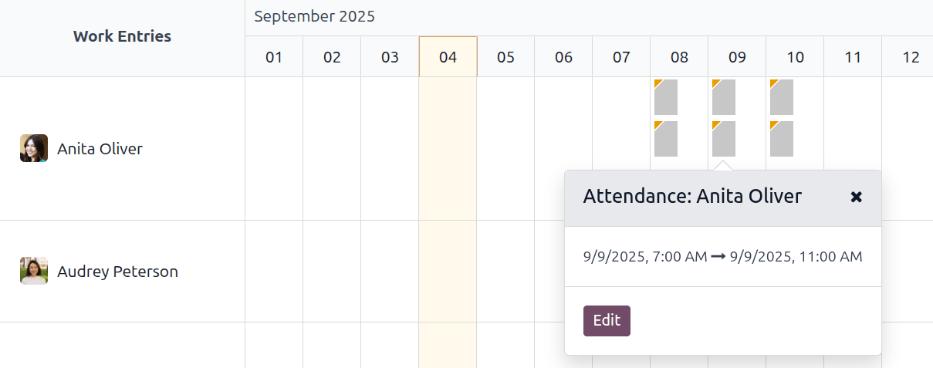
Xung đột được hiển thị bằng một tam giác màu cam ở góc trên bên trái của mỗi bản ghi công việc. Nhấp vào một bản ghi công việc để xem ngày và giờ của bản ghi công việc cụ thể, sau đó nhấp vào Edit để xem chi tiết xung đột trong cửa sổ bật lên.
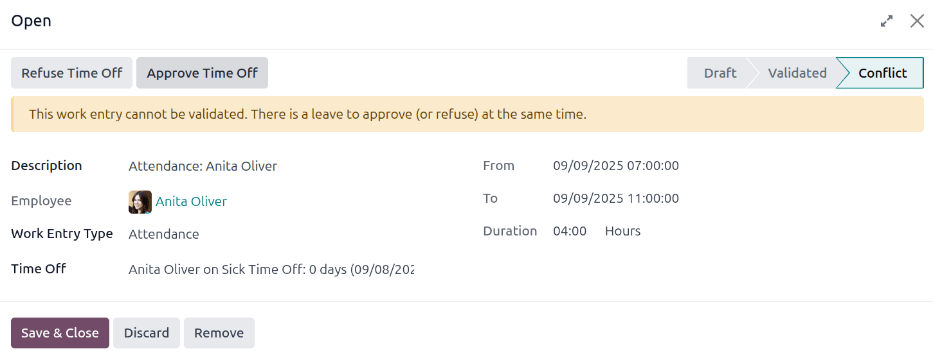
Xung đột được giải thích ngắn gọn trong một hộp văn bản màu cam trong cửa sổ pop-up Open xuất hiện.
Trường Description, Employee và Work Entry Type được liệt kê ở phía bên trái của cửa sổ bật lên. Phạm vi ngày và giờ From và To, cùng với tổng thời gian (theo giờ) trong trường Duration, xuất hiện ở phía bên phải.
Xung đột nghỉ phép
Những xung đột bản ghi công phổ biến nhất là đối với các yêu cầu nghỉ phép. Odoo tự động tạo bản ghi công cho các khoảng thời gian cụ thể. Khi nghỉ phép được yêu cầu sau khi các bản ghi công này đã được tạo, sẽ dẫn đến việc tạo ra các bản ghi công trùng lặp cho nhân viên đó (một cho nghỉ phép và một cho công việc thông thường).
Nếu có xung đột vì yêu cầu nghỉ phép đã có trong hệ thống cho cùng thời gian mà một mục công việc thường đã tồn tại, yêu cầu nghỉ phép sẽ được nhập vào trường Time Off
Xung đột có thể được giải quyết trực tiếp trên mục công việc hoặc trong biểu mẫu yêu cầu nghỉ phép chi tiết.
Giải quyết trên mục công việc
Nếu không cần thêm chi tiết nào để xác định yêu cầu nghỉ phép nên được phê duyệt hay từ chối, xung đột nghỉ phép có thể được giải quyết trực tiếp từ cửa sổ pop-up mục nhập công việc.
Nhấp vào nút Refuse Time Off hoặc Approve Time Off để từ chối hoặc phê duyệt yêu cầu nghỉ phép, sau đó hai nút sẽ biến mất. Nhấp vào nút Save & Close để đóng cửa sổ pop-up.
Xung đột sẽ biến mất khỏi bảng điều khiển Work Entry, vì xung đột đã được giải quyết.
Ghi chú
Nếu nghỉ phép được phê duyệt, trạng thái của xung đột mục công việc sẽ chuyển thành Cancelled. Nếu nghỉ phép bị từ chối, trạng thái sẽ chuyển thành Draft.
Giải quyết yêu cầu nghỉ phép
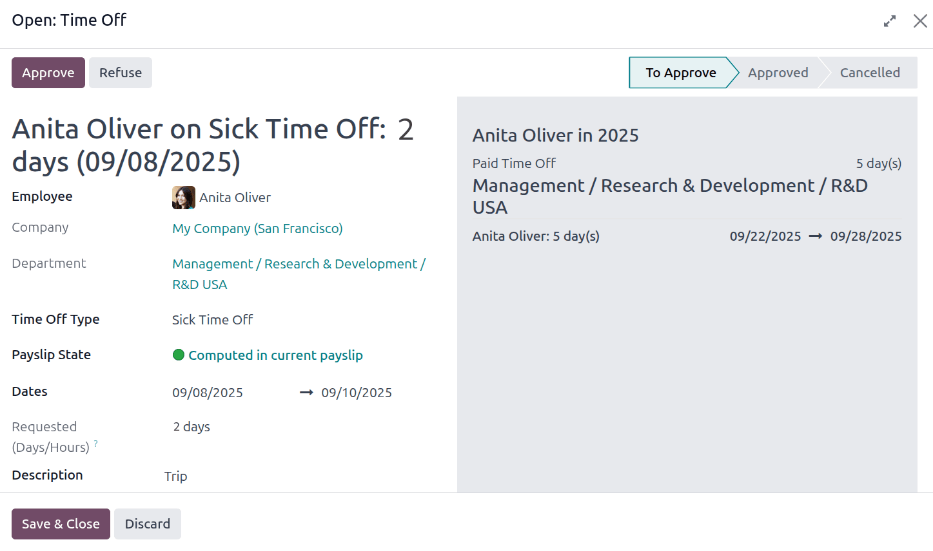
Nếu cần thêm chi tiết để đưa ra quyết định về yêu cầu nghỉ phép, hãy di chuột lên mục trong trường Nghỉ phép, và nhấp vào biểu tượng (Liên kết nội bộ) xuất hiện ở cuối dòng. Thao tác này sẽ hiển thị cửa sổ pop-up Mở: Nghỉ phép, với tất cả chi tiết của yêu cầu nghỉ phép. Nhấn nút Phê duyệt hoặc Từ chối để phê duyệt hoặc từ chối yêu cầu.
Để giải quyết xung đột nghỉ phép trên cửa sổ pop-up chi tiết yêu cầu nghỉ phép, nhấp vào nút Internal Link ở cuối dòng mục Time Off, và chi tiết yêu cầu nghỉ phép sẽ xuất hiện trong một cửa sổ pop-up mới. Yêu cầu có thể được chỉnh sửa nếu cần.
Nhấp vào nút Approve để phê duyệt yêu cầu, sau đó nhấp vào nút Save & Close để lưu các thay đổi và quay lại cửa sổ pop-up xung đột mục công việc.
Hiện tại, nút Approve Time Off bị ẩn, chỉ nút Refuse Time Off hiển thị.
Nếu việc phê duyệt là một sai lầm, yêu cầu có thể bị từ chối ở đây, bằng cách nhấn nút Refuse Time Off button.
Vì nghỉ phép đã được phê duyệt trong cửa sổ nghỉ phép, bấm vào X ở góc trên phải để đóng cửa sổ. Xung đột sẽ biến mất khỏi bảng điều khiển Work Entry, vì nó đã được giải quyết.
Tái tạo mục công việc
Sau khi các xung đột được giải quyết, các mục công việc bị ảnh hưởng phải được tạo lại. Điều này sẽ tái tạo các mục công việc đã chỉ định và ghi đè lên các mục công việc đã gây xung đột trước đó.
Trong khi conflicts có thể được giải quyết riêng lẻ, nếu các xung đột do một ứng dụng khác gây ra, chẳng hạn như Planning hoặc Attendances, thì thực hành tốt nhất là sửa chữa bản ghi trong ứng dụng gây ra xung đột. Lý do phương pháp này được khuyến nghị là vì, nếu vấn đề trong ứng dụng liên quan không được giải quyết, khi các mục công việc được tạo lại, các xung đột sẽ xuất hiện trở lại.
Đầu tiên, hãy đảm bảo các vấn đề được giải quyết trong các ứng dụng cụ thể đã gây ra xung đột mục nhập công việc. Khi các xung đột đã được giải quyết trong các ứng dụng liên quan, mở bảng điều khiển mục nhập công việc bằng cách điều hướng tới .
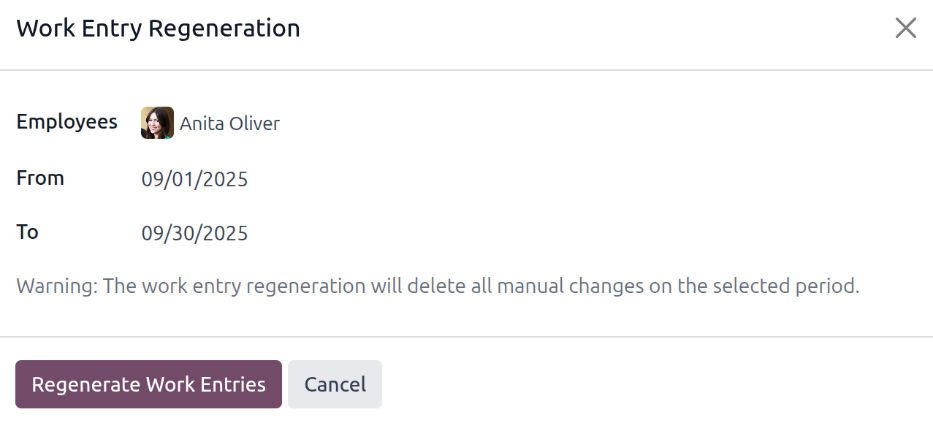
Nhấn nút Regenerate Work Entries ở phía trên của bảng điều khiển Work Entries, và một cửa sổ pop-up Work Entry Regeneration xuất hiện.
Chọn Employees để tái tạo các mục công việc, sử dụng menu thả xuống. Điều chỉnh các trường From và To để hiển thị đúng khoảng ngày.
Nhấn nút Tái tạo Bản ghi công việc, và các bản ghi công việc được tạo lại. Khi hoàn tất, cửa sổ pop-up sẽ đóng.
Example
Nhân viên có các mục công việc không chính xác được tạo từ ứng dụng Planning vì họ đã bị gán sai vào hai trạm làm việc cùng lúc. Việc này nên được sửa trong ứng dụng Planning, thay vì trong ứng dụng Payroll.
Để khắc phục vấn đề này, chỉnh sửa lịch làm việc của nhân viên trong ứng dụng Planning, để họ được gán đúng chỉ một trạm làm việc. Sau đó, trong ứng dụng Payroll, tạo lại các mục công việc cho nhân viên đó, trong khoảng thời gian cụ thể đó.
Ứng dụng Payroll sau đó lấy dữ liệu mới, đã được sửa chữa từ ứng dụng Planning, và tạo lại các mục công việc đúng cho nhân viên đó. Tất cả các xung đột đối với nhân viên này hiện đã được giải quyết.
Loại công
Khi tạo một mục công trong ứng dụng Bảng lương, hoặc khi một loại nghỉ phép mới được tạo trong ứng dụng Nghỉ phép, cần phải chọn loại mục công.
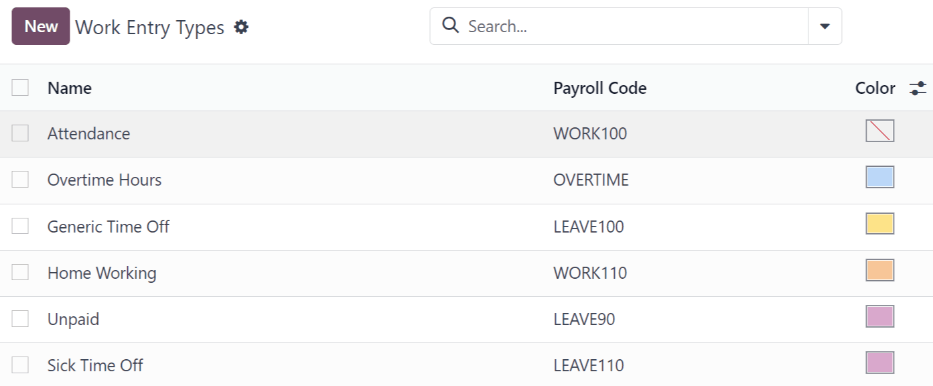
Ứng dụng Payroll đi kèm với chín loại mục công việc được cấu hình sẵn, và tùy thuộc vào payroll localization đã cài đặt, có thể cấu hình thêm các mục công việc riêng theo quốc gia. Nếu cần thêm các loại mục công việc, chúng có thể được created.
Để xem các loại phiếu công việc hiện có, điều hướng tới .
Mỗi loại mục công việc có một mã để hỗ trợ việc tạo phiếu lương và để đảm bảo mọi thuế và phí được nhập đúng.
Ghi chú
Tùy thuộc vào ngôn ngữ bản địa đã cài đặt, các phần và trường khác có thể xuất hiện trên biểu mẫu.
Loại mục công việc mới
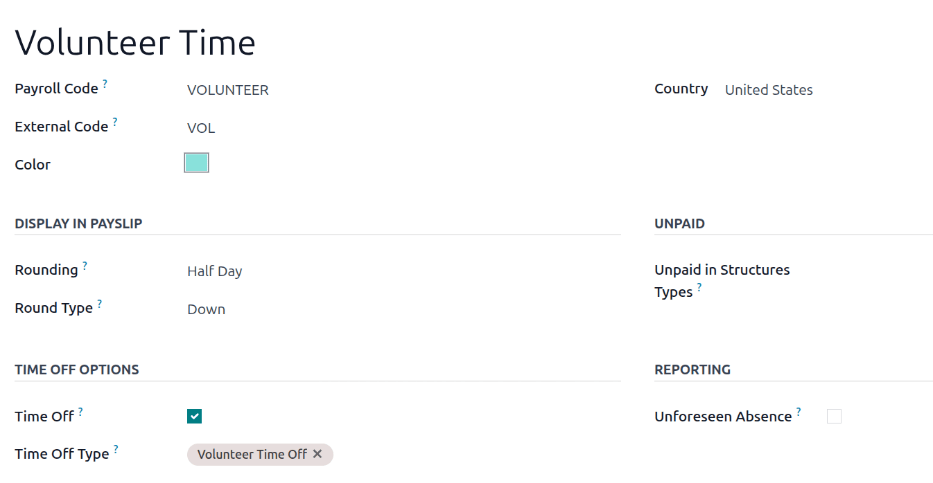
Để tạo một loại mục công việc mới, vào và nhấn New. Sau đó, nhập thông tin cho các phần sau trên biểu mẫu.
Phần Thông tin chung
Work Entry Type Name: Nhập tên cho loại mục công việc. Tên nên ngắn gọn và mô tả, như
Sick TimehoặcTraining.Mã bảng lương: Nhập một mã cho loại mục công việc. Mã này xuất hiện cùng với loại mục công việc trên bảng chấm công và phiếu lương. Vì mã này được sử dụng kết hợp với ứng dụng Accounting, nên nên kiểm tra với bộ phận kế toán để có mã phù hợp.
Mã bên ngoài: Nhập một mã để sử dụng khi xuất dữ liệu tới dịch vụ tiền lương của bên thứ ba. Kiểm tra với bên thứ ba đang sử dụng để xác định Mã bên ngoài cần nhập cho loại mục công việc mới.
Màu: Chọn một màu cho loại mục công việc cụ thể. Màu này xuất hiện trên bảng điều khiển mục công việc để hỗ trợ việc nhận dạng các loại mục công việc.
Ghi chú
Các trường bắt buộc duy nhất cho một loại mục công việc là Tên loại mục công việc và Mã bảng lương
Hiển thị trong phần phiếu lương
Rounding: Chọn cách làm tròn thời gian nhập cho mục công việc. Phương pháp làm tròn được chọn sẽ xác định cách tính thời gian đã làm việc trên các mục bảng chấm công. Các tùy chọn là:
No Rounding: Các mục công việc không bị thay đổi.
Nửa ngày: Các mục công việc được làm tròn tới khoảng thời gian nửa ngày gần nhất.
Ngày: Các mục công việc được làm tròn tới số ngày nguyên gần nhất.
Kiểu làm tròn: Nếu Nửa ngày hoặc Ngày được chọn trong trường Làm tròn, trường này sẽ xuất hiện. Chọn Lên hoặc Xuống để xác định cách xử lý làm tròn.
Example
Thời gian làm việc được đặt là một ngày làm việc 8 giờ (tương đương 40 giờ mỗi tuần). Nhân viên nhập thời gian là 5.5 giờ cho một mục công việc.
Nếu Rounding được đặt thành No Rounding, mục nhập công việc vẫn giữ 5,5 giờ.
Nếu Rounding được đặt thành Half Day, và Rounding Type được đặt thành Down, mục công việc sẽ được thay đổi thành 4 giờ. Nếu Rounding Type được đặt thành Up, mục công việc sẽ được thay đổi thành 8 giờ.
Nếu Rounding được đặt thành Day và Rounding Type được đặt thành Down, mục nhập công sẽ được thay đổi thành 0 giờ. Nếu Rounding Type được đặt thành Up, mục nhập công sẽ được thay đổi thành 8 giờ.
Phần chưa thanh toán
Không trả lương trong Loại Cấu trúc: Nếu loại mục công việc dành cho công việc không trả lương, hãy chỉ định cấu trúc lương mà loại mục công việc không trả lương áp dụng, bằng cách sử dụng menu thả xuống. Một số trường hợp công việc được ghi trên bảng lương nhưng không được trả công, chẳng hạn như thực tập không trả lương, đào tạo không trả lương, hoặc công việc tình nguyện.
Phần tùy chọn nghỉ phép
Nghỉ phép: Đánh dấu ô này nếu loại mục nhập công việc có thể được chọn cho yêu cầu nghỉ phép hoặc mục nhập nghỉ phép, trong ứng dụng Nghỉ phép.
Nếu Time Off đang hoạt động, một trường Time Off Type sẽ hiển thị. Trường này có menu thả xuống để chọn các loại nghỉ phép cụ thể, chẳng hạn như
Paid Time Off,Sick Time OffhoặcExtra Hours. Chọn Time Off Type liên quan đến loại mục công việc.Giữ lại ngày nghỉ: Đánh dấu ô này nếu loại mục công việc liên kết với loại nghỉ phép đã chọn cho phép chuyển lượng thời gian nghỉ chưa sử dụng sang năm tiếp theo.
Phần báo cáo
Vắng mặt bất ngờ: Đánh dấu vào ô này nếu loại mục nhập công việc cần hiển thị trên báo cáo vắng mặt bất ngờ.