
Học online
Ứng dụng eLearning cho phép bạn dễ dàng tải lên nội dung, xác định mục tiêu học tập, quản lý người tham gia, đánh giá tiến độ của học sinh và thậm chí thiết lập phần thưởng. Thu hút người tham gia trong một trải nghiệm học tập có ý nghĩa sẽ tăng cường sự tập trung của họ và thúc đẩy năng suất cao hơn.
Quan trọng
Bạn có thể quản lý nội dung eLearning của mình trên front end hoặc back end. front end cho phép bạn tạo nội dung nhanh chóng từ trang web, trong khi back end cung cấp các tùy chọn bổ sung và cho phép cộng tác. Tài liệu này tập trung vào việc sử dụng back end để tạo nội dung của bạn.
Xem thêm
Khóa học
Để xem tổng quan về tất cả các khóa học, hãy vào .
Nhấp vào thẻ khóa học để chỉnh sửa khóa học ở back end. Nhấp vào View course để truy cập khóa học trên front end.
Tạo khóa học
Click New to create a new course. In the form that opens, add a Course Title and one or more Tags to categorize the course and allow users to filter courses based on their tags. To add an image to illustrate the course, hover your mouse on the camera placeholder image and click on (Edit).
Bốn tab cho phép bạn chỉnh sửa khóa học của mình thêm: Content, Description, Options, và Karma.
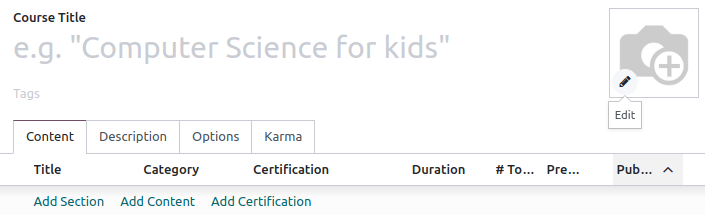
Tab Nội dung
Tab này cho phép bạn quản lý nội dung khóa học. Nhấn Add Section để chia khóa học thành các phần khác nhau. Nhấn Add Content để tạo content items. Nhấn Add Certification để đánh giá mức độ hiểu biết của người tham gia, chứng nhận kỹ năng của họ và động viên họ. Chứng nhận là một phần của ứng dụng Surveys app.
Tab mô tả
Bạn có thể thêm mô tả ngắn hoặc thông tin liên quan đến khóa học trong tab Description. Nó sẽ hiển thị dưới tiêu đề khóa học trên trang web của bạn.

Tab Tùy chọn
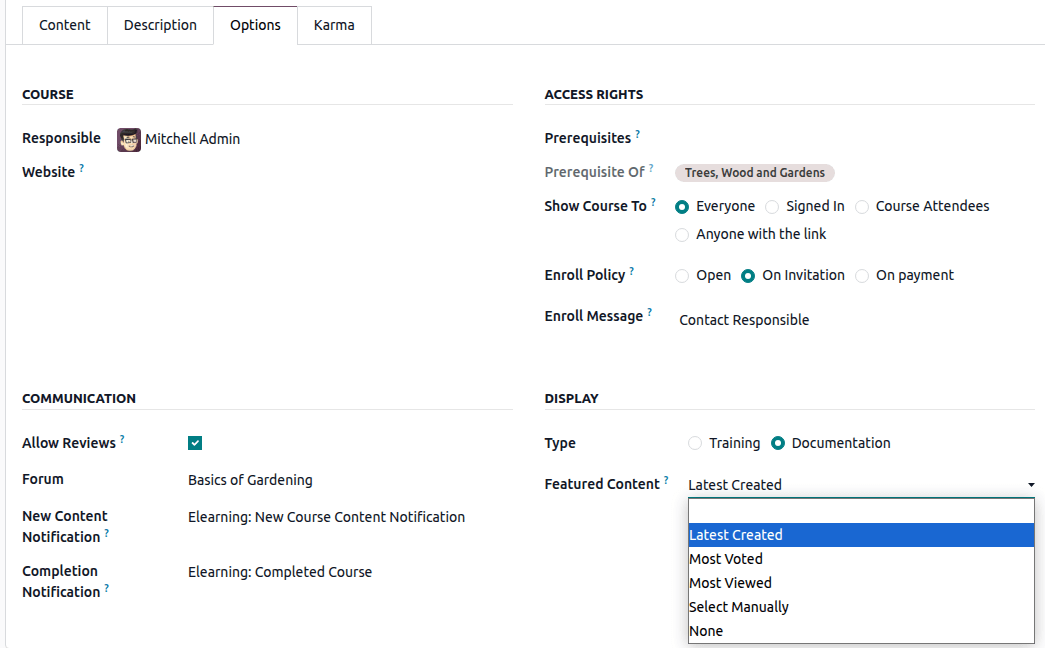
In the Options tab, different configurations are available: Course, Access rights, Communication and Display.
Khóa học
Chỉ định một người dùng Responsible cho khóa học. Nếu bạn có nhiều trang web, hãy sử dụng trường Website để hiển thị khóa học chỉ trên trang web đã chọn.
Quyền truy cập
Prerequisites: Set one or more other courses that users are advised to complete before accessing the course.
Prerequisite Of: Nếu khóa học đã được định nghĩa là tiên quyết cho một hoặc nhiều khóa học, trường chỉ đọc này sẽ hiển thị tên (các) khóa học.
Show course to: Xác định ai có thể xem khóa học trên website của bạn. Chọn một trong các tùy chọn sau:
Everyone: Khóa học được hiển thị công khai.
Signed In: Khóa học chỉ hiển thị cho người dùng đã đăng nhập.
Course Attendees: Khóa học chỉ hiển thị cho người dùng đã đăng ký vào khóa học.
Anyone with the link: Khóa học chỉ có thể truy cập thông qua liên kết trực tiếp.
Enroll Policy: Xác định cách mọi người có thể đăng ký vào khóa học. Lựa chọn chính sách cũng quyết định những người dùng eLearning nội bộ có thể thêm, tức là đăng ký thủ công, người tham dự qua nút Add attendees hoặc mời người tham dự đăng ký qua nút Invite.
Ghi chú
Người dùng eLearning nội bộ có quyền
OfficerhoặcManageraccess rightsChọn một trong các lựa chọn sau:
Open
Bất kỳ ai có thể xem khóa học đều có thể đăng ký.
Bất kỳ Nhân viên eLearning hoặc Quản lý eLearning nào cũng có thể thêm hoặc mời người tham dự nội bộ hoặc bên ngoài.
On invitation:
Chỉ những người đã nhận được lời mời mới có thể đăng ký khóa học.
Nếu khả năng hiển thị khóa học được đặt thành Everyone, Signed In hoặc Anyone with the link, bất kỳ người không được mời nào đăng nhập có thể yêu cầu truy cập khóa học qua trang khóa học. Nhập một Enroll Message để giải thích cách đăng ký, ví dụ, "Contact Responsible".
Mẹo
Yêu cầu tạo một công việc được giao cho người dùng Responsible của khoá học, cho phép họ Grant Access hoặc Refuse Access. Công việc này hiển thị cho người dùng Responsible và bất kỳ Quản trị eLearning nào trong phần trao đổi của khoá học, và người dùng Responsible sẽ nhận thông báo qua email. Người dùng Responsible hoặc một Quản trị eLearning có thể cấp quyền truy cập, trong trường hợp này người yêu cầu sẽ tự động được ghi danh vào khoá học, hoặc từ chối quyền truy cập.
Chỉ người dùng Responsible của khóa học hoặc một Quản lý eLearning mới có thể thêm hoặc mời người tham dự nội bộ hoặc bên ngoài.
On payment:
This option is only shown if the Paid courses feature is enabled in the eLearning settings.
Bất kỳ ai có thể xem khóa học đều có thể đăng ký khóa học sau khi thanh toán.
Bất kỳ Nhân viên eLearning nào cũng có thể mời người tham dự nội bộ hoặc bên ngoài đăng ký khóa học.
Chỉ người dùng Responsible cho khóa học hoặc một Quản trị viên eLearning mới có thể thêm người tham dự. Không cần thanh toán khi người tham dự được thêm theo cách này.
Để đặt một khóa học là On payment, phải chọn một Product; chỉ các sản phẩm được thiết lập với Course làm Product Type mới có thể được chọn.
Mẹo
Để thêm hoặc mời người tham dự, người tham dự phải là một liên hệ hiện có hoặc được tạo mới làm liên hệ. Người tạo tài khoản khách hàng trên trang web của bạn sẽ tự động trở thành liên hệ.
Thông tin trao đổi
Allow Reviews: Bật tùy chọn này cho phép người tham dự thích, bình luận và gửi đánh giá cho nội dung khóa học.
Forum: Thêm một diễn đàn riêng cho khóa học. Tùy chọn này chỉ hiển thị nếu tính năng Forum được bật trong eLearning settings.
New Content Notification: Chọn một mẫu email để gửi email cho người tham dự khi bạn tải lên các mục nội dung mới. Nhấn vào Internal link để truy cập trình chỉnh sửa mẫu email.
Completion Notification: Select an email template to send emails to attendees once they reach the end of the course. Click on Internal link to access the email template editor.
Ghi chú
Nếu tính năng Mailing được bật trong eLearning settings, có thể gửi thư hàng loạt cho những người đăng ký một khoá học thông qua nút Contact Attendees ở góc trên bên trái của biểu mẫu khoá học. Nút này chỉ hiển thị cho eLearning Officers có User access rights cho Email Marketing và cho eLearning Managers.
Hiển thị
Training: Nội dung khóa học xuất hiện như một chương trình đào tạo, và các khóa học phải được tham gia theo thứ tự đề xuất.
Documentation: Nội dung có thể xuất hiện theo bất kỳ thứ tự nào. Sử dụng trường Featured Content để xác định những mục nội dung nào được ưu tiên trên trang chủ của khóa học.
Thẻ Karma
Tab này nói về gamification để làm cho eLearning trở nên thú vị và tương tác.
Trong phần Rewards, chọn số điểm karma bạn muốn cấp cho người tham dự khi họ Review hoặc Finish một khóa học.
Trong phần Access Rights, xác định số điểm karma cần để Add Review, Add Comment hoặc Vote trên khóa học.
Nhóm khóa học
Nhóm khóa học cho phép người dùng lọc bảng điều khiển All Courses trên website của bạn và tìm khóa học phù hợp với sở thích, nhu cầu, cấp độ, v.v.
Để quản lý chúng, vào . Nhấn New để tạo nhóm khóa học mới. Thêm Course Group Name, bật Menu Entry để cho phép người dùng tìm kiếm theo nhóm khóa học trên website, và thêm thẻ trong cột Tag Name. Đối với mỗi thẻ, bạn có thể chọn màu tương ứng.
Cài đặt
Các tùy chọn sau có sẵn trong cài đặt eLearning. Đi tới , sau đó bật tính năng mong muốn:
Certifications: Đánh giá kiến thức của người tham dự và cung cấp chứng chỉ chính thức cho kỹ năng của họ.
Paid Courses: Bán quyền truy cập khoá học trực tiếp qua website của bạn và theo dõi doanh thu.
Ghi chú
Kích hoạt Paid Courses sẽ tự động cài đặt mô-đun eCommerce, có thể ảnh hưởng đến gói giá của bạn.
Xem thêm
Mailing: Gửi thư hàng loạt để giữ cho tất cả người tham dự luôn được thông báo và cập nhật.
Forum: Xây dựng một không gian cộng đồng nơi người tham dự có thể đặt câu hỏi và hỗ trợ lẫn nhau.
Nội dung
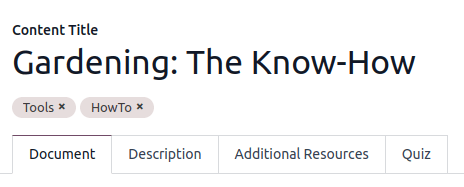
Để quản lý nội dung khoá học, hãy truy cập . Nhấn New để tạo một mục nội dung. Thêm Content Title và bất kỳ Tags nào mong muốn, sau đó điền thông tin bắt buộc vào các tab khác nhau.
Mẹo
Bạn cũng có thể tạo nội dung mới từ trong một khóa học. Đi tới , nhấp vào thẻ khóa học liên quan, sau đó nhấp vào Add content ở dưới cùng của tab Content.
Tab Tài liệu
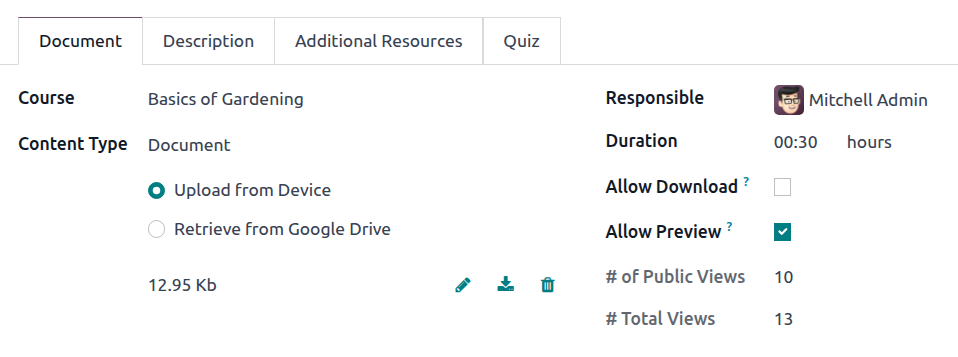
Đối với mỗi loại nội dung, cung cấp các thông tin sau:
Course: Chọn khóa học mà mục nội dung thuộc về.
Content Type: Select the relevant content type and provide the required information.
Responsible: Chọn người dùng chịu trách nhiệm cho mục nội dung. Mặc định, đây là người dùng tạo khóa học, nhưng có thể chọn người dùng khác.
Duration: Nhập thời gian cần thiết để hoàn thành bài học.
Allow Preview: Kích hoạt tùy chọn này nếu muốn nội dung có thể truy cập được bởi bất kỳ ai.
Ghi chú
Nếu Content Type là Document, bật Allow Download sẽ cho phép người dùng tải xuống nội dung.
Hai trường chỉ đọc cung cấp dữ liệu về tần suất mục nội dung được xem:
# of Public Views: displays the number of views from non-enrolled participants.
# Total Views: hiển thị tổng số lượt xem (người tham gia chưa đăng ký và đã đăng ký).
Các loại nội dung
Bạn có thể thêm các loại nội dung sau:
Image: Để tải lên một hình ảnh, chọn Upload from Device, nhấn Upload your file, sau đó chọn tệp liên quan. Các định dạng được hỗ trợ bao gồm JPG, JPEG, PNG, SVG, GIF và WEBP. Kích thước tệp tối đa là 25MB.
Ngoài ra, để thêm hình ảnh đã lưu trên Google Drive, chọn Retrieve from Google Drive, sau đó thêm liên kết Google Drive vào hình ảnh.
Article: Bài viết là các trang web được tùy chỉnh bằng trình tạo website ở giao diện phía trước của trang web của bạn.
Khi đã chọn Course, nhấn nút thông minh Go to Website, sau đó, ở góc trên‑phải của màn hình, nhấn (Edit). Viết nội dung bài viết và customize the page using the website builder
Document: To upload a document, select Upload from Device, click Upload your file, then select the relevant file. Only PDF documents can be uploaded.
Ngoài ra, để thêm bài thuyết trình Google Slides, tài liệu Google Doc, hoặc bảng tính Google Sheets, nhấn Retrieve from Google Drive và thêm liên kết Google Drive vào tệp.
Video: Thêm liên kết YouTube, Google Drive, hoặc Vimeo vào video.
Quiz: Mở Quiz tab để tạo một quiz.
Tab mô tả
Thêm mô tả cho nội dung. Văn bản này sẽ hiển thị trong phần About của mục nội dung trên trang web của bạn.
Tab Tài nguyên bổ sung
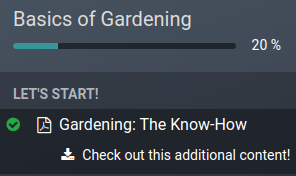
Nhấp Add a line để thêm một liên kết hoặc tệp hỗ trợ việc học của người tham gia. Tài nguyên sẽ xuất hiện trong nội dung khóa học trên trang web của bạn.
Tab quiz
Từ tab này, bạn có thể tạo một bài kiểm tra để đánh giá học viên của mình vào cuối khóa học.
Phần Points Rewards cho phép bạn phân bổ điểm karma dựa trên số lần thử cần thiết để trả lời đúng. Để tạo câu hỏi, nhấn Add a line, nhập Question Name và thêm các đáp án khả dĩ. Đánh dấu đáp án đúng bằng cách chọn Is correct answer. Bạn cũng có thể sử dụng trường Comment để cung cấp thông tin bổ sung khi một đáp án được chọn.
Công bố khóa học và nội dung
Các khóa học và các mục nội dung phải được xuất bản từ giao diện người dùng để có sẵn cho khán giả của bạn. Để truy cập giao diện người dùng, nhấn nút thông minh Go to Website ở đầu biểu mẫu khóa học hoặc biểu mẫu nội dung riêng lẻ.
Khóa học và các mục nội dung của nó được xuất bản riêng biệt:
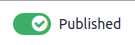
Để xuất bản một khóa học, truy cập trang khóa học chính, sau đó chuyển công tắc ở góc trên‑phải từ Unpublished sang Published.
Để xuất bản các mục nội dung riêng lẻ, nhấp vào một mục để mở nó, sau đó chuyển công tắc từ Unpublished sang Published.
Mẹo
Khi xuất bản một khóa học mới, hãy xuất bản các mục nội dung riêng lẻ trước khi xuất bản chính khóa học. Nội dung đã xuất bản chỉ khả dụng cho khán giả của bạn sau khi khóa học mà nó thuộc về đã được xuất bản.
Để hủy xuất bản một khóa học hoặc một mục nội dung riêng lẻ, mở khóa học hoặc mục đó, rồi chuyển công tắc từ Published sang Unpublished.
Ghi chú
Hủy công bố một khóa học sẽ khiến khóa học và nội dung của nó không khả dụng đối với khán giả của bạn.