Argentina
Webinar
Dưới đây là các video mô tả tổng quan về bản địa hoá và cách cấu hình nó.
Cấu hình
Cài đặt mô-đun
Install các mô-đun sau để có được tất cả các tính năng của bản địa hóa Argentina:
Tên |
Tên kỹ thuật |
Mô tả |
|---|---|---|
Argentina - Kế toán |
|
Mặc định fiscal localization package, đại diện cho cấu hình tối thiểu để vận hành tại Argentina theo các quy định và hướng dẫn của AFIP. |
Báo cáo kế toán của Argentina |
|
Báo cáo Sổ VAT và báo cáo tổng hợp VAT |
Hóa đơn điện tử của Argentina |
|
Bao gồm tất cả các yêu cầu kỹ thuật và chức năng để tạo hóa đơn điện tử qua dịch vụ web, dựa trên quy định của AFIP. |
|
(tùy chọn) Cho phép người dùng xem Loại nhận dạng và Trách nhiệm AFIP trong form thanh toán eCommerce để tạo hóa đơn điện tử. |
|
|
Cho phép ghi nhận khấu trừ khi thanh toán hoá đơn |
Cấu hình công ty của bạn
Khi các mô-đun địa phương hoá đã được cài đặt, bước đầu tiên là thiết lập dữ liệu của công ty. Ngoài thông tin cơ bản, trường quan trọng cần điền là AFIP Responsibility Type, trường này biểu thị nghĩa vụ và cấu trúc tài chính của công ty.
Hệ thống tài khoản
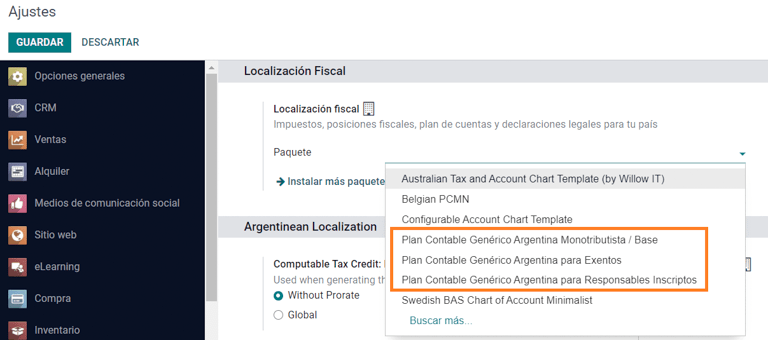
Trong kế toán, có ba gói Chart of Accounts khác nhau để lựa chọn. Chúng dựa trên loại trách nhiệm AFIP của công ty, và tính đến sự khác biệt giữa các công ty không yêu cầu nhiều tài khoản như các công ty có yêu cầu tài chính phức tạp hơn:
Monotributista (227 tài khoản);
IVA Exento (290 tài khoản)
Responsable Inscripto (298 Tài khoản)
Cấu hình dữ liệu chủ
Thông tin xác thực hoá đơn điện tử
Môi trường
Cơ sở hạ tầng AFIP được sao chép trong hai môi trường riêng biệt, testing và production.
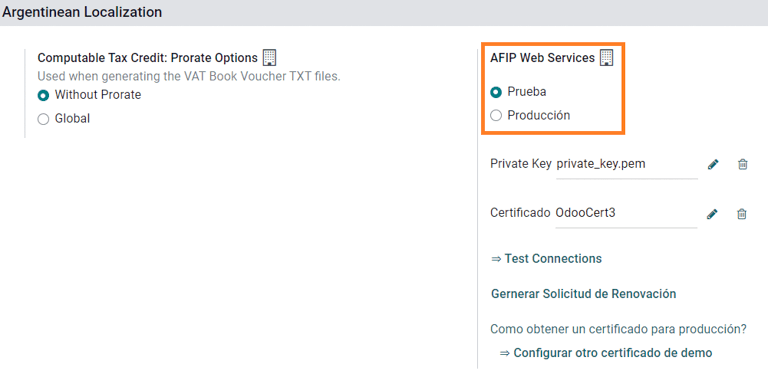
Kiểm thử được cung cấp để các công ty có thể kiểm tra cơ sở dữ liệu cho đến khi họ sẵn sàng chuyển sang môi trường Sản xuất. Vì hai môi trường này hoàn toàn độc lập với nhau, chứng chỉ số của một phiên bản không có hiệu lực ở phiên bản còn lại.
Để chọn môi trường cơ sở dữ liệu, hãy vào và chọn Prueba (Testing) hoặc Produccion (Production)
Chứng chỉ AFIP
Hóa đơn điện tử và các dịch vụ AFIP khác hoạt động với Web Services (WS) do AFIP cung cấp.
Để kích hoạt giao tiếp với AFIP, bước đầu tiên là yêu cầu một Digital Certificate nếu bạn chưa có.
Generate Certificate Sign Request (Odoo). When this option is selected, a file with extension
.csr(certificate signing request) is generated to be used in the AFIP portal to request the certificate.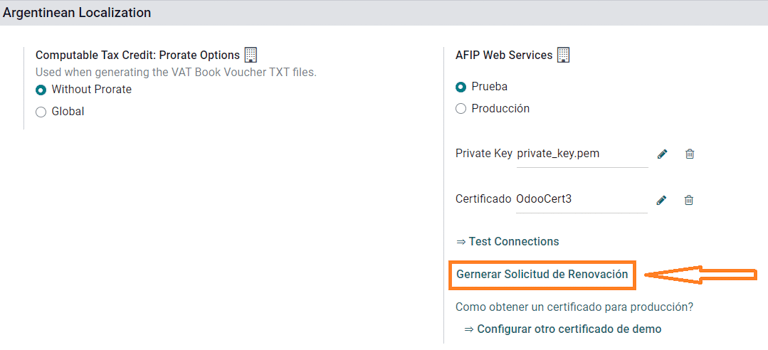
Generate Certificate (AFIP). Truy cập cổng thông tin AFIP và làm theo hướng dẫn được mô tả trong this document để lấy chứng chỉ.
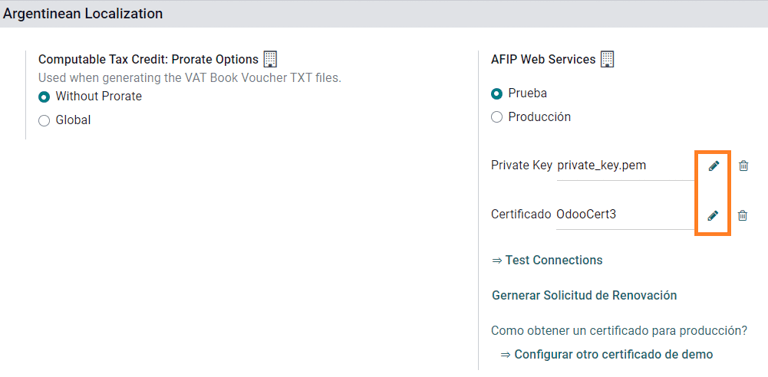
Upload Certificate and Private Key (Odoo). Sau khi chứng chỉ được tạo, tải lên Odoo bằng biểu tượng Pencil bên cạnh trường Certificado và chọn tệp tương ứng.
Mẹo
Trong trường hợp bạn cần cấu hình Homologation Certificate, vui lòng tham khảo tài liệu chính thức của AFIP: Homologation Certificate. Hơn nữa, Odoo cho phép người dùng kiểm tra xuất hoá đơn điện tử cục bộ mà không có Homologation Certificate. Thông báo sau sẽ xuất hiện trong khung trao đổi khi kiểm tra cục bộ:

Đối tác
Loại nhận dạng và VAT
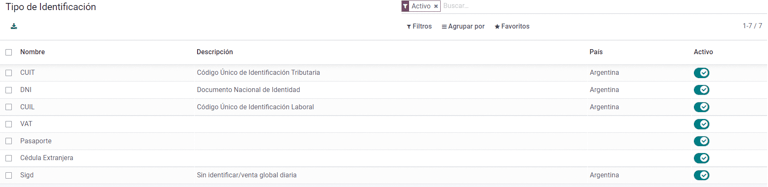
Trong khuôn khổ bản địa hoá Argentina, các loại tài liệu do AFIP định nghĩa hiện đã có sẵn trong Mẫu Đối tác. Thông tin là yếu tố quan trọng đối với hầu hết các giao dịch. Có sẵn sáu Identification Types mặc định, cùng với 32 loại không hoạt động.
Ghi chú
Danh sách đầy đủ của Identification Types được định nghĩa bởi AFIP được bao gồm trong Odoo, nhưng chỉ các loại phổ biến được kích hoạt.
Loại trách nhiệm AFIP
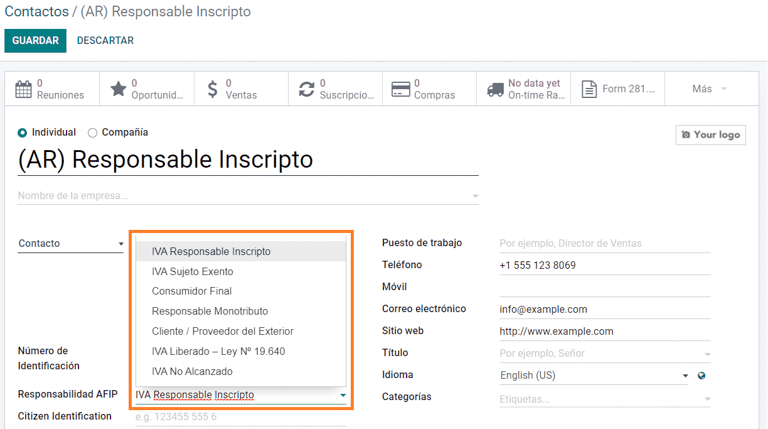
Tại Argentina, loại tài liệu và các giao dịch tương ứng liên quan đến khách hàng và nhà cung cấp được xác định bởi kiểu Trách nhiệm AFIP. Trường này nên được định nghĩa trong Mẫu Đối tác.
Thuế
Là một phần của mô-đun địa phương hoá, các loại thuế được tạo tự động cùng với tài khoản tài chính và cấu hình liên quan, ví dụ, 73 loại thuế cho Responsable Inscripto.
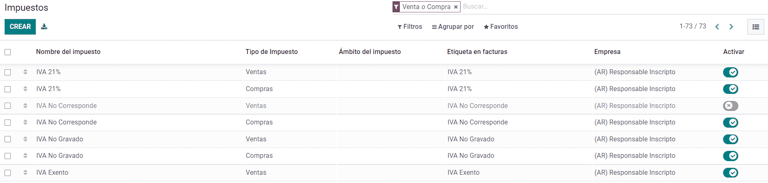
Loại thuế
Argentina có một số loại thuế, phổ biến nhất là:
VAT: đây là VAT thông thường và có thể có nhiều tỷ lệ phần trăm khác nhau;
Perception: thanh toán tạm thời của một khoản thuế được áp dụng trên hóa đơn;
Retention: tạm ứng thuế được áp dụng trên các khoản thanh toán.
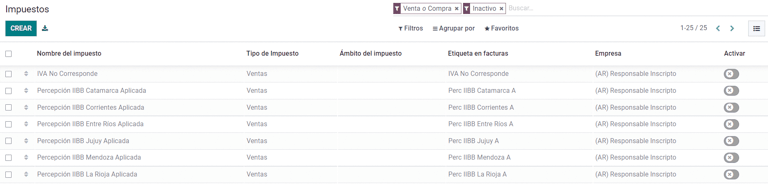
Thuế đặc biệt
Không phải tất cả các công ty đều thường dùng một số loại thuế Argentina, và các tùy chọn ít phổ biến hơn được đánh dấu là không hoạt động trong Odoo theo mặc định. Trước khi tạo thuế mới, hãy chắc chắn kiểm tra xem thuế đó đã có trong danh sách không hoạt động chưa.
Loại tài liệu
Ở một số quốc gia châu Mỹ Latinh, như Argentina, một số giao dịch kế toán như hoá đơn bán hàng và hoá đơn mua hàng được phân loại theo loại chứng từ do cơ quan tài chính nhà nước quy định. Tại Argentina, AFIP là cơ quan tài chính nhà nước định nghĩa các giao dịch như vậy.
Loại chứng từ là thông tin thiết yếu cần được hiển thị rõ ràng trong các báo cáo đã in, hóa đơn và bút toán sổ nhật ký liệt kê các bút toán kế toán.
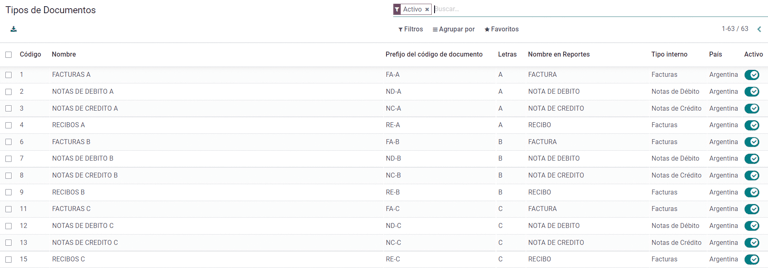
Mỗi loại chứng từ có thể có một dãy số duy nhất cho mỗi sổ nhật ký được chỉ định. Là một phần của bản địa hoá, loại chứng từ bao gồm quốc gia mà chứng từ áp dụng (dữ liệu này được tạo tự động khi mô-đun bản địa hoá được cài đặt).
Thông tin cần cho Document Types được bao gồm mặc định nên người dùng không cần điền gì trên màn hình này:
Ghi chú
Có một số loại Document Types không hoạt động theo mặc định, nhưng có thể được kích hoạt khi cần.
Thư
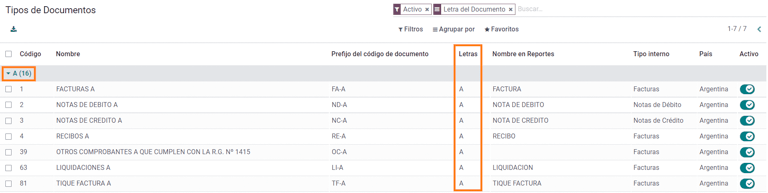
Đối với Argentina, Document Types bao gồm một chữ cái giúp chỉ ra loại giao dịch hoặc hoạt động. Ví dụ, khi một hóa đơn liên quan đến a(n):
B2B transaction, một loại tài liệu A phải được sử dụng;
B2C transaction, phải sử dụng loại tài liệu B;
Exportation Transaction, một loại tài liệu E phải được sử dụng.
Các tài liệu được bao gồm trong bản địa hoá đã có chữ cái thích hợp gắn với mỗi Document Type, vì vậy không cần cấu hình thêm.
Sử dụng trên hoá đơn
The Document Type on each transaction will be determined by:
Bút toán liên quan đến hóa đơn (nếu sổ nhật ký sử dụng tài liệu);
Các điều kiện được áp dụng dựa trên loại người phát hành và người nhận (ví dụ, loại chế độ thuế của người mua và loại chế độ thuế của nhà cung cấp)
Sổ nhật ký
Trong bản địa hoá Argentina, nhật ký có thể có cách tiếp cận khác nhau tùy thuộc vào cách sử dụng và loại nội bộ của nó. Để cấu hình các nhật ký, hãy vào
Đối với nhật ký bán hàng và mua hàng, có thể kích hoạt tùy chọn Use Documents, cho phép danh sách Document Types có thể liên kết với hóa đơn và hóa đơn mua hàng. Để biết thêm chi tiết về hóa đơn, vui lòng tham khảo mục 2.3 document types.
Nếu nhật ký bán hàng hoặc mua hàng không có tùy chọn Use Documents được kích hoạt, chúng sẽ không thể tạo hóa đơn tài chính, có nghĩa là, trường hợp sử dụng của chúng sẽ chủ yếu bị giới hạn trong việc giám sát các bút toán kế toán liên quan đến quy trình kiểm soát nội bộ.
thông tin AFIP (cũng được gọi là AFIP Point of Sale)
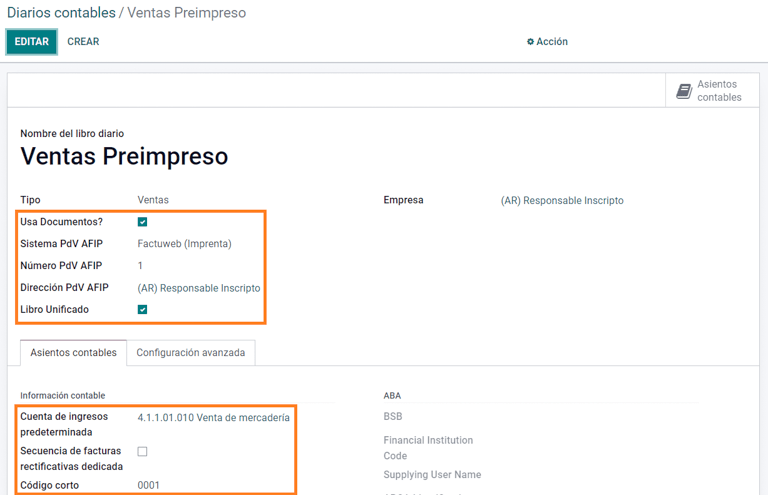
Trường AFIP POS System chỉ hiển thị cho các sổ nhật ký Sales và xác định loại AFIP POS sẽ được sử dụng để quản lý các giao dịch mà sổ nhật ký được tạo.
AFIP POS định nghĩa như sau:
chuỗi các loại tài liệu liên quan đến dịch vụ web;
cấu trúc và dữ liệu của tệp hoá đơn điện tử
Dịch vụ Web
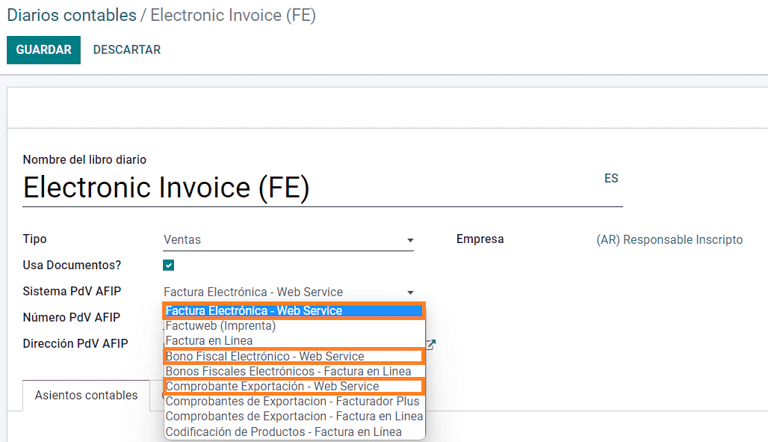
Dịch vụ web giúp tạo hóa đơn cho các mục đích khác nhau. Dưới đây là một vài tùy chọn để lựa chọn:
wsfev1: Electronic Invoice: là dịch vụ phổ biến nhất, được sử dụng để tạo hóa đơn cho các loại tài liệu A, B, C, M không có chi tiết từng mục;
wsbfev1: Electronic Fiscal Bond: là dành cho những ai lập hoá đơn hàng hoá vốn và muốn tiếp cận lợi ích của Trái phiếu Thuế Điện tử do Bộ Kinh tế cấp. Để biết thêm chi tiết, truy cập: Fiscal Bond;
wsfexv1: Electronic Exportation Invoice: được sử dụng để tạo hóa đơn cho khách hàng quốc tế và các giao dịch liên quan đến quy trình xuất khẩu, loại tài liệu liên quan là loại "E".
Dưới đây là một số trường hữu ích cần biết khi làm việc với dịch vụ web:
AFIP POS Number: là số được cấu hình trong AFIP để xác định các hoạt động liên quan đến AFIP POS này;
Địa chỉ POS AFIP: là trường liên quan đến địa chỉ thương mại đã đăng ký cho POS, thường là địa chỉ giống với công ty. Ví dụ, nếu một công ty có nhiều cửa hàng (vị trí thuế) thì AFIP yêu cầu công ty có một POS AFIP cho mỗi vị trí. Địa chỉ này sẽ được in trong báo cáo hóa đơn.
Unified Book: khi Hệ thống AFIP POS là Preimpresa, thì các loại tài liệu (áp dụng cho sổ nhật ký) có cùng ký tự sẽ chia sẻ cùng một dãy số.
Hoá đơn: FA-A 0001-00000002;
Hóa đơn hoàn: NC-A 0001-00000003;
Giấy ghi nợ: ND-A 0001-00000004.
Trình tự
Đối với hoá đơn đầu tiên, Odoo tự động đồng bộ với AFIP và hiển thị dãy số cuối cùng đã sử dụng.
Ghi chú
Khi tạo Purchase Journals, có thể xác định liệu chúng có liên quan đến các loại tài liệu hay không. Trong trường hợp tùy chọn sử dụng tài liệu được chọn, sẽ không cần phải liên kết thủ công các dãy số loại tài liệu, vì số tài liệu được cung cấp bởi nhà cung cấp.
Sử dụng và kiểm thử
Hóa đơn
Thông tin dưới đây áp dụng cho việc tạo hóa đơn sau khi các đối tác và sổ nhật ký đã được tạo và cấu hình đúng.
Gán loại tài liệu
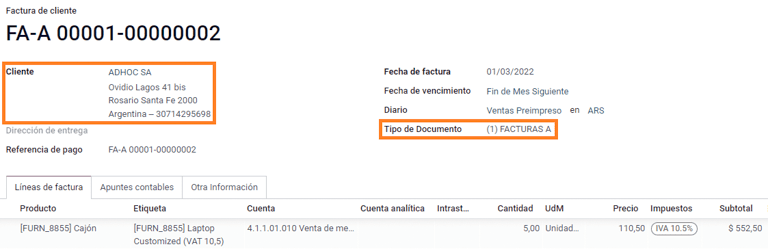
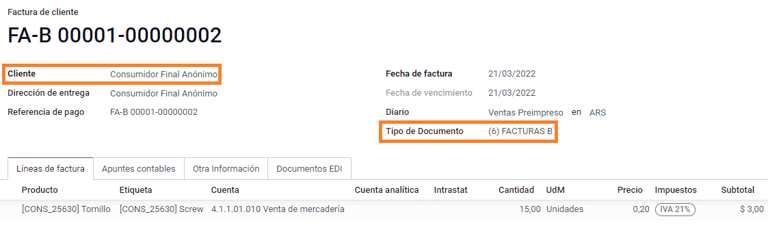
Khi đối tác được chọn, trường Document Type sẽ được tự động điền dựa trên loại tài liệu AFIP:
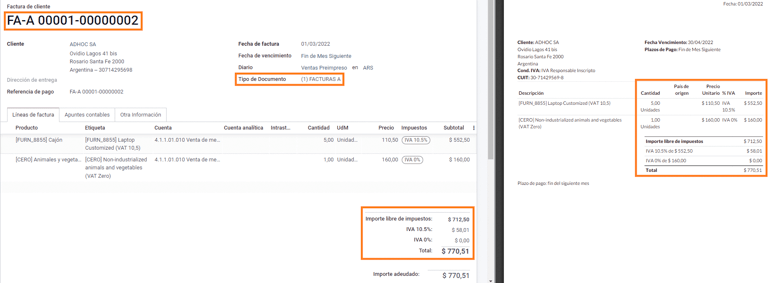
Hóa đơn cho khách hàng IVA Responsable Inscripto, tiền tố A là loại tài liệu hiển thị chi tiết tất cả các khoản thuế cùng với thông tin của khách hàng.
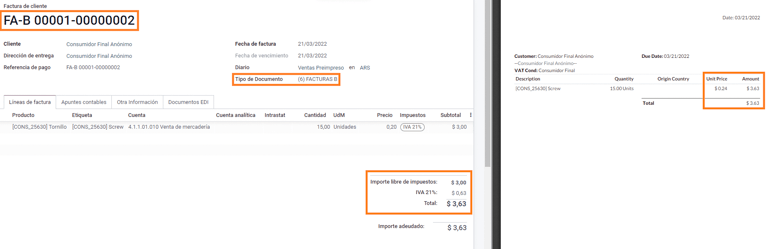
Invoice for an end customer, prefix B là loại tài liệu không liệt kê thuế, vì thuế đã được bao gồm trong tổng số tiền.
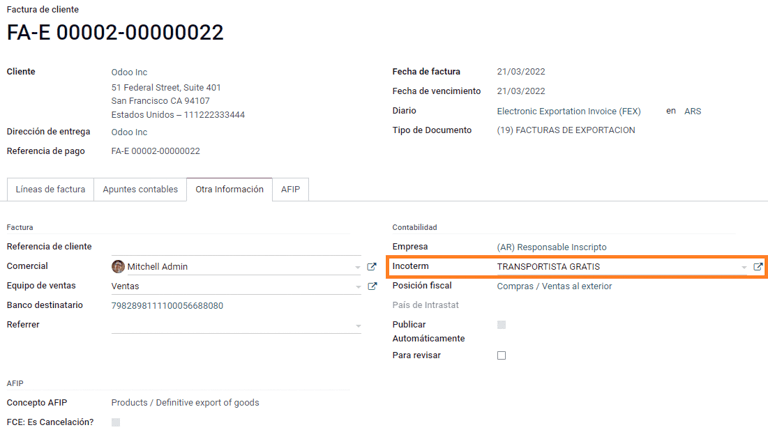
Hóa đơn xuất khẩu, tiền tố E là loại tài liệu được sử dụng khi xuất khẩu hàng hóa và hiển thị điều kiện Incoterm.
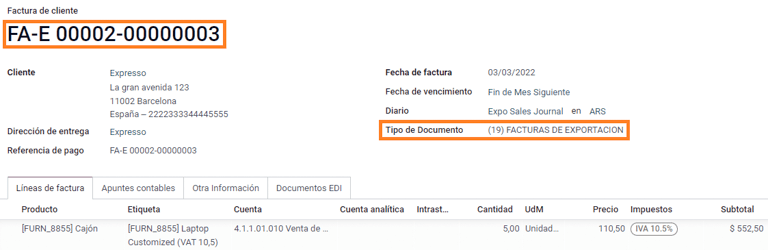
Mặc dù một số hóa đơn sử dụng cùng một sổ nhật ký, tiền tố và chuỗi được đưa ra bởi trường Document Type.
Loại Document Type thường gặp nhất sẽ được tự động xác định cho các kết hợp khác nhau của loại trách nhiệm AFIP, nhưng người dùng có thể cập nhật thủ công trước khi xác nhận hoá đơn.
Các thành phần hoá đơn điện tử
Khi sử dụng hóa đơn điện tử, nếu tất cả thông tin đều chính xác thì hóa đơn sẽ được ghi sổ theo cách thông thường, trừ khi có lỗi cần được xử lý. Khi có thông báo lỗi xuất hiện, chúng sẽ chỉ rõ vấn đề cần quan tâm cùng với giải pháp được đề xuất. Nếu lỗi vẫn chưa được khắc phục, hóa đơn sẽ giữ nguyên trạng thái nháp cho đến khi sự cố được giải quyết.
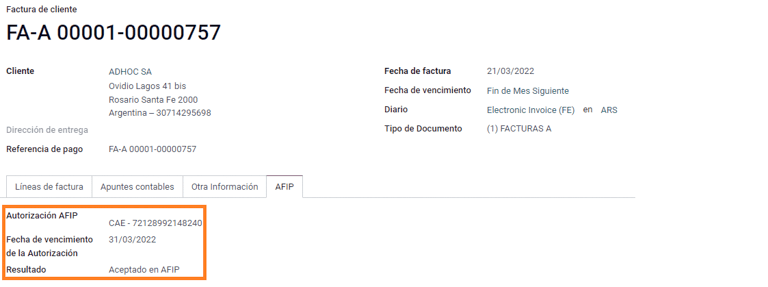
Khi hóa đơn đã vào sổ, thông tin liên quan đến việc xác thực và trạng thái AFIP sẽ được hiển thị trong tab AFIP, bao gồm:
AFIP Autorisation: CAE number;
Expiration Date: hạn chót để gửi hoá đơn tới khách hàng (thông thường 10 ngày sau khi CAE được tạo);
Result: cho biết nếu hoá đơn đã được Aceptado en AFIP và/hoặc Aceptado con Observaciones.
Thuế hoá đơn
Dựa trên AFIP Responsibility type, thuế VAT có thể áp dụng khác nhau trên báo cáo PDF:
A. Tax excluded: in this case the taxed amount needs to be clearly identified in the report. This condition applies when the customer has the following AFIP Responsibility type of Responsable Inscripto;
B. Tax amount included: điều này có nghĩa là số tiền đã chịu thuế được bao gồm trong giá sản phẩm, thành tiền và tổng cộng. Điều kiện này áp dụng khi khách hàng có các loại trách nhiệm AFIP sau:
VAT Miễn thuế
Khách hàng cuối
Người chịu trách nhiệm Monotributo;
VAT đã giải phóng.
Trường hợp vận dụng đặc biệt
Hoá đơn cho dịch vụ
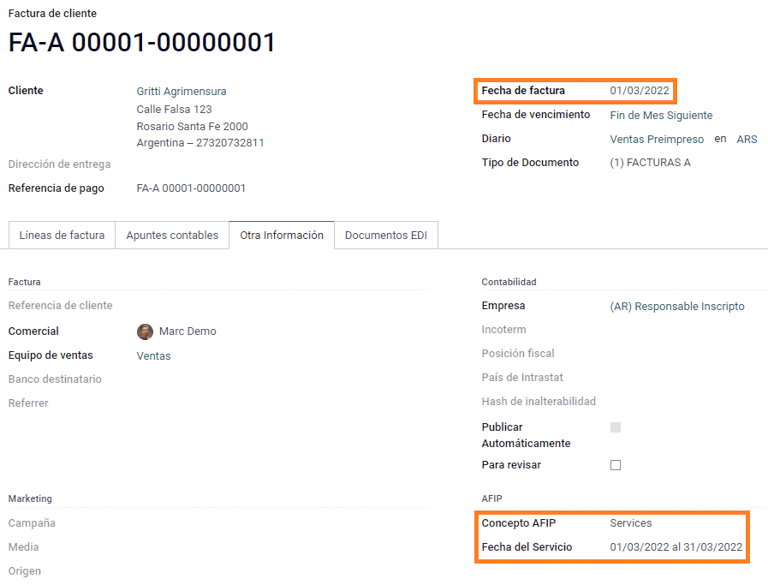
Đối với hoá đơn điện tử có bao gồm Services, AFIP yêu cầu báo cáo ngày bắt đầu và ngày kết thúc dịch vụ, thông tin này có thể được nhập trong tab Other Info
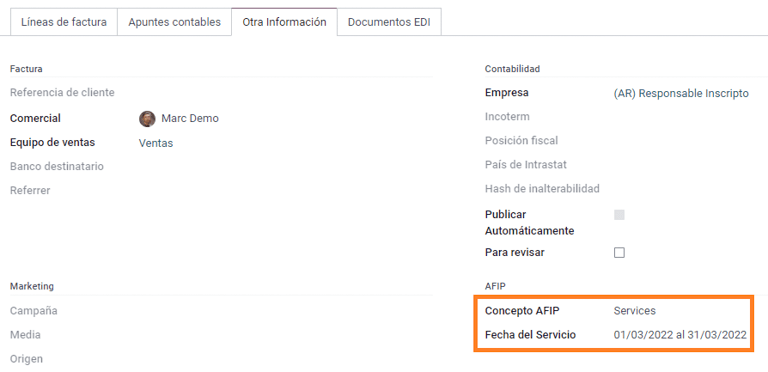
Nếu ngày không được chọn thủ công trước khi hóa đơn được xác nhận, các giá trị sẽ được tự động điền bằng ngày đầu tiên và ngày cuối cùng của tháng của hóa đơn.
Hóa đơn xuất khẩu
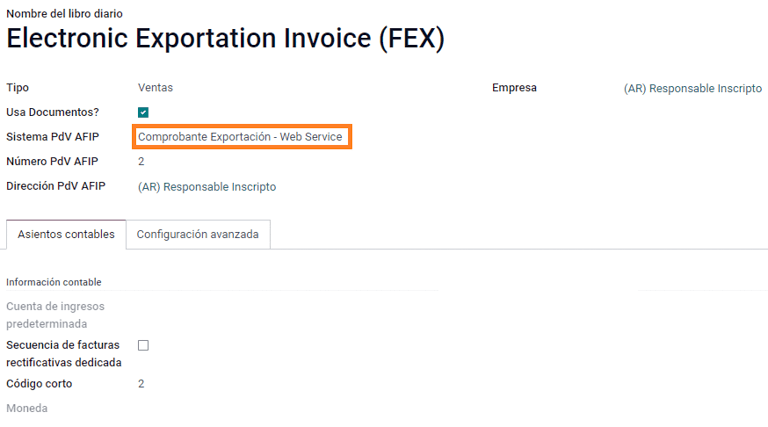
Hóa đơn liên quan đến Exportation Transactions yêu cầu một sổ nhật ký sử dụng AFIP POS System Expo Voucher - Web Service để các loại tài liệu phù hợp có thể được liên kết.
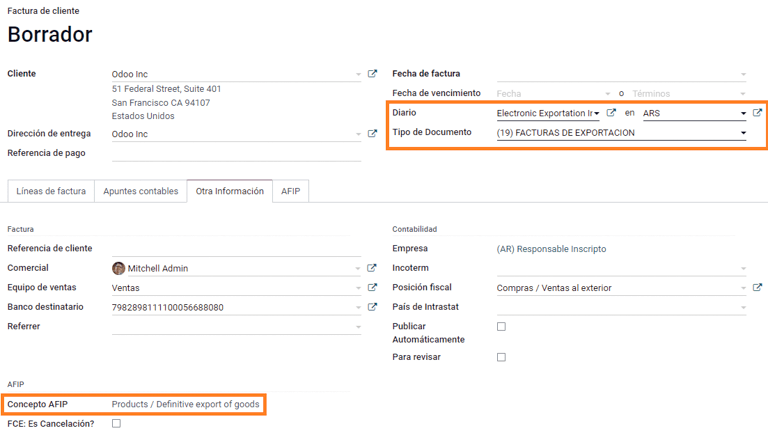
Khi khách hàng được chọn trong hóa đơn được cấu hình với loại trách nhiệm AFIP Cliente / Proveedor del Exterior - Ley N° 19.640, Odoo tự động chỉ định:
Sổ nhật ký liên quan đến Web Service xuất khẩu;
Loại tài liệu xuất khẩu
Vị thế thuế: Mua hàng/Bán hàng ra nước ngoài
Khái niệm AFIP: Sản phẩm / Xuất khẩu hàng hoá vĩnh viễn;
Thuế miễn.
Ghi chú
Tài liệu xuất khẩu yêu cầu Incoterms được bật và cấu hình, có thể tìm thấy trong
Trái phiếu tài chính
Electronic Fiscal Bond được dùng cho những người xuất hóa đơn tài sản cố định và muốn tiếp cận lợi ích của Trái phiếu Thuế điện tử do Bộ Kinh tế cấp.
Đối với các giao dịch này, cần lưu ý các yêu cầu sau:
Tiền tệ (theo bảng tham số) và báo giá hoá đơn;
Thuế;
Khu vực;
Chi tiết từng mục
Mã theo Danh mục chung của Mercosur (NCM);
Mô tả đầy đủ;
Đơn giá ròng;
Số lượng;
Đơn vị tính;
Thêm;
Thuế suất VAT.
Hóa đơn tín dụng điện tử MiPyme (FCE)
Đối với các hóa đơn của SME, có một số loại tài liệu được phân loại là MiPyME, còn được gọi là Hóa đơn tín dụng điện tử (hay FCE trong tiếng Tây Ban Nha). Phân loại này nhằm phát triển một cơ chế giúp cải thiện điều kiện tài chính cho các doanh nghiệp vừa và nhỏ, cho phép họ nâng cao năng suất thông qua việc thu hồi sớm các khoản tín dụng và phải thu đã phát hành cho khách hàng và/hoặc nhà cung cấp của mình.
Đối với các giao dịch này, cần lưu ý các yêu cầu sau:
các loại tài liệu cụ thể (201, 202, 206, v.v.)
người phát hành phải đủ điều kiện do AFIP cho giao dịch MiPyME;
số tiền phải lớn hơn 100,000 ARS;
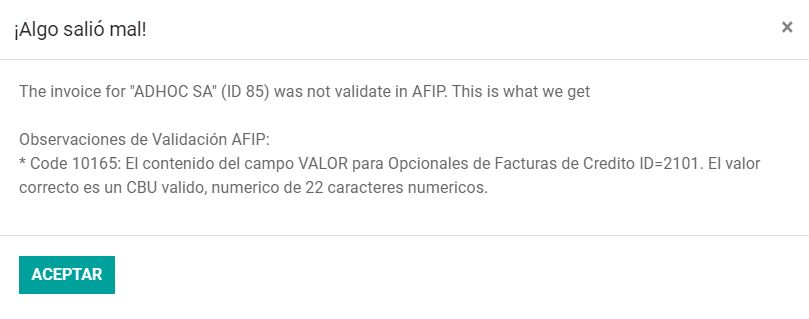
Một tài khoản ngân hàng loại CBU phải được liên kết với người phát hành, nếu không hoá đơn không thể được xác nhận và sẽ hiển thị thông báo lỗi như sau.
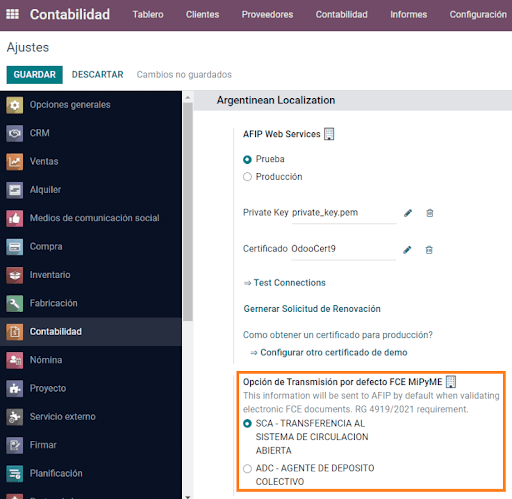
Để thiết lập Transmission Mode, vào Cài đặt và chọn SDC hoặc ADC.
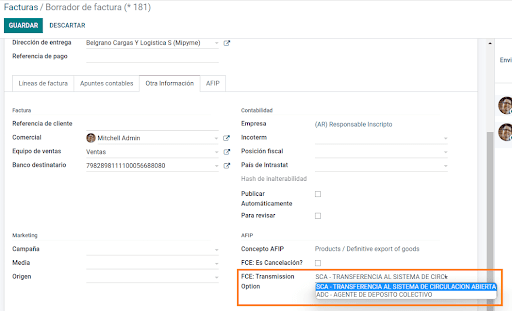
Để thay đổi Transmission Mode cho một hoá đơn cụ thể, hãy vào tab Other Info và thay đổi nó trước khi xác nhận.
Ghi chú
Thay đổi Transmission Mode sẽ không thay đổi chế độ đã chọn trong Settings
Khi tạo ghi chú Credit/Debit liên quan đến tài liệu FCE:
sử dụng các nút Credit and Debit Note, để tất cả thông tin từ hóa đơn được chuyển sang Credit and Debit Note mới;
Thư tài liệu phải giống với tài liệu gốc (A hoặc B);
phải sử dụng cùng một tiền tệ với tài liệu gốc. Khi sử dụng tiền tệ phụ, sẽ có chênh lệch tỷ giá nếu tỷ giá tiền tệ khác nhau giữa ngày phát hành và ngày thanh toán. Có thể tạo phiếu ghi có/ghi nợ để giảm/tăng số tiền phải trả bằng ARS.
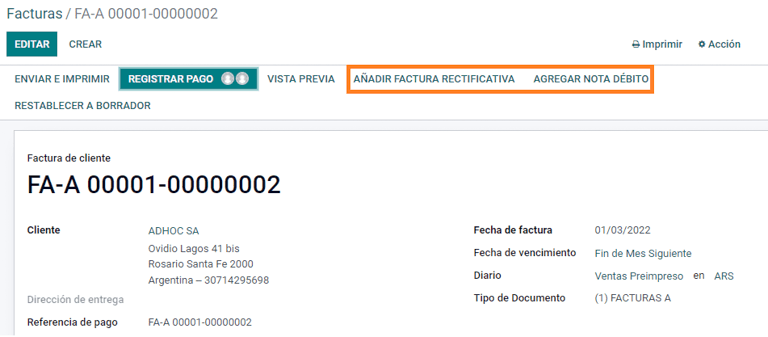
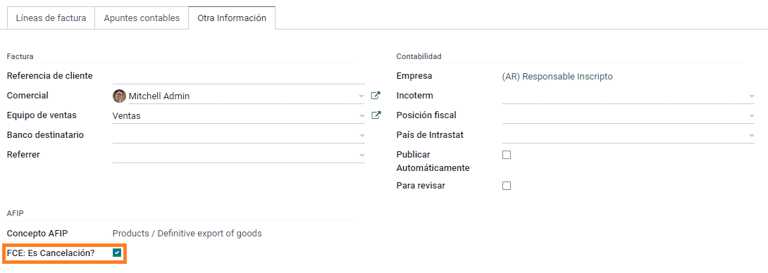
Khi tạo một Credit Note chúng ta có thể có hai trường hợp:
the FCE is rejected so the Credit Note should have the field FCE, is Cancellation? as True; or;
Credit Note được tạo để hủy bỏ tài liệu FCE, trong trường hợp này trường FCE, is Cancellation? phải là trống (false).
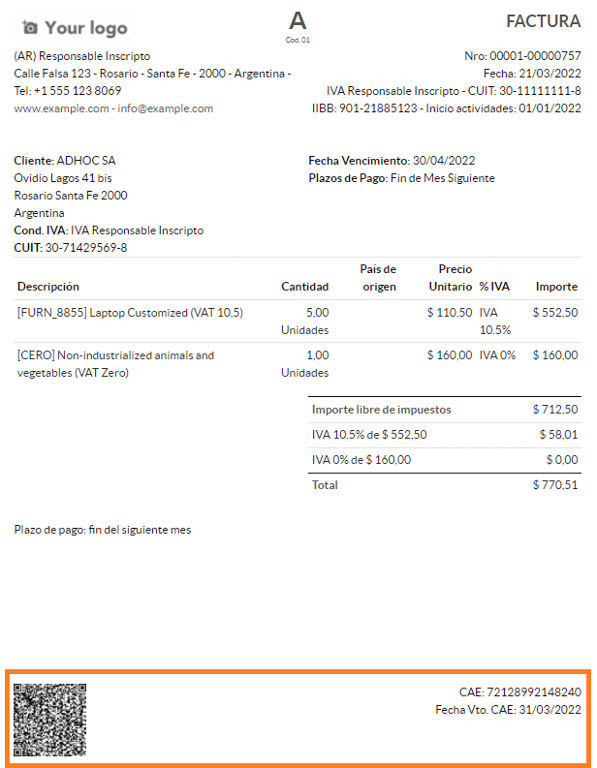
Báo cáo hoá đơn đã in
PDF Report liên quan đến hoá đơn điện tử đã được AFIP xác thực bao gồm một mã vạch ở cuối định dạng, biểu thị số CAE. Ngày hết hạn cũng được hiển thị vì đây là yêu cầu pháp lý.
Khắc phục sự cố và kiểm toán
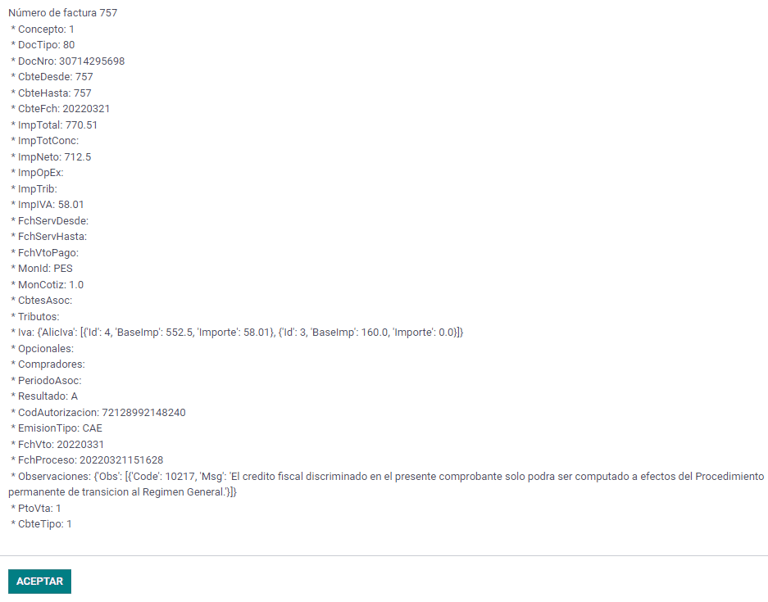
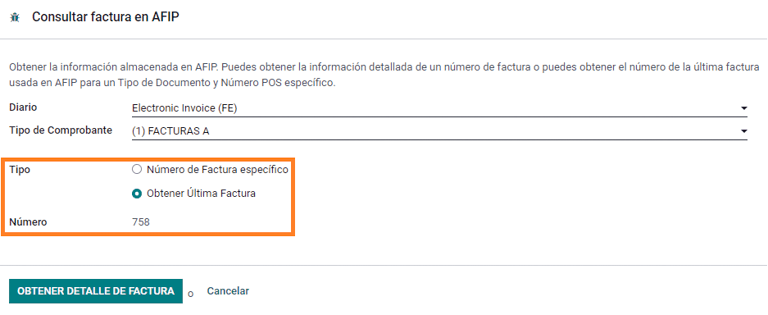
Đối với mục đích kiểm toán và khắc phục sự cố, có thể lấy thông tin chi tiết của một số hóa đơn đã được gửi trước đó tới AFIP. Để truy xuất thông tin này, kích hoạt developer mode, sau đó vào menu và nhấn nút Consult Invoice trong AFIP.
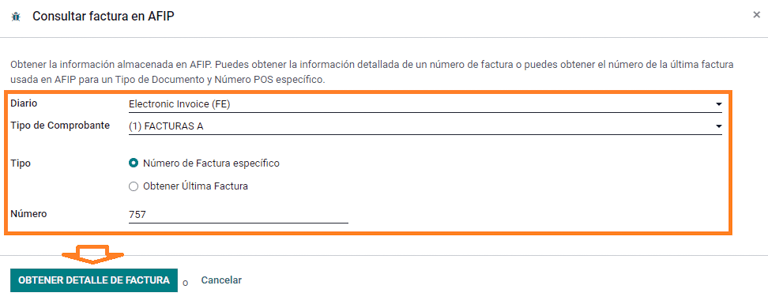
Cũng có thể truy xuất số cuối cùng đã được sử dụng trong AFIP cho một loại tài liệu cụ thể và Số POS làm tham chiếu cho bất kỳ vấn đề nào có thể phát sinh liên quan đến việc đồng bộ chuỗi giữa Odoo và AFIP.
Hóa đơn mua hàng
Dựa trên nhật ký mua hàng đã chọn cho hoá đơn nhà cung cấp, trường Document Type hiện là trường bắt buộc. Giá trị này được tự động điền dựa trên AFIP Responsibility type của Người phát hành và Khách hàng, nhưng có thể thay đổi nếu cần.
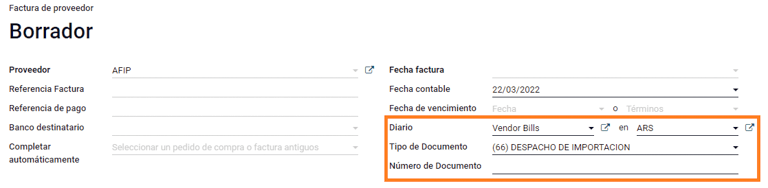
Trường Document Number cần được đăng ký thủ công và định dạng sẽ được tự động xác thực. Tuy nhiên, nếu định dạng không hợp lệ, sẽ hiển thị lỗi người dùng chỉ ra định dạng đúng mà hệ thống mong đợi.
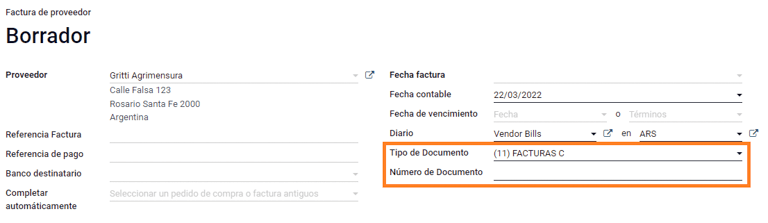
Số hóa đơn mua hàng được cấu trúc giống như hóa đơn bán hàng, ngoại trừ việc chuỗi tài liệu do người dùng nhập theo định dạng sau: Tiền tố tài liệu - Chữ - Số tài liệu.
Xác thực số hóa đơn mua hàng trong AFIP
Vì đa số công ty có kiểm soát nội bộ để xác minh rằng hoá đơn nhà cung cấp liên quan đến một tài liệu hợp lệ của AFIP, việc xác thực tự động có thể được thiết lập trong , với các mức sau:
Not available: the verification is not done (this is the default value);
Available: việc xác minh đã hoàn thành. Trong trường hợp số không hợp lệ, nó chỉ hiển thị cảnh báo nhưng vẫn cho phép hóa đơn mua hàng được vào sổ;
Required: việc kiểm tra đã được thực hiện, và nó không cho phép người dùng vào sổ hóa đơn mua hàng nếu số tài liệu không hợp lệ.
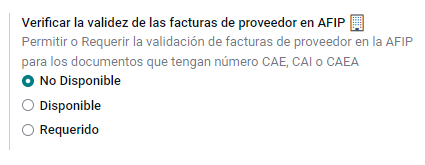
Xác nhận hóa đơn mua hàng trong Odoo
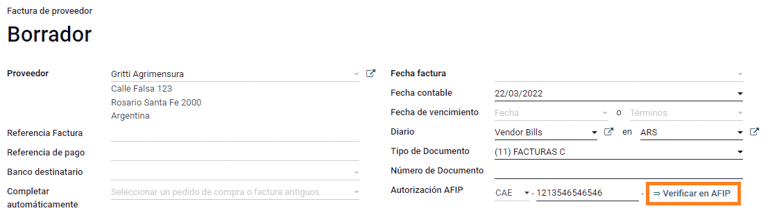
Khi bật cài đặt xác thực nhà cung cấp, một nút mới xuất hiện trên hóa đơn nhà cung cấp trong Odoo, được gắn nhãn Verify on AFIP, nằm cạnh trường AFIP Authorization code.
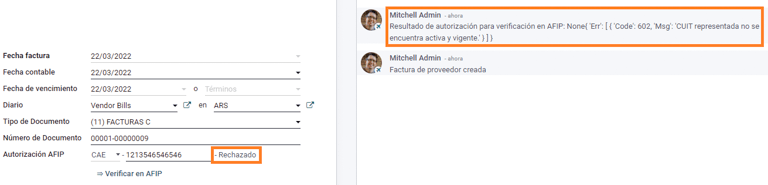
Trong trường hợp hoá đơn nhà cung cấp không thể được xác nhận trong AFIP, giá trị Rejected sẽ được hiển thị trên bảng điều khiển và chi tiết của việc hủy bỏ sẽ được thêm vào khung trao đổi.
Trường hợp vận dụng đặc biệt
Khoản chưa chịu thuế
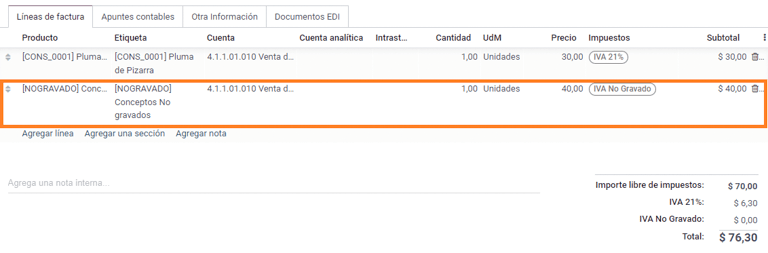
Có một số giao dịch bao gồm các mục không thuộc số tiền cơ sở VAT, chẳng hạn như hoá đơn nhiên liệu và xăng.
Hóa đơn mua hàng sẽ được ghi nhận bằng một mục cho mỗi sản phẩm thuộc phần cơ sở tính VAT, và một mục bổ sung để ghi nhận số tiền của khái niệm được miễn thuế.
Thuế khấu trừ
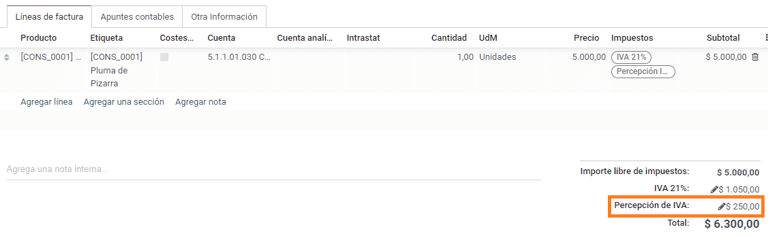
Hóa đơn mua hàng sẽ được ghi nhận bằng cách sử dụng một dòng cho mỗi sản phẩm thuộc phần cơ sở tính thuế VAT, và thuế tạm thu có thể được thêm vào bất kỳ dòng sản phẩm nào. Do đó, sẽ có một nhóm thuế dành cho thuế GTGT và một nhóm khác dành cho thuế tạm thu. Giá trị mặc định của thuế tạm thu luôn là 0,10.
Để chỉnh sửa thuế VAT và đặt số tiền đúng, bạn nên sử dụng biểu tượng Pencil nằm bên cạnh số tiền Perception. Sau khi đã đặt số tiền thuế VAT, hóa đơn có thể được xác nhận.
Quản lý thuế khấu trừ
Module địa phương hoá tài chính Argentina đã được tải sẵn các bản ghi khấu trừ cần thiết, có thể xem bằng cách điều hướng tới và loại bỏ bộ lọc mặc định Sale or Purchase. Để xác minh các bản ghi này, module Argentina Payment Withholdings (l10n_ar_withholding) phải installed:
Bút toán sổ nhật ký không được tạo khi thanh toán được ghi sổ trừ khi outstanding accounts được thiết lập. Do đó, để tính năng này hoạt động chính xác, cần xác minh rằng tất cả các phương thức thanh toán trong sổ ngân hàng đều có tài khoản thanh toán và thu tiền tồn đọng được đặt.
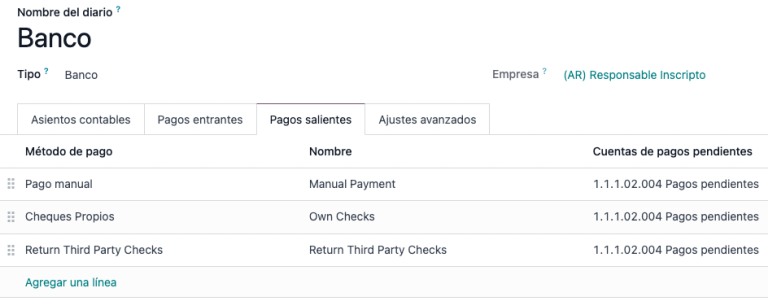
Cấu hình này rất quan trọng để thực hiện kế toán chính xác các giao dịch khấu trừ thuế với khách hàng và nhà cung cấp.
Ghi chú
Tại Argentina, khoản khấu trừ đại diện cho việc hủy bỏ một phần cụ thể của tổng nợ phải trả cho nhà cung cấp hoặc giảm tổng số tiền phải thu từ khách hàng. Do đó, một hoặc nhiều khoản khấu trừ có thể được ghi nhận cho mỗi khoản thanh toán được áp dụng cho hoá đơn.
Cấu hình
Mặc dù Odoo đã tạo hầu hết các khoản khấu trừ bắt buộc trong menu Taxes, trong một số trường hợp, cần áp dụng hoặc sửa đổi một số cấu hình để tính đúng khoản khấu trừ trong thanh toán cho nhà cung cấp. Các loại khấu trừ sau đây có sẵn:
Thu nhập
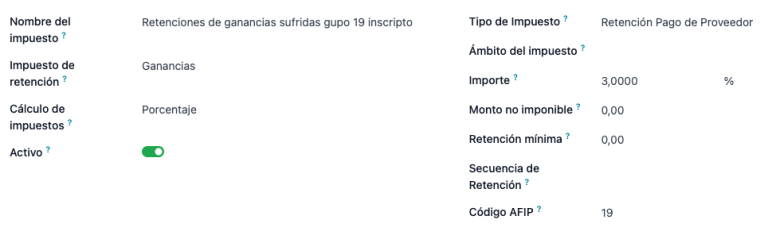
Đối với các khoản khấu trừ Earnings, Odoo đã có sẵn bản ghi cho mỗi nhóm chế độ, được ghi dưới tên thuế và mã AFIP.
Mỗi bản ghi này đã sẵn sàng để sử dụng. Theo thực hành tốt, cấu hình nên được kiểm tra lại để đảm bảo rằng cấu hình đã được cập nhật và áp dụng đúng. Các trường cần xác thực là:
Amount: Đây là tỷ lệ phần trăm của tổng số tiền thanh toán bị giữ lại.
Non-Taxable Amount: Tới mức này, việc khấu trừ thuế không áp dụng.
Minimum Withholding: Nếu số tiền khấu trừ tính toán nhỏ hơn giá trị này, tổng số tiền khấu trừ sẽ được đặt thành
0.0.Withholding Sequence: Trường này giúp tự động ghi nhận số khấu trừ trong dòng thanh toán. Nếu không thiết lập trường này, số sẽ được ghi nhận thủ công khi thêm khấu trừ vào thanh toán.
Thang thu nhập
Trong trường hợp này, không cần thiết lập phần trăm. Thay vào đó, khoản khấu trừ này được tính dựa trên giá trị của trường Scale.
Để xem, sửa hoặc tạo các thang mới, hãy chuyển tới . Mặc định, bản địa hoá Argentina đã được cấu hình sẵn với hai thang chính. Tuy nhiên, các thang nên được tạo và cập nhật khi cần để phù hợp với nhu cầu của doanh nghiệp.
Ghi chú
Các mức thu nhập là tích lũy, có nghĩa là Odoo theo dõi các bản ghi khác nhau được tạo cho một hóa đơn và tự động tính toán số tiền khấu trừ thích hợp.
IIBB Tổng tiền
Trong trường hợp này, cần tạo các bản ghi cần thiết liên quan đến tỉnh áp dụng. Số tiền khấu trừ được tính dựa trên phần trăm Amount được thiết lập trong cấu hình thuế. Vì Odoo không tự động đồng bộ các phần trăm áp dụng cho từng tỉnh, thông tin này cần phải được cập nhật thủ công.
Khuyến nghị trong trường hợp này là luôn nhân bản và áp dụng các cấu hình khác nhau cho từng bản ghi để bảo vệ bất kỳ cấu hình kỹ thuật nào cho phép tính toán và hạch toán đúng khoản khấu trừ.
IIBB chưa tính thuế
Cấu hình khấu trừ thu nhập gộp không chịu thuế tương tự như cấu hình khấu trừ tổng số tiền, do đó cần duy trì tỷ lệ Số tiền trong mỗi bản ghi. Tuy nhiên, Odoo đã được cấu hình sẵn với nhiều bản ghi áp dụng cho các tỉnh khác nhau. Điểm khác biệt trong trường hợp này là không cần thiết lập số tiền không chịu thuế hoặc mức khấu trừ tối thiểu cho loại bản ghi này.
Phân công khấu trừ Đối tác
Khi cấu hình đúng đã được thiết lập cho từng loại khấu trừ có thể áp dụng cho đối tác, các khoản khấu trừ phù hợp cần được gán cho mỗi liên hệ. Để thực hiện, mở ứng dụng Contacts và chọn đối tác mong muốn. Trong tab Accounting, tìm bảng Purchase Withholdings.
Bằng cách sử dụng các trường bổ sung Từ ngày và Đến ngày, việc áp dụng nhiều khoản khấu trừ có thể được tự động hóa trong các khoảng thời gian khác nhau. Trường tham chiếu cho phép bạn gán một số kiểm soát nội bộ cho từng dòng khấu trừ, chỉ dùng để tham khảo nội bộ, không ảnh hưởng đến bất kỳ giao dịch nào và cũng không hiển thị trên các giao dịch đó. Các trường này có thể được truy cập từ menu (điều chỉnh cài đặt).
From Date: là ngày bắt đầu của khoảng thời gian khấu trừ
To Date: kết thúc của khoảng thời gian khấu trừ
ref: áp dụng một số kiểm soát nội bộ cho mỗi dòng khấu trừ chỉ hiển thị cho mục tham chiếu nội bộ và không ảnh hưởng đến bất kỳ giao dịch nào.
Tự động tính toán và áp dụng khấu trừ cho mỗi khoản thanh toán
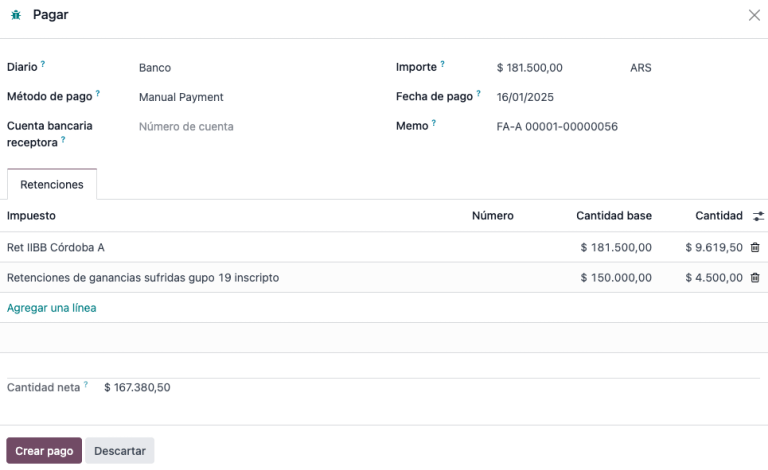
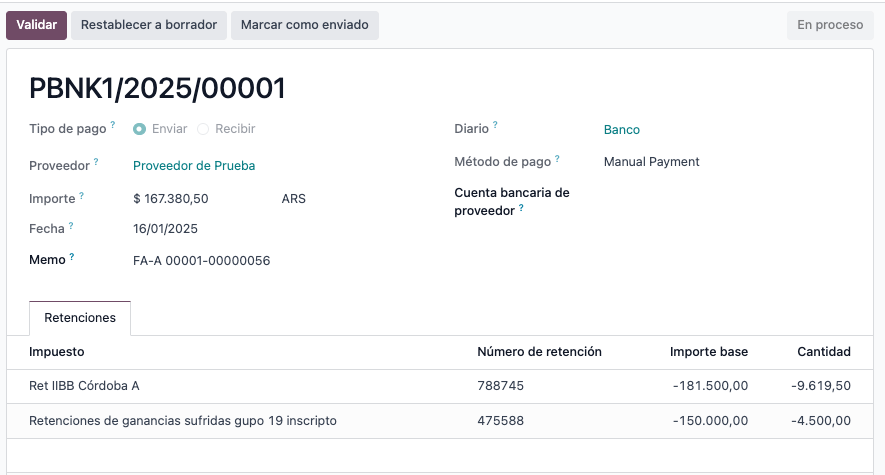
Bằng cách áp dụng các khoản thanh toán mới cho hóa đơn mua hàng, Odoo tự động áp dụng và tính toán khoản khấu trừ phù hợp vào thanh toán. Dựa trên cấu hình của bản ghi, có thể cần sử dụng số tham chiếu cho mỗi dòng khấu trừ.
Có thể thêm các khoản khấu trừ khác, hoặc chỉnh sửa các khoản khấu trừ đã tính toán nếu cần.
Quan trọng
Tổng số tiền nợ cần hủy là tổng số tiền thanh toán. Tuy nhiên, Odoo vẫn ghi nhận số tiền ròng (tức là số tiền cần đối chiếu với ngân hàng), sẽ được biểu diễn dưới dạng số tiền thanh toán sau khi áp dụng khấu trừ.
Quản lý séc
Để cài đặt mô-đun Third Party and Deferred/Electronic Checks Management, vào và tìm mô-đun theo tên kỹ thuật l10n_latam_check, sau đó nhấn nút Activate.
Mô-đun này cho phép cấu hình cần thiết cho sổ nhật ký và thanh toán tới:
Tạo, quản lý và kiểm soát các loại séc khác nhau của bạn
Optimize the management of own checks and third party checks
Có cách dễ dàng và hiệu quả để quản lý ngày hết hạn của séc nội bộ và séc bên thứ ba
Khi đã hoàn tất mọi cấu hình cho luồng hoá đơn điện tử của Argentina, cũng cần thực hiện một số cấu hình cho luồng séc nội bộ và luồng séc bên thứ ba.
Séc của công ty
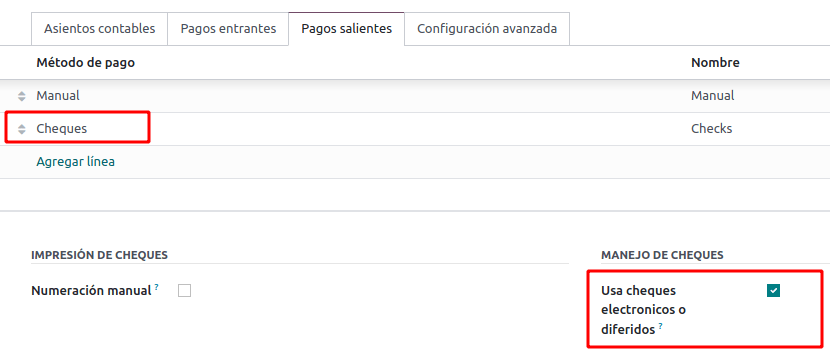
Cấu hình sổ nhật ký ngân hàng được sử dụng để tạo séc của bạn bằng cách vào , chọn sổ nhật ký ngân hàng và mở tab Outgoing Payments
Checks nên có sẵn dưới dạng Payment Method. Nếu không, nhấn Add a line và nhập
Checksdưới Payment Method để thêm chúngBật cài đặt Use electronic and deferred checks
Ghi chú
Cấu hình cuối cùng này vô hiệu hóa khả năng in nhưng cho phép:
Nhập số séc thủ công
Thêm một trường để phân bổ ngày thanh toán của séc
Quản lý séc nội bộ
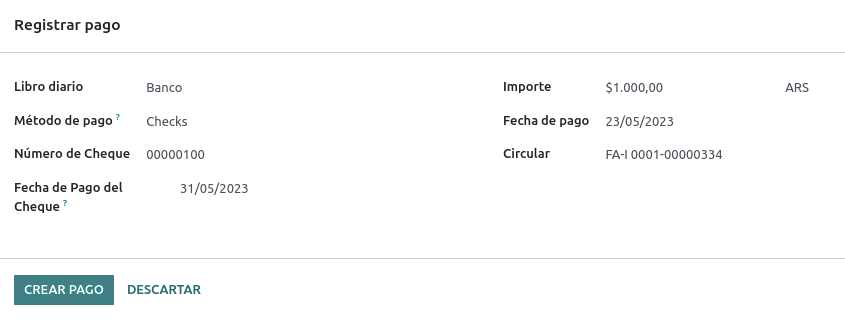
Có thể tạo séc riêng trực tiếp từ hoá đơn mua hàng. Đối với quy trình này, nhấn nút Register Payment.
Trong cửa sổ đăng ký thanh toán, chọn sổ nhật ký ngân hàng mà thanh toán sẽ được thực hiện và đặt Check Cash-In Date, và Amount.
Ghi chú
Để quản lý séc hiện tại, trường Check Cash-In Date phải để trống hoặc điền ngày hiện tại. Để quản lý séc trả chậm, trường Check Cash-In Date phải đặt ở ngày trong tương lai.
Để quản lý các séc hiện có của bạn, hãy điều hướng tới . Cửa sổ này hiển thị thông tin quan trọng như ngày cần thanh toán séc, tổng số lượng séc và tổng số tiền đã thanh toán bằng séc.
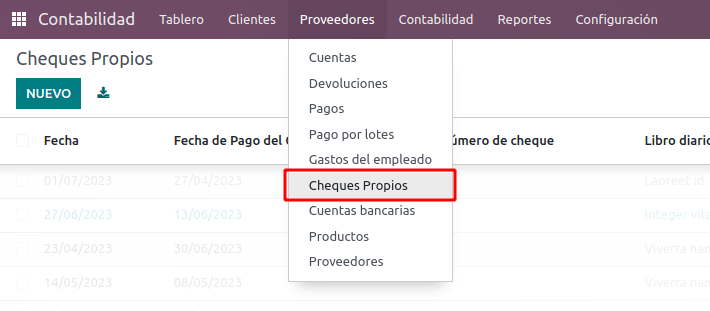
Điều quan trọng cần lưu ý là danh sách này được lọc trước để chỉ hiển thị các séc chưa được đối chiếu với sao kê ngân hàng – tức là chưa bị ghi nợ từ ngân hàng – điều này có thể được xác minh bằng trường Đã khớp với sao kê ngân hàng. Nếu bạn muốn xem tất cả các séc của mình, hãy xóa bộ lọc Chưa khớp ngân hàng bằng cách nhấp vào biểu tượng X.

Hủy séc tự phát hành
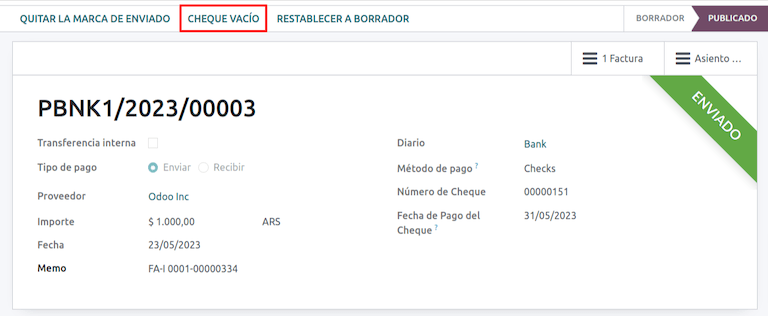
Để hủy một séc nội bộ được tạo trong Odoo, chuyển đến và chọn séc cần hủy, rồi nhấn nút Void Check. Thao tác này sẽ phá vỡ việc đối chiếu với các hoá đơn nhà cung cấp và sao kê ngân hàng và để lại séc ở trạng thái đã hủy.
Séc của bên thứ ba
Để ghi nhận các khoản thanh toán bằng chi phiếu của bên thứ ba, cần cấu hình hai sổ nhật ký cụ thể. Để thực hiện, hãy điều hướng đến và tạo hai sổ nhật ký mới:
Séc của bên thứ baSéc bên thứ ba bị từ chối
Ghi chú
Bạn có thể tự tạo thêm các sổ nhật ký nếu bạn có nhiều điểm bán hàng và cần sổ nhật ký cho chúng.
Để tạo sổ nhật ký Third Party Checks, nhấn nút New và cấu hình như sau:
Nhập
Third Party Checkslàm Journal NameSelect Cash as Type
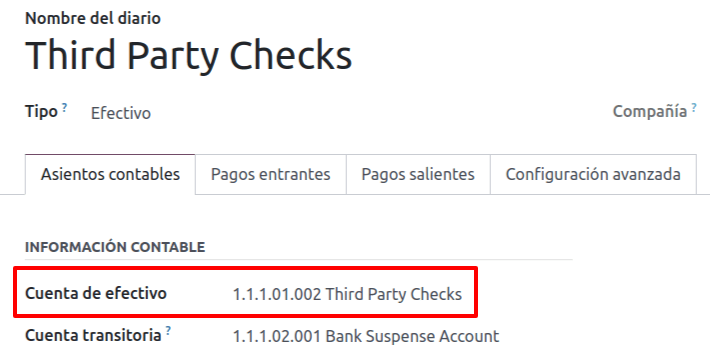
In the Journal Entries tab, set Cash Account: to
1.1.1.02.010 Cheques de
Terceros
, input a Short Code of your choice, and select a Currency
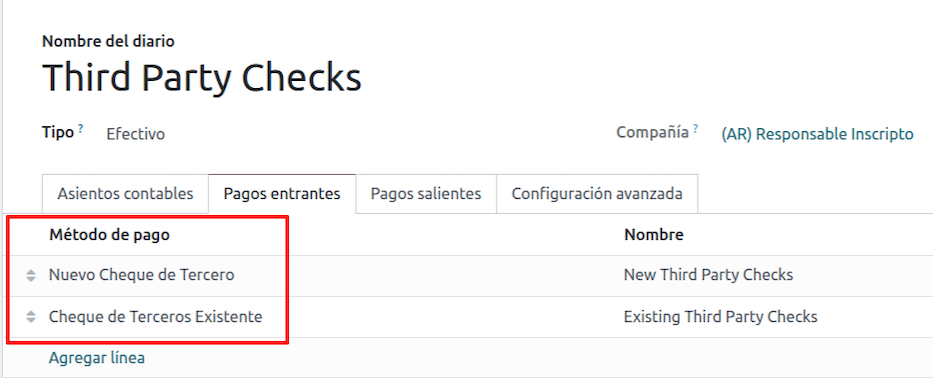
Các phương thức thanh toán khả dụng được liệt kê trong các tab Thanh toán:
Đối với séc bên thứ ba mới đến, hãy vào và chọn New Third Party Checks. Phương pháp này được sử dụng để tạo mới séc bên thứ ba.
Đối với các chi phiếu bên thứ ba đã tồn tại khi nhận và chi, hãy vào và chọn Existing Third Party Checks. Lặp lại bước tương tự cho tab Outgoing Payments. Phương pháp này được sử dụng để nhận và/hoặc thanh toán các hóa đơn nhà cung cấp bằng các chi phiếu đã existing trước đó, cũng như cho các chuyển khoản nội bộ.
Mẹo
Bạn có thể xóa các phương thức thanh toán đã có sẵn và hiển thị mặc định khi cấu hình các sổ nhật ký séc bên thứ ba.
Sổ nhật ký Rejected Third Party Checks cũng cần được tạo và/hoặc cấu hình. Sổ nhật ký này được dùng để quản lý các séc của bên thứ ba bị từ chối và có thể được sử dụng để gửi các séc bị từ chối ngay tại thời điểm thu tiền hoặc khi nhận từ nhà cung cấp và bị từ chối.
Để tạo sổ nhật ký Rejected Third Party Checks, nhấn nút New và cấu hình như sau:
Nhập
Rejected Third Party Checkslàm Journal NameSelect Cash as Type
Trong tab Journal Entries, đặt Cash Account thành
1.1.1.01.002 Rejected Third Party Checks, nhập một Short Code theo lựa chọn của bạn và chọn một Currency
Sử dụng các phương thức thanh toán giống như sổ nhật ký Third Party Checks
Séc bên thứ ba mới
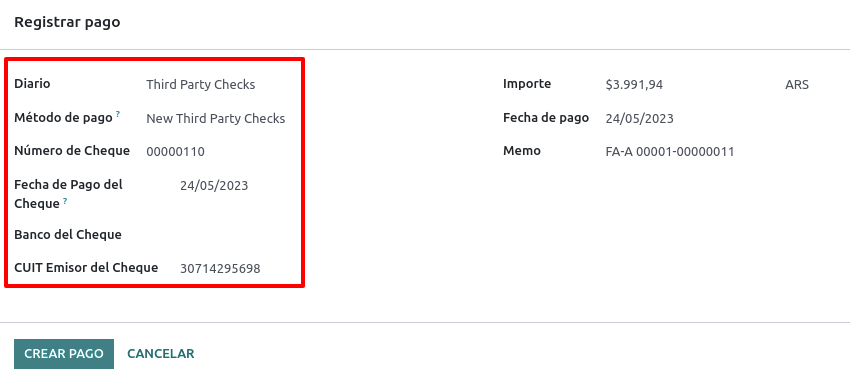
Để đăng ký một mới séc của bên thứ ba cho hoá đơn bán hàng, nhấn nút Register Payment. Trong cửa sổ pop-up, bạn phải chọn Third Party Checks làm sổ nhật ký cho việc đăng ký thanh toán.
Chọn New Third Party Checks làm Payment Method, sau đó điền vào Check Number, Payment Date và Check Bank. Nếu muốn, bạn có thể tự nhập Check Issuer Vat, nhưng trường này sẽ được tự động điền bằng số thuế của khách hàng liên quan đến hoá đơn.
Các séc bên thứ ba hiện có
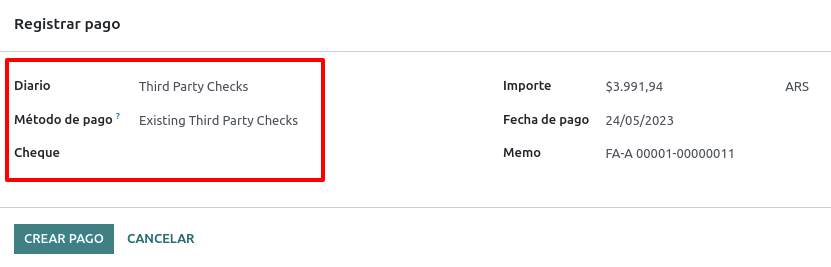
Để thanh toán một hóa đơn mua hàng bằng một séc đã tồn tại, nhấn nút Register Payment. Trong cửa sổ bật lên, bạn phải chọn Third Party Checks làm sổ nhật ký cho việc đăng ký thanh toán.
Chọn Existing Third Party Checks làm Payment Method, và chọn một séc từ trường Check. Trường này hiển thị tất cả các séc có sẵn để sử dụng làm thanh toán cho các hóa đơn mua hàng.
Khi một chiếc séc bên thứ ba hiện có được sử dụng, bạn có thể xem lại các hoạt động liên quan đến nó. Ví dụ, bạn có thể xem liệu một séc bên thứ ba được tạo để thanh toán hóa đơn khách hàng sau này có được sử dụng lại như một chiếc séc bên thứ ba hiện có để thanh toán hóa đơn nhà cung cấp hay không.
Để thực hiện, hãy vào hoặc tùy trường hợp, và nhấp vào một chi phiếu. Trong trường Check Current Journal, nhấp vào => Check Operations để hiển thị lịch sử và các chuyển động của chi phiếu.
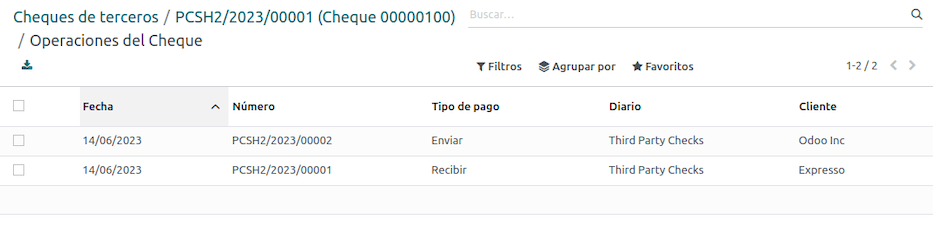
Menu cũng hiển thị các thông tin quan trọng liên quan đến các hoạt động này, chẳng hạn như:
Thuộc tính Payment Type, cho phép phân loại liệu đó là khoản thanh toán gửi tới nhà cung cấp hoặc khoản thanh toán nhận từ khách hàng
Sổ Journal trong đó séc hiện đang được ghi nhận
The partner associated with the operation (either customer or vendor).
Hóa đơn điện tử Thương mại điện tử
Install Argentinian eCommerce (l10n_ar_website_sale) module để kích hoạt các tính năng và cấu hình sau:
Khách hàng có thể tạo tài khoản trực tuyến cho mục đích thương mại điện tử.
Hỗ trợ các trường tài chính bắt buộc trong ứng dụng eCommerce.
Nhận thanh toán cho đơn bán hàng trực tuyến
Tạo tài liệu điện tử từ ứng dụng Thương mại điện tử.
Cấu hình
Khi đã thực hiện xong tất cả các cấu hình cho luồng electronic invoice của Argentina, cũng cần hoàn thành một số cấu hình để tích hợp luồng thương mại điện tử.
Đăng ký tài khoản khách hàng
Để cấu hình trang web của bạn cho tài khoản khách hàng, hãy làm theo hướng dẫn trong tài liệu checkout
Hóa đơn tự động
Cấu hình website của bạn để tạo tài liệu điện tử trong quy trình bán hàng bằng cách chuyển đến và kích hoạt tính năng Automatic Invoice trong phần Invoicing để tự động tạo các tài liệu điện tử cần thiết khi thanh toán trực tuyến được xác nhận.
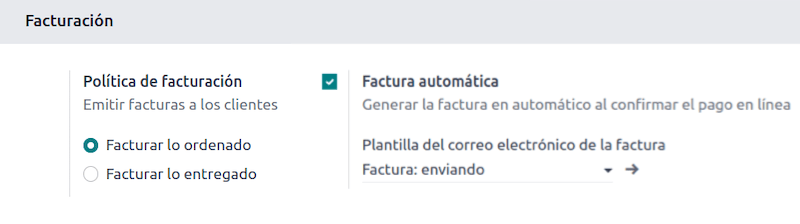
Vì thanh toán trực tuyến cần được xác nhận để tính năng Automatic Invoice có thể tạo tài liệu, một payment provider phải được cấu hình cho website liên quan.
Sản phẩm
Để cho phép sản phẩm của bạn được lập hoá đơn khi thanh toán trực tuyến được xác nhận, hãy điều hướng đến sản phẩm mong muốn từ . Trong tab General Information, đặt Invoicing Policy thành Ordered quantities và xác định các Customer Taxes mong muốn.
Luồng lập hoá đơn cho Thương mại điện tử
Sau khi các cấu hình được đề cập ở trên đã được thiết lập đầy đủ, khách hàng có thể hoàn thành các bước bắt buộc sau trong quy trình Argentinian eCommerce để nhập các trường tài chính trong quá trình thanh toán.
Các trường tài chính có thể nhập trong quá trình thanh toán khi trường Country được đặt là Argentina. Việc nhập dữ liệu tài chính cho phép giao dịch mua hoàn tất dưới dạng tài liệu điện tử tương ứng.
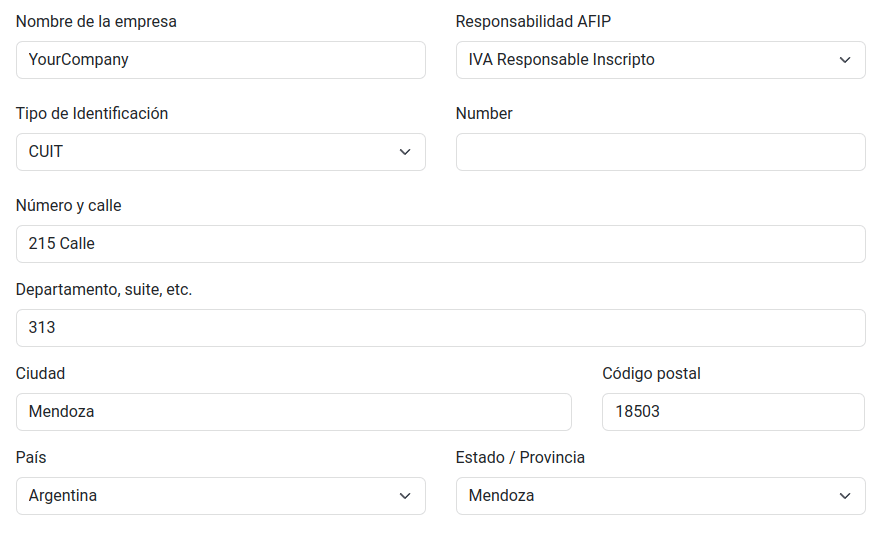
Khi khách hàng thực hiện mua hàng và thanh toán thành công, hóa đơn cần thiết sẽ được tạo ra với bố cục và con dấu tài chính tương ứng được nêu trong Invoice printed report.
Xem thêm
Sản phẩm thanh khoản bán trực tiếp
Bán trực tiếp sản phẩm thanh khoản được sử dụng cho các giao dịch có sự tham gia của bên thứ ba. Đối với những giao dịch này, người bán và công ty sở hữu hàng hoá có thể mỗi bên đăng ký doanh thu và mua hàng tương ứng.
Ghi chú
Install module Argentinian Electronic Invoicing (l10n_ar_edi) để sử dụng tính năng này.
Cấu hình
Sổ nhật ký mua hàng
Cần có một nhật ký mua hàng để tạo hóa đơn nhà cung cấp điện tử với loại tài liệu Liquidity Product. Nhật ký này cần được đồng bộ với AFIP vì nó sẽ được sử dụng để tạo tài liệu điện tử loại sản phẩm thanh khoản.
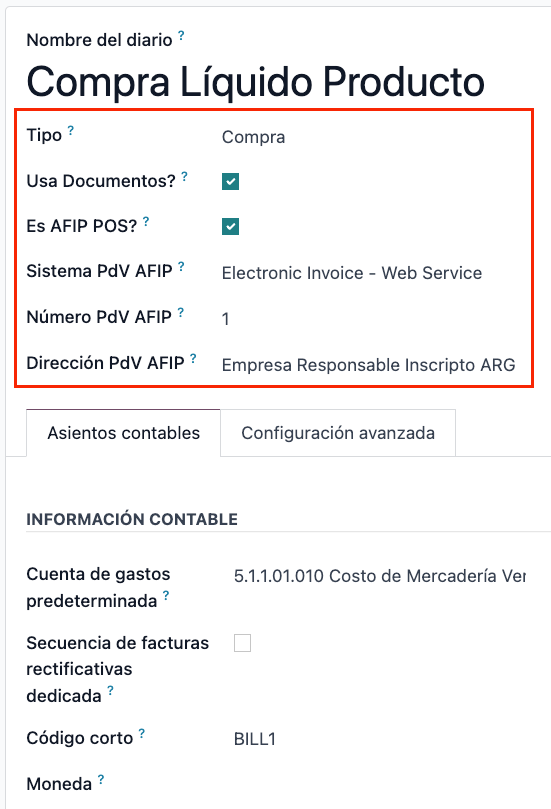
Để chỉnh sửa sổ nhật ký mua hàng hiện có hoặc tạo một sổ mới, hãy điều hướng tới . Sau đó, chọn sổ nhật ký mua hàng hiện có hoặc nhấp vào nút New, và điền vào các thông tin bắt buộc sau:
Type: select Purchase.
Use Documents: chọn trường này để có thể chọn loại tài liệu điện tử.
Is AFIP POS: đánh dấu trường này để có thể tạo tài liệu điện tử.
AFIP POS System: chọn Electronic Invoice - Web Service từ menu thả xuống để gửi tài liệu điện tử tới AFIP qua dịch vụ web.
AFIP POS Number: là số được cấu hình trong AFIP để xác định các hoạt động liên quan đến AFIP POS này.
Địa chỉ POS AFIP: là trường liên quan đến địa chỉ thương mại đã đăng ký cho POS, thường là địa chỉ giống với công ty. Ví dụ, nếu một công ty có nhiều cửa hàng (vị trí thuế) thì AFIP yêu cầu công ty có một POS AFIP cho mỗi vị trí. Địa chỉ này sẽ được in trong báo cáo hóa đơn.
Sổ nhật ký bán hàng
Cần một sổ nhật ký bán hàng để ghi nhận hóa đơn khi một sản phẩm được bán cho bên thứ ba, người sẽ sau đó bán lại cùng sản phẩm. Sổ nhật ký này sẽ không được đồng bộ với AFIP vì hóa đơn không phải dạng điện tử.
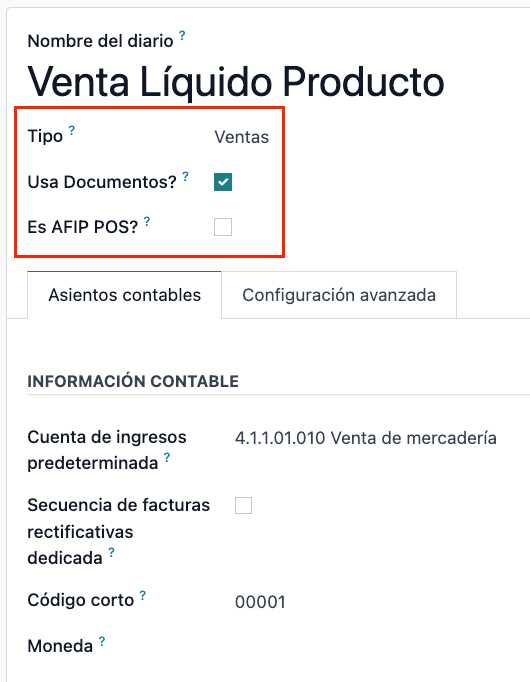
Để chỉnh sửa nhật ký bán hàng hiện có hoặc tạo mới, hãy chuyển đến . Sau đó, chọn nhật ký bán hàng hoặc nhấp vào nút New, và điền các thông tin bắt buộc sau:
Type: select Sales.
Use Documents: đánh dấu trường này trên sổ nhật ký để chọn kiểu tài liệu điện tử (trong trường hợp này là hóa đơn điện tử).
Luồng lập hoá đơn
Khi tất cả các cấu hình đã được thiết lập, Liquidity Product Vendor Bill sẽ được tạo bởi công ty bán sản phẩm thay mặt cho bên khác. Ví dụ, một nhà phân phối của một sản phẩm cụ thể.
Báo cáo
Là một phần của cài đặt bản địa hóa, báo cáo tài chính cho Argentina có sẵn trong bảng điều khiển Accounting. Để truy cập các báo cáo này, chuyển đến .
Để truy cập báo cáo sổ VAT, vào , nhấp vào (book), và chọn Argentinean VAT book (AR)
Ghi chú
Báo cáo sổ VAT có thể được xuất dưới dạng tệp .zip bằng cách chọn nó trong menu thả xuống ở góc trên‑trái.
Tổng hợp VAT
Bảng tổng hợp này được thiết kế để kiểm tra tổng thuế VAT hàng tháng. Báo cáo này chỉ dùng nội bộ và không được gửi cho AFIP.
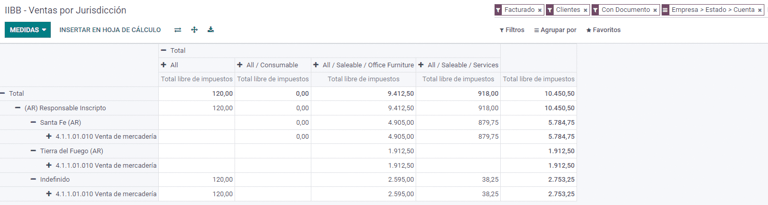
IIBB - Bán hàng theo khu vực
Bảng tổng hợp này cho phép bạn xác nhận thu nhập gộp ở mỗi khu vực pháp lý. Nó đóng vai trò như một bản xác nhận cho các khoản thuế tương ứng nhưng không được nộp cho AFIP.
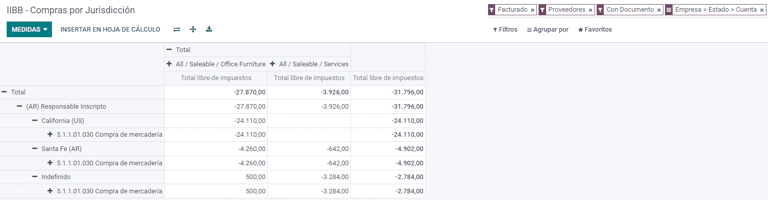
IIBB - Mua hàng theo khu vực
Bảng pivot này cho phép bạn xác nhận tổng mua hàng ở mỗi khu vực. Nó đóng vai trò là bản cam đoan cho các khoản thuế tương ứng nhưng không được nộp cho AFIP.