Ghi sổ chi phí
Sau khi báo cáo chi phí được approved, bước tiếp theo là ghi nhận các chi phí vào sổ nhật ký kế toán thích hợp.
Quan trọng
Để ghi nhận báo cáo chi phí vào sổ nhật ký kế toán, người dùng phải có các quyền truy cập sau access rights:
Kế toán: Kế toán viên hoặc Cố vấn
Chi phí: Quản lý
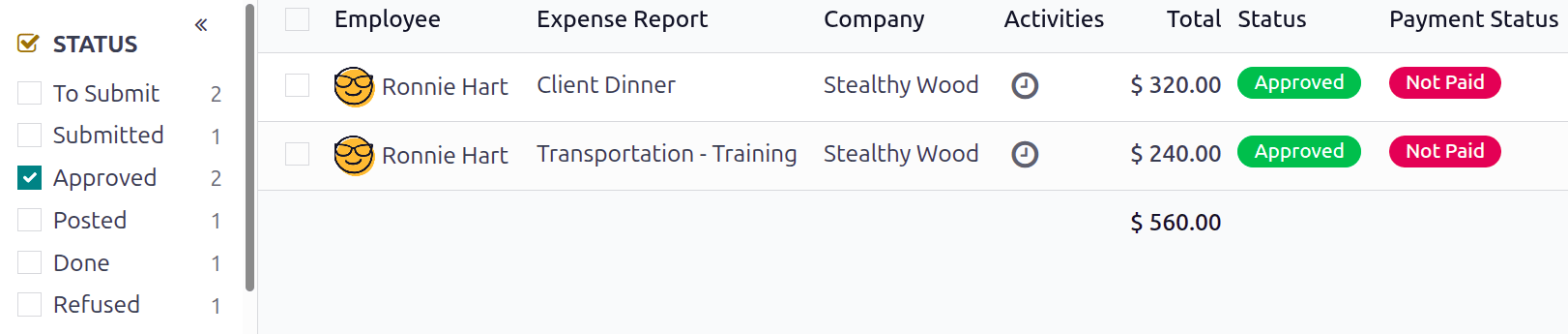
Chỉ báo cáo chi phí có trạng thái Approved mới có thể ghi các chi phí vào sổ nhật ký. Để xem tất cả báo cáo chi phí, hãy điều hướng tới . Tiếp theo, để xem chỉ các báo cáo chi phí đã được phê duyệt cần ghi sổ, điều chỉnh các bộ lọc ở phía bên trái sao cho chỉ ô kiểm Approved được đánh dấu.
Ghi chú
Bảng điều khiển mặc định All Reports hiển thị tất cả báo cáo chi phí không Refused
Báo cáo chi phí có thể được ghi nhận vào sổ nhật ký kế toán theo hai cách: individually hoặc in bulk
Đăng sổ báo cáo cá nhân
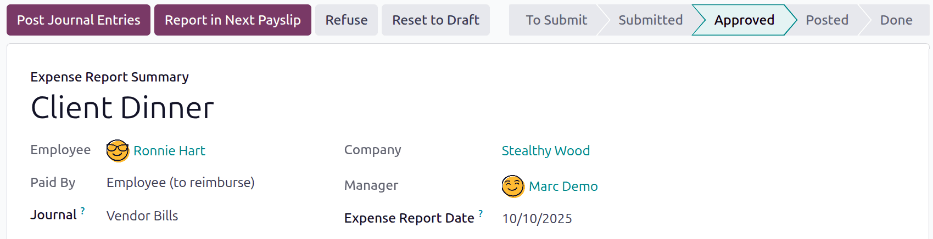
To post an individual report, navigate to , and click on an individual report with a Status of Approved, to view the report form. In this view, several options are presented: Post Journal Entries, Report In Next Payslip, Refuse, or Reset to Draft.
Nhấn Post Journal Entries để ghi sổ báo cáo. Sổ nhật ký kế toán mà các chi phí được ghi nhận được liệt kê trong trường Journal của báo cáo chi phí.
Sau khi ghi nhận chi phí vào sổ nhật ký kế toán, một nút thông minh Journal Entry xuất hiện ở đầu màn hình. Nhấn nút thông minh Journal Entry, và chi tiết của bút toán sẽ hiển thị, với trạng thái Posted.
Đăng nhiều báo cáo
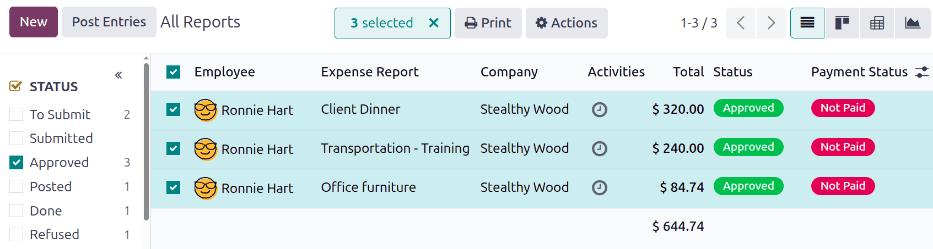
Để đăng nhiều báo cáo chi phí cùng một lúc, hãy điều hướng tới để xem danh sách các báo cáo chi phí. Tiếp theo, chọn các báo cáo cần phê duyệt bằng cách tích vào ô kiểm bên cạnh mỗi báo cáo.
Ghi chú
Chỉ các báo cáo chi phí có trạng thái là Approved mới có thể đăng các chi phí vào sổ nhật ký kế toán. Nếu một báo cáo chi phí được chọn không thể được đăng, chẳng hạn như báo cáo chưa được phê duyệt, hoặc báo cáo đã được đăng vào sổ nhật ký, nút Post Entries không hiển thị.
Mẹo
Để chọn chỉ các báo cáo chi phí đã được phê duyệt, điều chỉnh bộ lọc ở phía bên trái, sao cho chỉ có ô kiểm Approved được đánh dấu. Tiếp theo, đánh dấu ô kiểm bên cạnh tiêu đề cột Employee để chọn tất cả các báo cáo Approved trong danh sách cùng lúc.
Tiếp theo, nhấn nút Post Entries.