
AI
Trí tuệ nhân tạo (AI) trong Odoo nâng cao năng suất trên mọi ứng dụng bằng cách cung cấp trợ giúp thông minh, nhận thức ngữ cảnh. Nó giúp người dùng làm việc nhanh hơn, đưa ra quyết định tốt hơn và tự động hoá các công việc thường nhật, đồng thời vẫn giữ giao diện Odoo quen thuộc.
Hỏi AI
Tính năng Ask AI cho phép người dùng nhận trợ giúp ở bất kỳ đâu trong cơ sở dữ liệu Odoo. Nó hiểu ngôn ngữ tự nhiên và có thể trả lời câu hỏi, mở các giao diện và cải thiện nội dung.
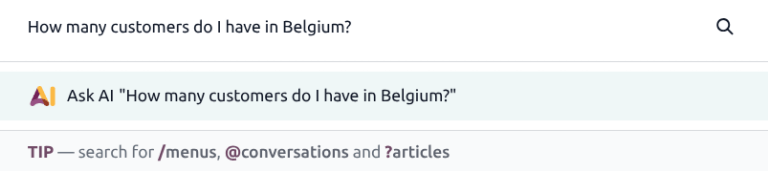
Để nhập lời nhắc từ bất kỳ vị trí nào trong cơ sở dữ liệu, nhấn Ctrl + k để mở bảng lệnh. Từ đây, gõ một lời nhắc, sau đó nhấp vào biểu tượng AI hoặc nhấn Enter. Điều này sẽ mở cửa sổ trò chuyện với Ask AI đại lý.
Quan trọng
Đại lý Ask AI được hướng dẫn không hiển thị lỗi cho người dùng. Nếu không thể hoàn thành truy vấn yêu cầu, nó trả lời rằng không thể hoàn thành yêu cầu vào thời điểm này.
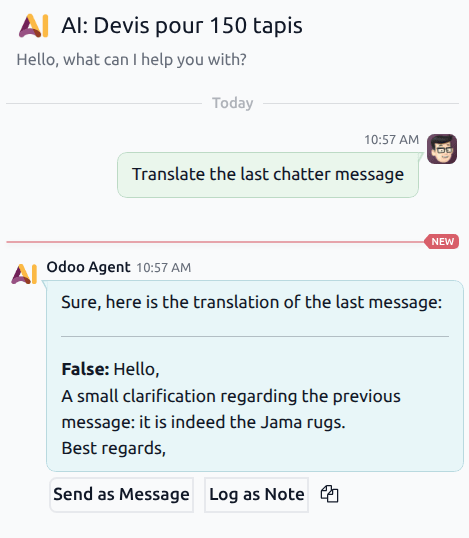
Sau khi đại lý đã trả lời, di chuột lên phản hồi để thực hiện một trong các thao tác sau:
Send as Message: mở một cửa sổ pop‑up email với nội dung phản hồi trong phần thân của tin nhắn. Tin nhắn có thể được chỉnh sửa trước khi gửi.
Log as Note: mở một cửa sổ pop‑up của chatter với nội dung phản hồi. Ghi chú có thể được chỉnh sửa trước khi được ghi lại dưới dạng ghi chú.
(Copy): sao chép nội dung của phản hồi vào bộ nhớ tạm.
Ghi chú
Các tùy chọn này được cấu hình trước là Lời nhắc mặc định. Các lời nhắc mặc định có thể được chỉnh sửa, và các lời nhắc mới có thể được thêm qua ứng dụng AI.
Mẹo
Để mở cuộc trò chuyện với đại lý trong Discuss app, nhấp vào tiêu đề của cửa sổ trò chuyện, sau đó nhấp vào Open in Discuss.

Nút AI
Thêm vào thanh lệnh, nút AI cũng có thể được sử dụng để mở một cuộc trò chuyện với tác vụ Ask AI. Nút AI nằm ở góc trên‑phải của màn hình và khả dụng trên toàn bộ cơ sở dữ liệu bất kể người dùng đang dùng ứng dụng nào.
Sau khi nhấn nút AI, một cửa sổ trò chuyện sẽ mở ra với tác nhân Ask AI. Bạn có thể nhập yêu cầu vào trường tin nhắn hoặc nhấn vào một trong các lời nhắc tin nhắn đã được cấu hình sẵn.
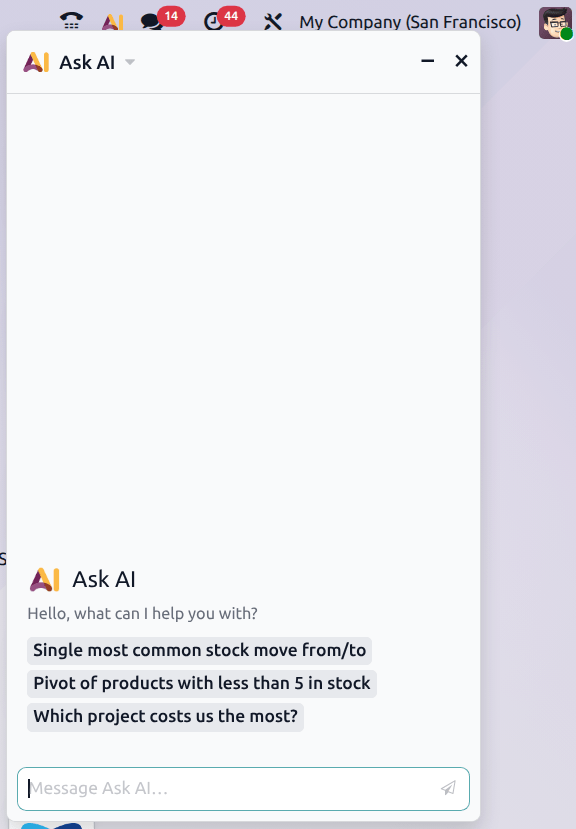
Nút AI mở một cửa sổ bao gồm các gợi ý hội thoại. Các gợi ý thay đổi tùy thuộc vào vị trí trong cơ sở dữ liệu mà nút được nhấn.
Các yêu cầu phổ biến
Dưới đây là một số yêu cầu phổ biến mà tác nhân Ask AI có thể hỗ trợ:
Dịch tin nhắn gần nhất trong khung trao đổi
Tóm tắt: Tóm tắt chuỗi trao đổi này
Tạo văn bản: Tạo tin nhắn theo dõi
Cải thiện: Cải thiện bản nháp tin nhắn này
Đề xuất: Gợi ý các bước tiếp theo cho nhân viên bán hàng/đại lý hỗ trợ
Quan trọng
Agent Ask AI tiêu chuẩn không thể thực hiện thay đổi cơ sở dữ liệu. Do đó, nó có thể mở các giao diện và hiển thị báo cáo, nhưng không thể tạo tiềm năng hoặc thay đổi dữ liệu. Để biết thêm thông tin về cách tùy chỉnh agent để hoàn thành nhiệm vụ, xem Topics.