
Cổng thông tin Avalara (Avatax)
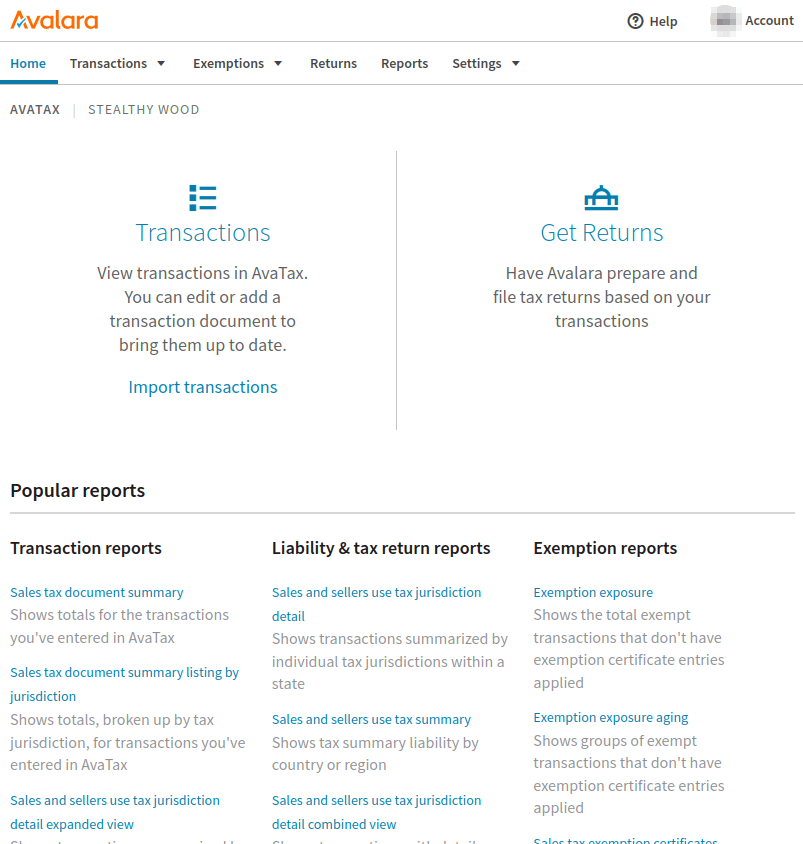
Bạn có thể quản lý tài khoản trong console của Avalara (AvaTax) với các tùy chọn bao gồm: xem/chỉnh sửa các giao dịch được gửi từ Odoo tới AvaTax, chi tiết về cách tính thuế, báo cáo thuế, quản lý miễn thuế và tài nguyên khai thuế.
Mẹo
Avalara là nhà phát triển phần mềm của phần mềm thuế, AvaTax.
Để truy cập bảng điều khiển, trước tiên, chuyển đến môi trường sandbox hoặc production của Avalara. Điều này sẽ phụ thuộc vào loại tài khoản đã được thiết lập trong integration. Đăng nhập vào bảng điều khiển quản lý.
Xem thêm
Để biết thêm thông tin, xem tài liệu của Avalara: Activate your Communications Customer Portal account.
Giao dịch
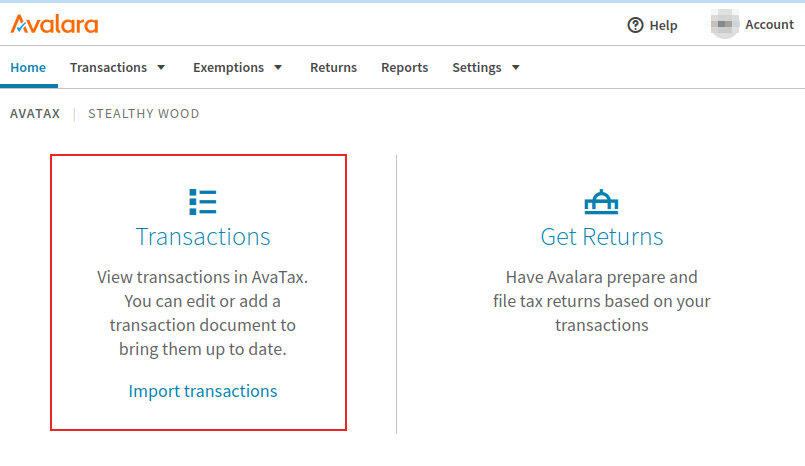
Để truy cập giao dịch, nhấp vào liên kết Transactions trên bảng điều khiển chính sau khi đăng nhập vào Cổng thông tin Avalara (Avatax). Để truy cập thủ công trang Transactions, khi đã đăng nhập vào bảng điều khiển Avalara, điều hướng đến .
Chỉnh sửa giao dịch
Nhấp vào một giao dịch để hiển thị thêm chi tiết về giao dịch. Chi tiết này bao gồm các phần Invoice detail, Additional info và Customer info. Nhấn Edit document details để thực hiện thay đổi cho giao dịch.
Một Discount có thể được thêm vào để điều chỉnh hóa đơn. Điều này đặc biệt hữu ích trong các trường hợp giao dịch đã được đồng bộ với Avalara / AvaTax, và cần thực hiện thay đổi sau đó.
Bộ lọc
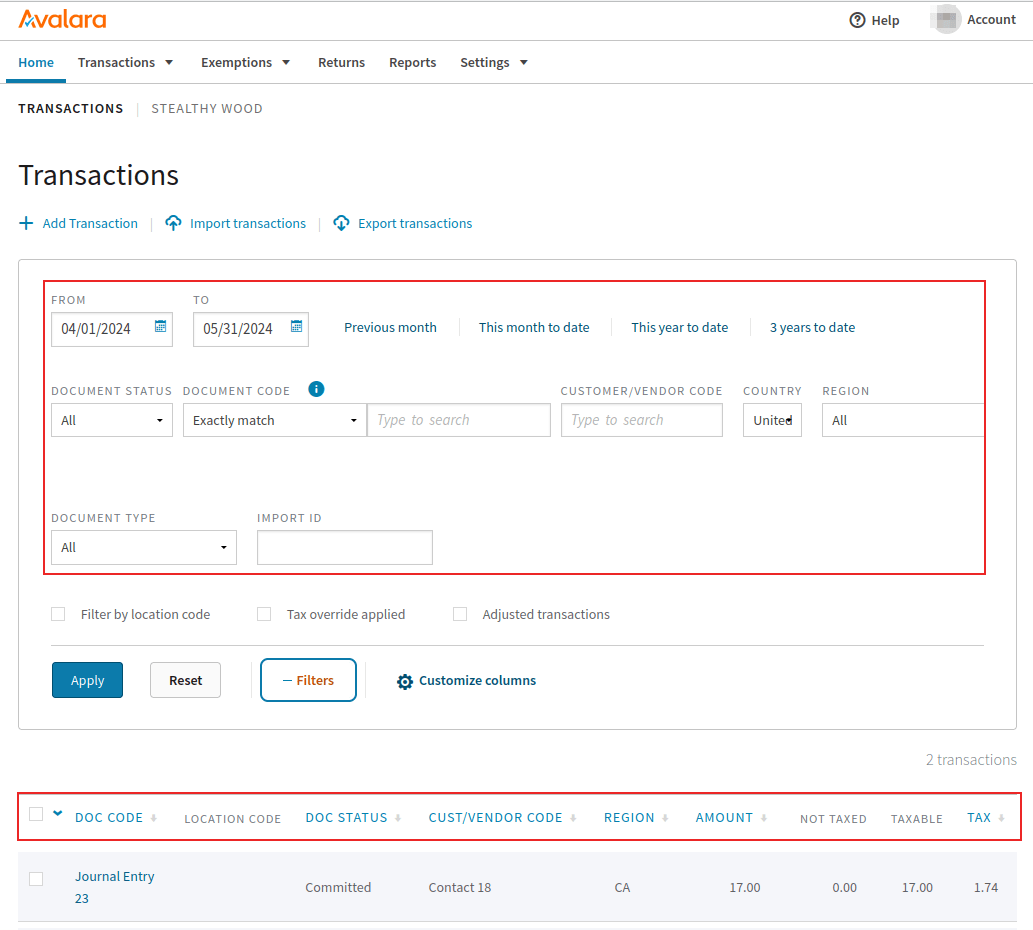
Lọc các giao dịch trên trang Transactions, bằng cách thiết lập các trường From và To, và cấu hình các trường khác để lọc, bao gồm:
Document Status: any of the following options, All, Voided, Committed, Uncommitted, or Locked.
Document Code: bất kỳ tùy chọn nào sau đây, Exactly match, Starts with, hoặc Contains
Customer/Vendor Code: mã khách hàng/nhà cung cấp trong Odoo (ví dụ
Contact18).Country: quốc gia mà thuế này được tính; đây là trường văn bản.
Region: vùng của quốc gia, thay đổi tùy thuộc vào lựa chọn Country
Nhấn Filters để truy cập các điều kiện lọc sau:
Document Type: any of the following selections, All, Sales Invoice, Purchase Invoice, Return Invoice, Inventory Transfer Inbound Invoice, Inventory Transfer Outbound Invoice, or Customs Invoice.
Import ID: biểu thị ID nhập của tài liệu.
Sắp xếp theo
Trên trang Transactions, các giao dịch sẽ được liệt kê bên dưới, theo bộ Bộ lọc đã thiết lập, nằm ở nửa trên của trang. Các cột sau đây có sẵn theo mặc định, để sắp xếp tăng hoặc giảm:
Doc Code: either of the following options, Exactly match, Starts with, or Contains.
Doc Status: either of the following options, All, Voided, Committed, Uncommitted, or Locked.
Cust/Vendor Code : đây là mã khách hàng/nhà cung cấp trong Odoo (ví dụ: Contact18).
Region: đây là vùng của quốc gia, sẽ thay đổi tùy theo lựa chọn Country.
Amount: giá trị số của tổng tiền trên tài liệu Odoo.
Tax: số tiền thuế dạng số được áp dụng cho tổng cộng.
Tùy chỉnh cột
Có thể thêm các cột bổ sung bằng cách nhấp vào Customize columns. Trong cửa sổ popover xuất hiện, nhấp vào menu thả xuống của column cần thay đổi.
Các cột sau có thể được thêm để cung cấp thông tin giao dịch bổ sung:
AvaTax calculated: the amount of tax calculated by AvaTax.
Country: quốc gia mà thuế này được tính; đây là trường văn bản.
Cust/vendor code: mã khách hàng/nhà cung cấp trong Odoo (ví dụ
Contact18).Currency: viết tắt chuẩn của đồng tiền mà tổng số tiền được tính bằng.
Doc date: the document's date of creation.
Doc status: bất kỳ tùy chọn nào sau đây, All, Voided, Committed, Uncommitted, hoặc Locked.
Doc type: bất kỳ một trong các lựa chọn sau, All, Sales Invoice, Purchase Invoice, Return Invoice, Inventory Transfer Inbound Invoice, Inventory Transfer Outbound Invoice, hoặc Customs Invoice.
Import ID: biểu thị ID nhập của tài liệu.
Last modified: dấu thời gian của lần cuối tài liệu được chỉnh sửa.
Location code: mã vị trí được sử dụng để tính thuế, dựa trên địa chỉ giao hàng.
PO number: số đơn mua hàng.
Reference code: mã tham chiếu Odoo (ví dụ: NV/2024/00003)
Region: vùng của quốc gia,thay đổi tùy thuộc vào lựa chọn Country
Salesperson code: the numeric ID of the user assigned to the sales order in Odoo.
Tax date: the month/day/year of the tax calculation.
Tax override type: nơi mà một khoản miễn thuế sẽ xuất hiện, nếu không có, trường sẽ tự động điền bằng None
Để thêm cột mới, nhấp vào Column.
Xem thêm
Để biết thêm thông tin về các giao dịch AvaTax, hãy tham khảo tài liệu Avalara này: Transactions
Nhập-xuất
While on the Giao dịch, click Import transactions or Export transactions to import or export transactions.
Báo cáo
Để truy cập báo cáo, hãy vào liên kết trong menu trên cùng của bảng điều khiển quản lý Avalara. Tiếp theo, chọn một trong các tab báo cáo khả dụng: Transactions reports, Liability & tax return reports hoặc Exemption reports.
Mẹo
Thêm vào đó, có một tab Favorites và tab Downloads. Tab Favorites chứa các cấu hình báo cáo đã được yêu thích cho người dùng Avalara. Tab Downloads hiển thị dạng danh sách, cho phép người dùng tải xuống các báo cáo giao dịch khối lượng lớn được tạo trong 30 ngày qua.
Thực hiện lựa chọn cho Report Category, và Report Name, trong phần Select a report
Tiếp theo, điền vào phần Select report details. Các tùy chọn này sẽ thay đổi dựa trên tab đã chọn ở trên.
Tùy thuộc vào kích thước báo cáo, có hai tùy chọn khả dụng trong phần Chọn số lượng giao dịch ước tính cho báo cáo của bạn: Tạo và tải xuống báo cáo ngay lập tức (đối với báo cáo nhỏ) và Tạo và tải xuống báo cáo trong nền (đối với báo cáo lớn hơn). Hãy chọn một trong hai tùy chọn tùy theo lượng giao dịch trong báo cáo này.
Cuối cùng, dưới phần có nhãn Report preview and export, chọn loại tệp để tải xuống. Có thể chọn .PDF hoặc .XLS. Ngoài ra, tệp có thể được xem trước bằng cách chọn tùy chọn Preview.
Sau khi thực hiện tất cả các cấu hình, nhấp Create report để tải báo cáo. Nhấp Make this report a favorite để lưu cấu hình báo cáo vào mục yêu thích của người dùng.
Sau khi báo cáo được tạo, nhấp Download để tải tệp về thiết bị.
Mẹo
Chọn một báo cáo đã cấu hình sẵn từ phần Frequently used reports của bảng điều khiển báo cáo.
Truy cập danh sách này bằng cách nhấp vào tùy chọn Reports trong menu trên cùng của console quản lý Avalara, và cuộn xuống cuối trang.
Thêm các khu vực pháp lý
Các khu vực pháp lý bổ sung (địa điểm thuế) có thể được thêm vào bảng điều khiển quản lý Avalara. Điều hướng tới môi trường sandbox hoặc production của Avalara. Điều này sẽ phụ thuộc vào loại tài khoản đã được thiết lập trong integration.
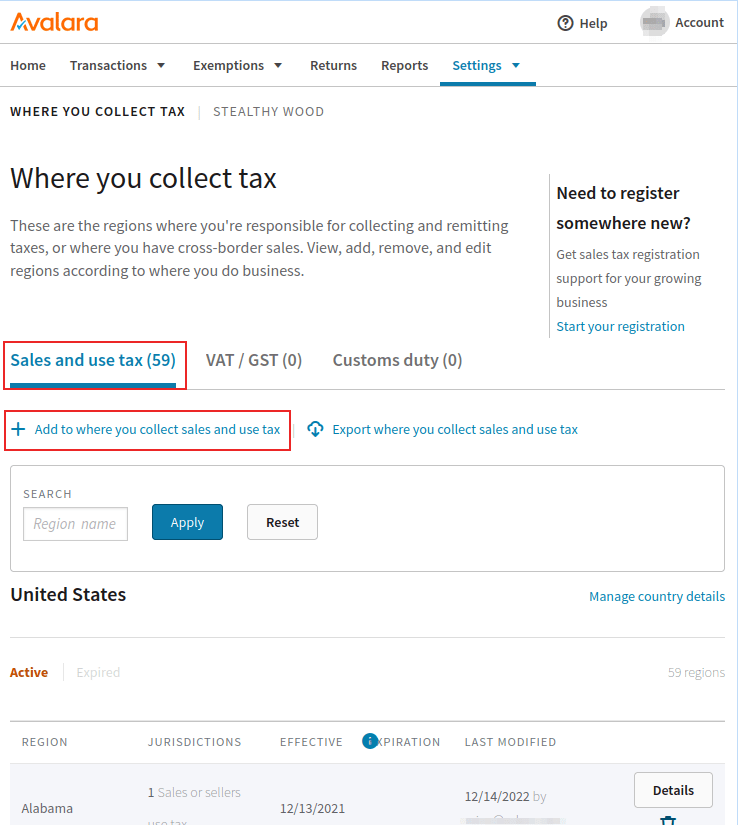
Tiếp theo, đi đến . Chọn một trong ba tab khác nhau tùy theo nhu cầu kinh doanh. Tab đầu tiên là Thuế bán hàng và sử dụng, nơi có thể thu thuế cho Hoa Kỳ. Nhấp vào Thêm vào nơi bạn thu thuế bán hàng và sử dụng để thêm một địa điểm khác mà công ty thu thuế bán hàng và sử dụng.
Tùy chọn thứ hai là tab VAT/GST trong đó có thể chọn Add a country or territory where you collect VAT/GST để thêm một quốc gia hoặc lãnh thổ khác mà công ty thu VAT/GST.
Cuối cùng, ở phía bên phải, là tab Customs duty, nơi có thể thêm một quốc gia mà công ty thu thuế hải quan. Chỉ cần nhấp vào biểu tượng Add a country where you calculate customs duty bên dưới tab.
Giấy chứng nhận miễn thuế
Chứng nhận miễn thuế cho khách hàng có thể được thêm vào bảng điều khiển quản lý Avalara, để AvaTax biết những khách hàng nào có thể được miễn một số loại thuế. Để thêm một chứng nhận ngoại lệ chuyển tới . Từ đó, nhấn vào Add a certificate để cấu hình một miễn thuế.
Cảnh báo
Cần có một đăng ký Avalara cho Quản lý Chứng chỉ Miễn thuế (ECM) để đính kèm hình ảnh chứng chỉ và sẵn sàng cho kiểm toán. Để biết thêm thông tin về việc đăng ký tiện ích này, truy cập Avalara.
Các hoạt động cuối năm
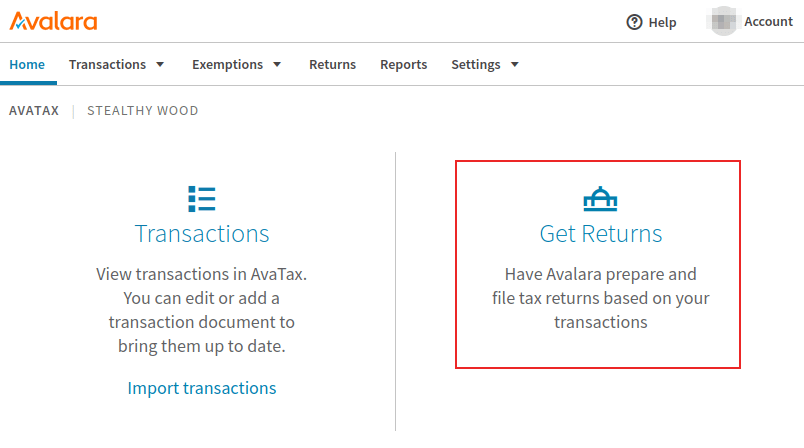
Dịch vụ của Avalara bao gồm cả dịch vụ khai thuế, dành cho thời điểm nộp thuế vào cuối năm. Để truy cập vào dịch vụ thuế của Avalara, hãy đăng nhập vào cổng quản lý <https://admin.avalara.com/>_. Sau đó, từ trang chủ, nhấp vào Khai thuế. Avalara sẽ yêu cầu người dùng Avalara đăng nhập lại vì lý do bảo mật và sẽ chuyển hướng người dùng đến cổng thông tin Khai thuế.
Nhấn Get started để bắt đầu quy trình khai thuế. Để biết thêm thông tin, tham khảo tài liệu Avalara này: About Managed Returns
Mẹo
Ngoài ra, nhấp vào nút trong menu trên cùng của bảng điều khiển quản lý Avalara.