Định dạng có điều kiện
Định dạng có điều kiện áp dụng định dạng cụ thể, chẳng hạn như màu nền hoặc màu phông chữ, cho một phạm vi các ô đáp ứng một hoặc nhiều tiêu chí hoặc quy tắc đã định nghĩa. Điều này cho phép bạn làm nổi bật trực quan dữ liệu quan trọng, các mẫu, xu hướng hoặc bất thường.
Ghi chú
Khi một bảng tính chứa dữ liệu Odoo động được mở lại hoặc làm mới, bất kỳ định dạng có điều kiện nào đã được định nghĩa sẽ được cập nhật để phản ánh mọi thay đổi của dữ liệu.
Có thể áp dụng các loại định dạng có điều kiện khác nhau:
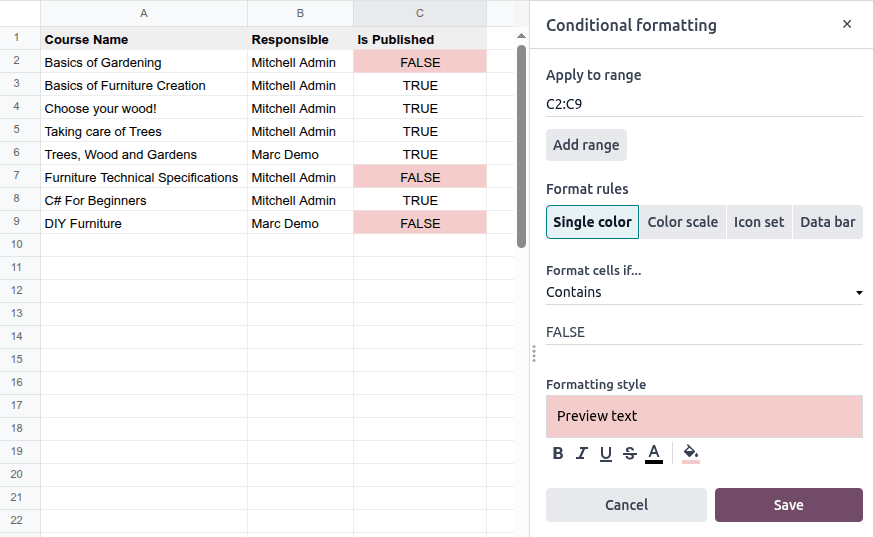
Single color: thay đổi màu nền hoặc phông chữ của ô, hoặc thay đổi định dạng phông chữ nếu giá trị ô đáp ứng các điều kiện đã định, ví dụ, thay đổi một ô thành màu đỏ nếu một hoá đơn quá hạn.
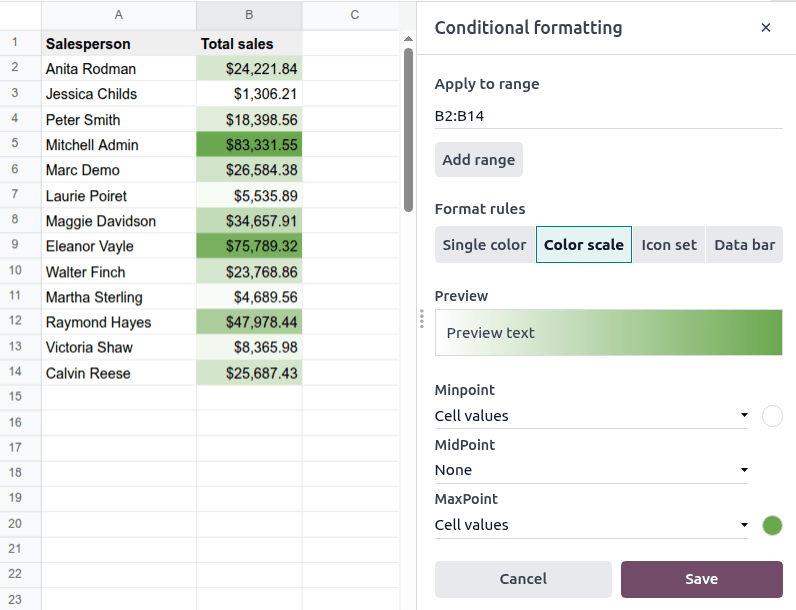
Color scale: sử dụng độ đậm màu để biểu diễn các giá trị nhỏ hơn và lớn hơn trên thang màu hai hoặc ba màu, ví dụ, hiển thị hiệu suất bán hàng bằng các sắc độ ngày càng tối hơn của cùng một màu
Icon set: sử dụng các bộ mũi tên, biểu tượng mặt cười hoặc các dấu chấm màu xanh lá, màu cam và màu đỏ để hiển thị trực quan cách các giá trị ô trong một phạm vi so sánh với các giá trị đã định nghĩa, ví dụ: một biểu tượng mặt cười màu xanh lá để biểu thị hiệu suất bán hàng trên một mức nhất định.
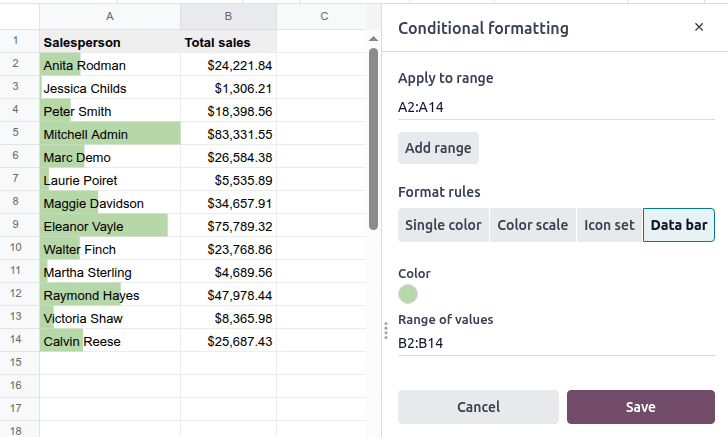
Data bar: chèn các thanh màu bên trong một ô để hiển thị cách một giá trị so sánh với các giá trị của các ô khác trong phạm vi đã xác định, ví dụ, khách hàng tạo doanh thu cao nhất có thanh dài nhất, với các thanh giảm dần độ dài cho các khách hàng tạo doanh thu thấp hơn.
Để thêm định dạng có điều kiện cho một phạm vi ô:
Chọn các ô mà quy tắc định dạng sẽ áp dụng
Nhấp trên thanh menu.
In the Conditional formatting panel that opens to the right of the spreadsheet, click + Add another rule.
Mẹo
Nhấn Add range để chọn thêm các vùng ô nếu cần.
Chọn loại của Format rules, sau đó nhập thông tin yêu cầu tùy theo quy tắc đã chọn.
Màu đơn sắc
Khi đã chọn phạm vi và chọn Single color làm kiểu quy tắc:
Xác định các điều kiện cần đáp ứng để áp dụng định dạng bằng cách chọn giá trị mong muốn từ danh sách thả xuống Format cells if ….
Xác định Formatting style sẽ được áp dụng bằng cách chọn định dạng phông chữ, màu phông và/hoặc màu nền thích hợp.
Nhấp Lưu.
Example
Trong ví dụ, định dạng có điều kiện màu đơn thay đổi màu nền của các ô chứa giá trị FALSE thành màu đỏ, cho phép nhìn nhanh thấy các khóa học eLearning nào chưa được công bố.
Thang màu
Khi đã chọn phạm vi và chọn Color scale làm loại quy tắc:
Xác định cái được sử dụng làm Minpoint, tức là giá trị thấp nhất, và MaxPoint, tức là giá trị cao nhất, bằng cách chọn danh mục phù hợp từ danh sách thả xuống.
Tùy chọn, để tạo thang ba màu, thêm MidPoint, tức là giá trị ở giữa.
Xác định dải màu bằng cách chọn một màu cho giá trị thấp nhất, tức là Minpoint, và giá trị cao nhất, tức là MaxPoint. Đối với thang màu ba màu, cũng chọn một màu cho MidPoint.
Nhấp Lưu.
Example
Trong ví dụ, hiệu suất bán hàng theo nhân viên kinh doanh được hiển thị bằng thang màu hai màu, với màu trắng đại diện cho giá trị thấp nhất, và các mức tăng dần làm tăng sắc độ màu về phía màu xanh lá đã chọn.
Thêm một Midpoint, với màu tương ứng, cho phép bạn làm nổi bật hiệu suất so với mục tiêu đã định hoặc giá trị trung tính, ví dụ: dưới hoặc trên % mục tiêu, hoặc để phân biệt giữa giá trị dương và âm.
Icon được đặt
Khi đã chọn phạm vi và Icon set được chọn làm loại quy tắc:
Nhấp vào bộ Icons để sử dụng.
Đối với biểu tượng đầu tiên và thứ hai:
nhập giá trị đại diện cho ngưỡng thấp hơn cho biểu tượng
cho biết giá trị ô phải là
>(greater than) hoặc≥(greater than or equal to) giá trị ngưỡngxác định xem giá trị ngưỡng là Number, Percentage, Percentile hoặc Formula
Biểu tượng thứ ba được thêm vào tất cả các ô có giá trị dưới ngưỡng của biểu tượng thứ hai.
Mẹo
Nhấn Reverse icons để đảo ngược thứ tự của các biểu tượng.
Nhấp Lưu.
Example
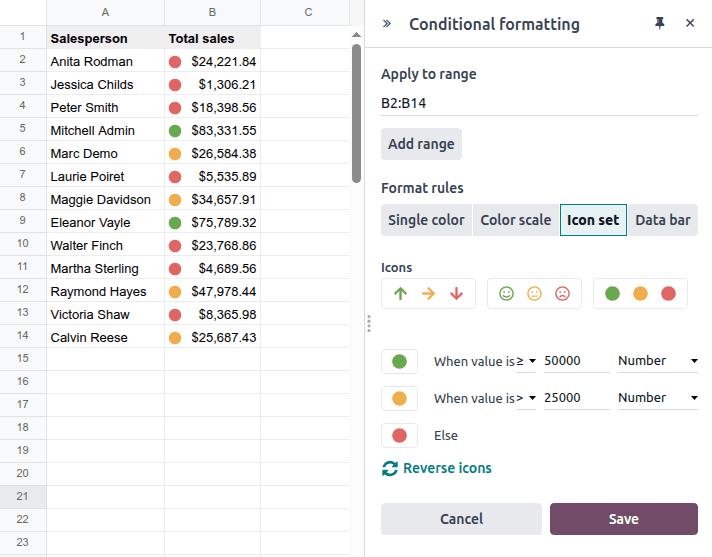
Trong ví dụ, hiệu suất bán hàng theo nhân viên kinh doanh được hiển thị bằng bộ ba dấu chấm màu:
Một chấm xanh biểu thị hiệu suất cao, và được thêm vào các tổng doanh thu lớn hơn hoặc bằng $50,000.
Một dấu chấm cam biểu thị hiệu suất trung bình, và được thêm vào các tổng doanh thu lớn hơn $25,000 (nhưng ít hơn $50,000 vì đây là ngưỡng thấp hơn cho dấu chấm màu xanh lá).
Một dấu chấm đỏ đại diện cho hiệu suất thấp và được thêm vào mọi khoản tiền khác (tức là, các khoản dưới $25,000 vì đây là ngưỡng thấp hơn cho dấu chấm màu cam).
Thanh dữ liệu
Ghi chú
Khác với các quy tắc định dạng có điều kiện khác trong Odoo Spreadsheet, quy tắc này cho phép định dạng được áp dụng hoặc trên các ô chứa các giá trị mà quy tắc dựa trên, hoặc trên một dải ô tương ứng, ví dụ, trên một cột chứa văn bản. Apply to range xác định nơi định dạng được hiển thị, trong khi Range of values xác định các ô mà quy tắc dựa trên.
Khi Data bar được chọn làm loại quy tắc:
Nhấn vào Apply to range bên dưới, sau đó, trong bảng tính, chọn phạm vi các ô nơi các thanh dữ liệu sẽ xuất hiện. Nhấn Confirm
Nhấn vào dấu chấm Color để chọn màu cho các thanh dữ liệu.
Nhấp vào Range of values bên dưới, sau đó, trong bảng tính, chọn phạm vi các ô chứa các giá trị mà quy tắc sẽ dựa trên. Nhấp vào Confirm.
Nhấp Lưu.
Example
Trong ví dụ, quy tắc dựa trên các khoản Total sales trong cột B (với Range of values là B2:B14), trong khi định dạng được áp dụng cho các tên Salesperson trong cột A (với Apply to range là A2:A14).